Водич је ажуриран:
Подесите брзину репродукције за цео видео или један фрагмент, прегледајте га и сачувајте нову датотеку.
Практична упутства са снимцима екрана на рачунару и телефону, кратким демонстрацијама и одговорима на уобичајена питања.
Пре него што почнете
Задржите оригинални видео. Ова демонстрација приказује отпремање, локални преглед и подешавања пре рендеровања сервера. Проверите тренутну цену у алату пре него што започнете сопствену обраду.
Покушајте са демонстрационим фајлом — video.mp4
Ове мале датотеке су креиране за овај водич и не садрже личне податке.
Упутства корак по корак
-
Изаберите видео и сачекајте да се појави у радном простору. Проверите назив извора и трајање.
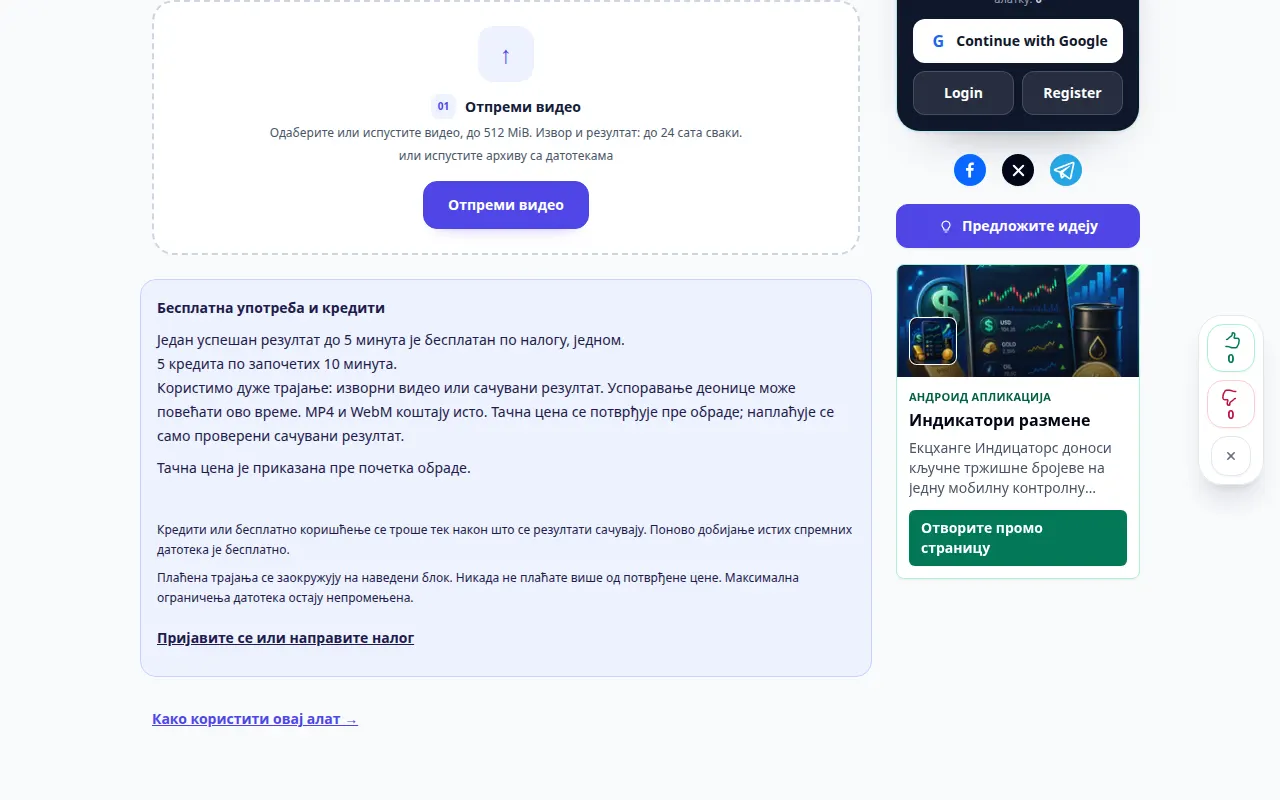
Одабир извора 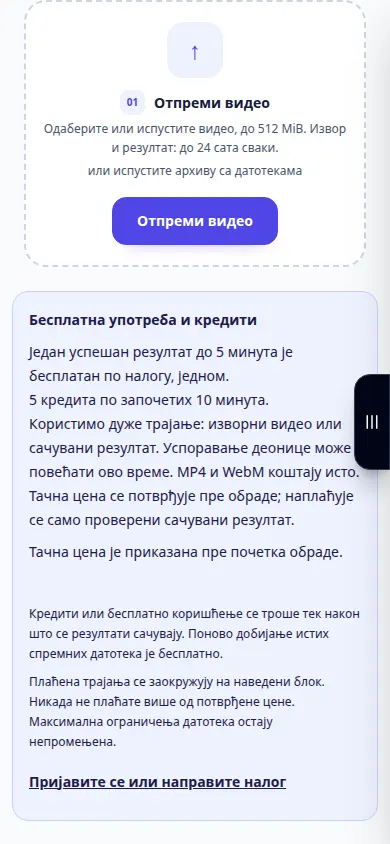
Одабир извора -
Одаберите брзину: испод 1× успорава видео, изнад 1× убрзава. Упоредите процењено трајање излаза.
-
Пустите преглед. Локално мења репродукцију; ово још није сачувана датотека. Задржите висину гласа или је промените брзином.
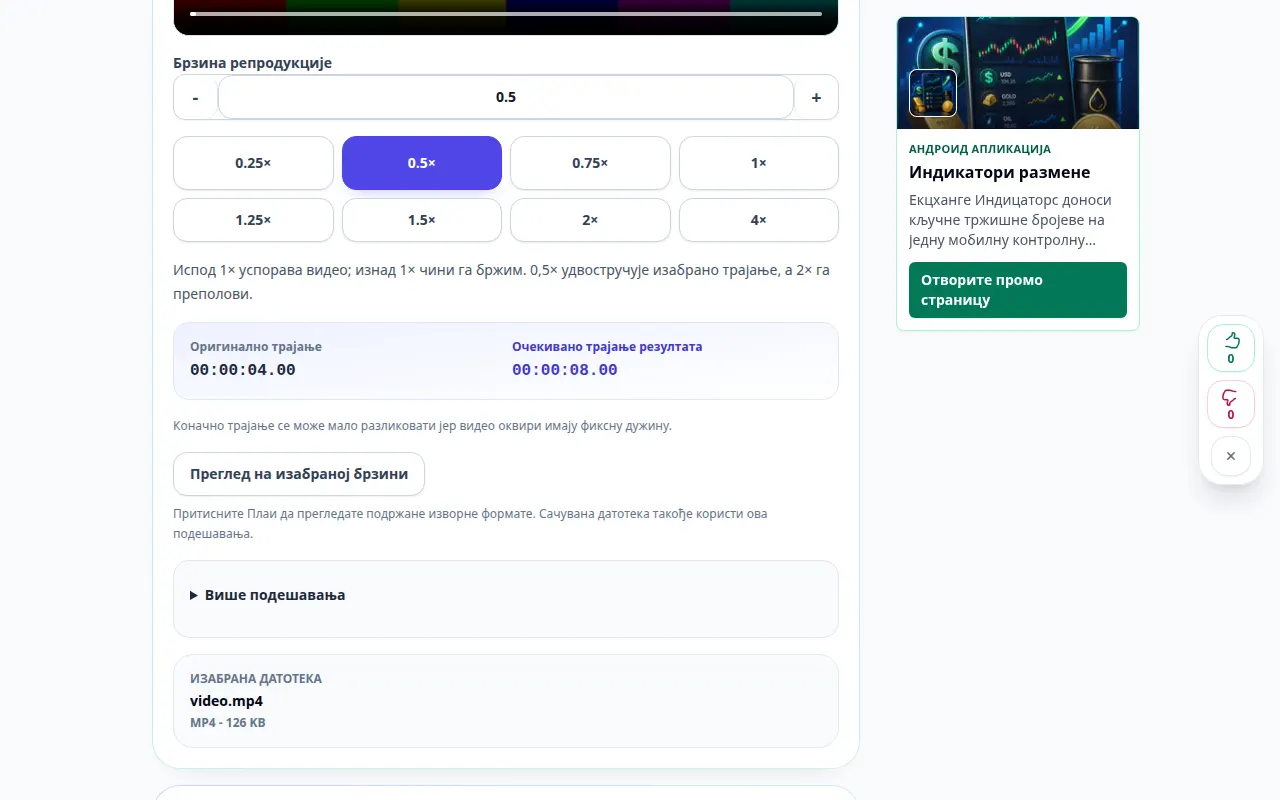
Подешавања и следећа радња 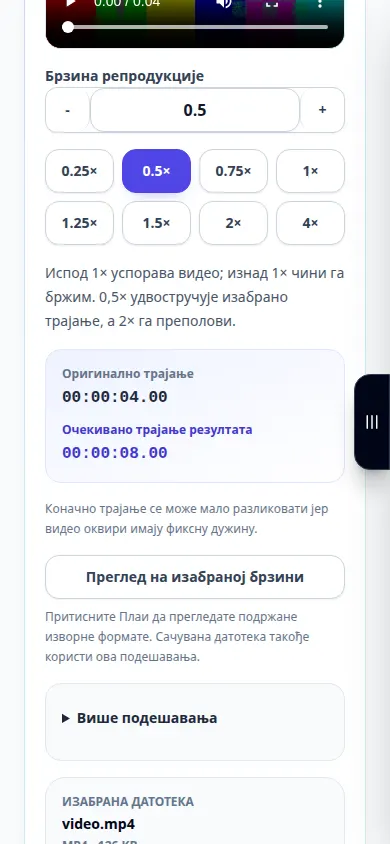
Подешавања и следећа радња -
Да бисте променили само део видео снимка, омогућите режим фрагмента и подесите његов почетак и крај. Делови изван овог фрагмента задржавају своју првобитну брзину.
-
Изаберите MP4 или WebM, звук и квалитет. Прегледајте наведену цену и једном започните обраду. Демонстрација престаје пре ове плаћене операције.
-
Након што обрада успе, репродукујте резултат и сачувајте га. Проверите слику, звук и прелазе око промењеног фрагмента.
На компјутеру
Користите унапред подешена дугмад за брзину или унесите прилагођену вредност од 0,25× до 4×. Прегледајте изабрани фрагмент пре рендеровања.
На телефону
Изаберите видео из Датотека или галерије. Затворите тастатуру након уноса времена и проверите преглед пре почетка.
У Сафарију на иПхоне-у отворите мени за дељење и изаберите Сачувај у датотеке ако се резултат отвори у новој картици. У Андроид Цхроме-у означите Преузимања. Оставите ову картицу отвореном док се обрада не заврши.
За бољи резултат
Преглед мења репродукцију у прегледачу. Само успешан рендер креира датотеку са новом брзином. Успорени снимак не може да врати оквире који недостају у оригиналу.
Снимци екрана и видео
Демонстрација на радној површини
На снимку се види енглески интерфејс. Пратите преведене кораке изнад; контроле су у истом редоследу. Овај снимак приказује извор и доступна подешавања пре главне акције. Пратите горе наведене кораке да бисте започели обраду и сачували резултат.
Демонстрација телефона
На снимку се види енглески интерфејс. Пратите преведене кораке изнад; контроле су у истом редоследу. Овај снимак приказује извор и доступна подешавања пре главне акције. Пратите горе наведене кораке да бисте започели обраду и сачували резултат.
Питања и решавање проблема
Могу ли да променим само један фрагмент?
Да. Омогућите режим фрагмента и подесите почетак и крај. Остатак видеа задржава првобитну брзину.
Када се наплаћују кредити?
Проверите тачну понуду пре него што почнете. Кредити се наплаћују само за верификовани сачувани резултат; сам преглед не почиње да се приказује.
Ако видите поруку да је услуга преоптерећена, сачекајте и покушајте поново касније. Неуспели покушај не значи да се ваша изворна датотека променила.