Водич је ажуриран:
Прегледајте документ у свом претраживачу без инсталирања канцеларијског пакета. Отворите датотеку, проверите њене странице и сачувајте генерисани PDF преглед.
Отворите овај водич користећи везу „Како се користи овај алат“ испод назива алата. Садржи кораке, снимке екрана и видео записе за рачунаре и телефоне.
Пре него што почнете
Сачувајте оригиналну копију документа. Бирач датотека наводи прихваћене формате, укључујући уобичајене канцеларијске документе и PDF. Можда је потребно прво поправити или откључати датотеке заштићене лозинком или оштећене.
Покушајте са демонстрационим фајлом — document.pdf
Ове мале датотеке су креиране за овај водич и не садрже личне податке.
Упутства корак по корак
- Отворите Доцумент Виевер и изаберите документ са свог уређаја.
- Проверите име датотеке и изаберите Отвори датотеку. Сачекајте да се припреми преглед.
- Користите Уклопи у ширину за читљив текст или Целу страницу да проверите изглед. Прелистајте неколико страница, посебно табеле и слике.
- Отворите генерисани PDF у новој картици ако се уграђени преглед не појави. Такође можете користити PDF контролу преузимања.
- Сачувајте PDF преглед на свом уређају. Да бисте отворили други документ, обришите тренутну датотеку и изаберите нови извор.
На компјутеру
Превуците документ у област за отпремање. Прилагођавање ширини је корисно на лаптопу; преко целог екрана даје више простора за странице. Штампање користи дијалог за штампање претраживача.
На телефону
Изаберите документ из Датотеке или свог менаџера датотека. На уском екрану користите Уклопи по ширини. Ако ваш прегледач отвара ПДФ-ове одвојено, користите Опен ин нев таб и вратите се на оригиналну картицу након тога.
У Сафарију на иПхоне-у отворите мени за дељење и изаберите Сачувај у датотеке ако се резултат отвори у новој картици. У Андроид Цхроме-у означите Преузимања. Оставите ову картицу отвореном док се обрада не заврши.
За бољи резултат
Проверите преломе страница и неуобичајене фонтове пре него што поделите PDF. Гледалац креира преглед; не уређује оригинални документ.
Снимци екрана и видео
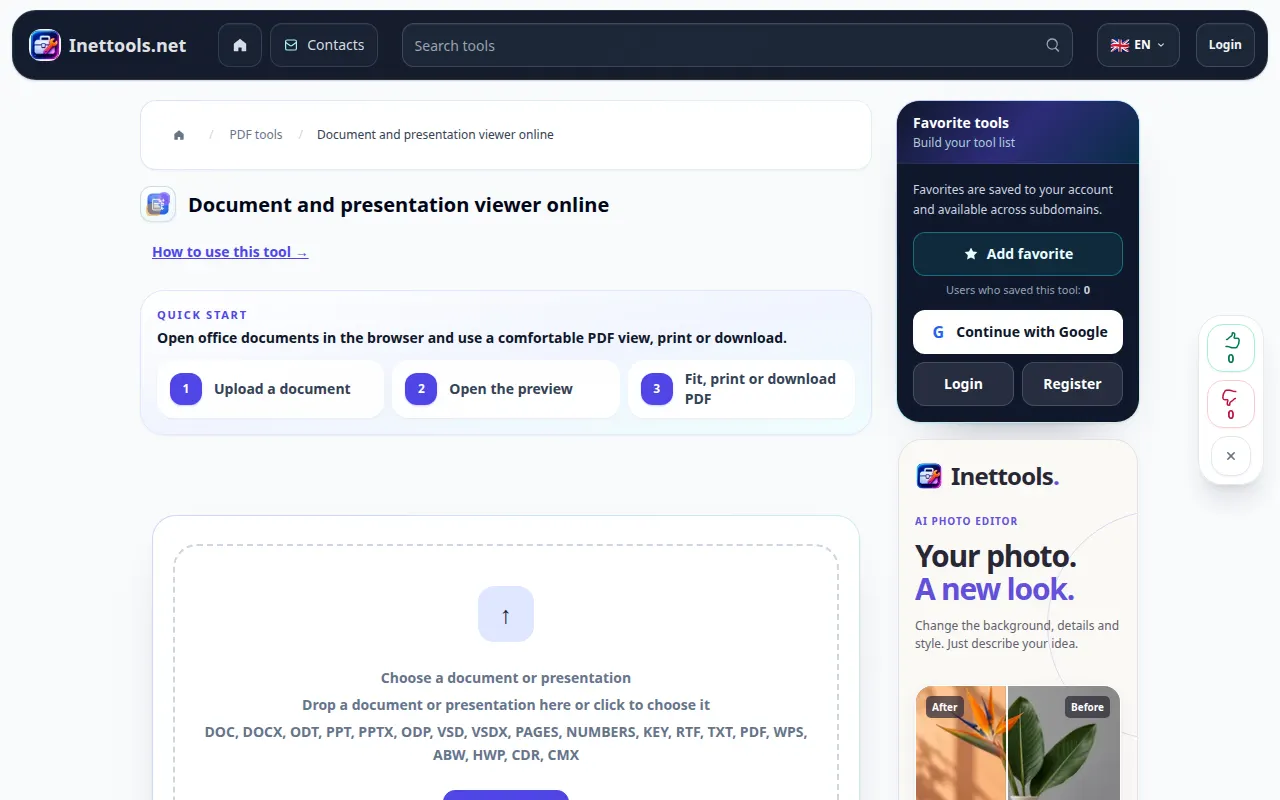
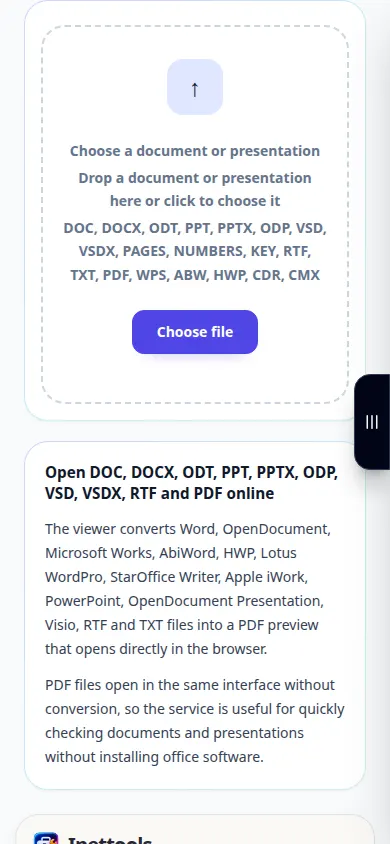
Демонстрација на радној површини
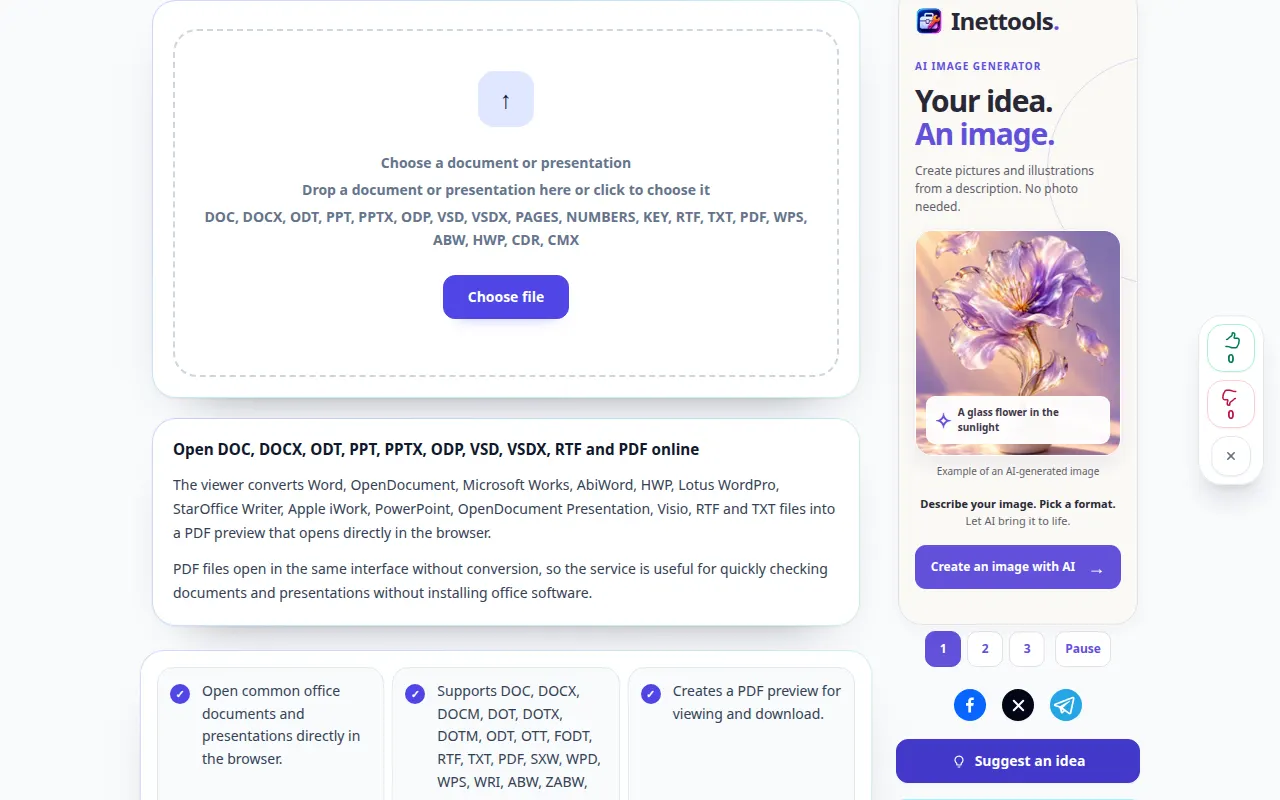
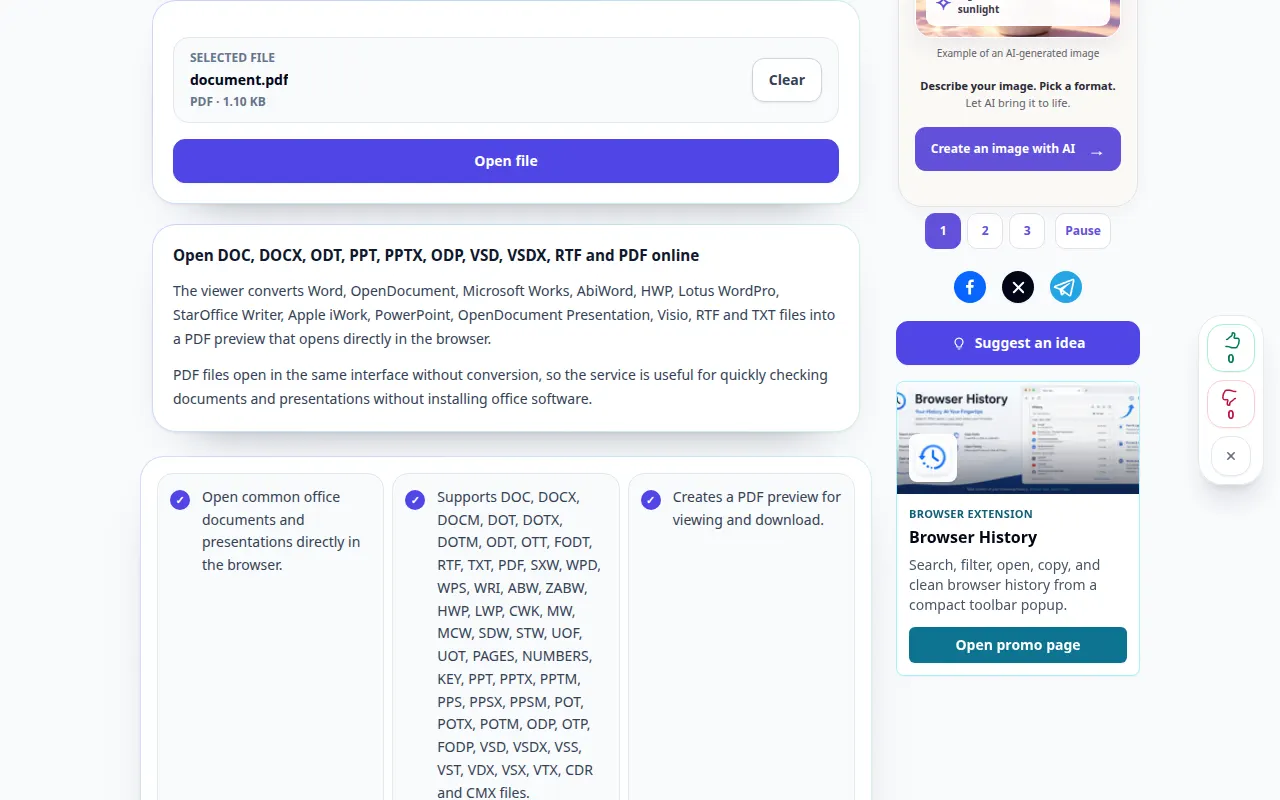
На снимку се види енглески интерфејс. Пратите преведене кораке изнад; контроле су у истом редоследу. Овај снимак приказује демонстрациони улаз и резултујући излаз у алату.
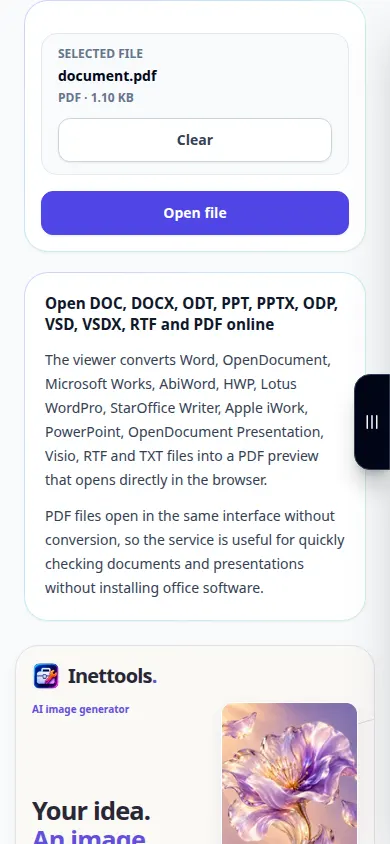
Демонстрација телефона
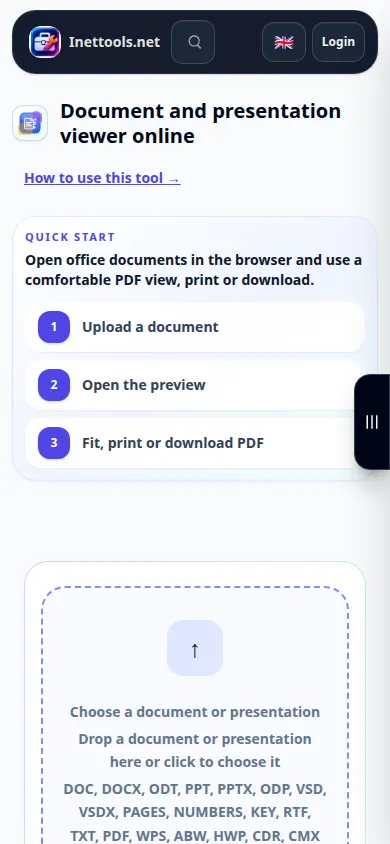
На снимку се види енглески интерфејс. Пратите преведене кораке изнад; контроле су у истом редоследу. Овај снимак приказује демонстрациони улаз и резултујући излаз у алату.
Питања и решавање проблема
Зашто се изглед разликује од моје канцеларијске апликације?
Фонтови који недостају и напредне канцеларијске функције могу да промене конвертовани преглед. Проверите PDF и извезите PDF из оригиналне апликације када је тачан изглед од суштинског значаја.
Преглед је празан. шта да радим?
Пробајте Отвори у новој картици или сачувајте генерисани PDF. Ако сама конверзија није успела, проверите да ли се датотека отвара у оригиналној апликацији и да није заштићена лозинком.
Ако видите поруку да је услуга преоптерећена, сачекајте и покушајте поново касније. Неуспели покушај не значи да се ваша изворна датотека променила.

