Водич је ажуриран:
Направите једну слику од две референтне фотографије и ваших упутстава. Комбинујте ликове, објекте или позадине у заједничкој сцени помоћу вештачке интелигенције.
Практична упутства са снимцима екрана на рачунару и телефону, кратким демонстрацијама и одговорима на уобичајена питања.
Пре него што почнете
Свака фотографија: JPG, PNG или WebP, до 20 MB и 24 мегапиксела. Отпремите само фотографије за које имате дозволу. И референтне фотографије и ваша упутства се шаљу добављачу АИ. Привремене референтне копије се бришу након обраде. АИ може променити лица и мале детаље.
Покушајте са демонстрационим фајлом — landscape.png

Ове мале датотеке су креиране за овај водич и не садрже личне податке.
Упутства корак по корак
-
Прва референтна фотографија. Друга референтна фотографија. Свака фотографија: JPG, PNG или WebP, до 20 MB и 24 мегапиксела. Отпремите само фотографије за које имате дозволу.
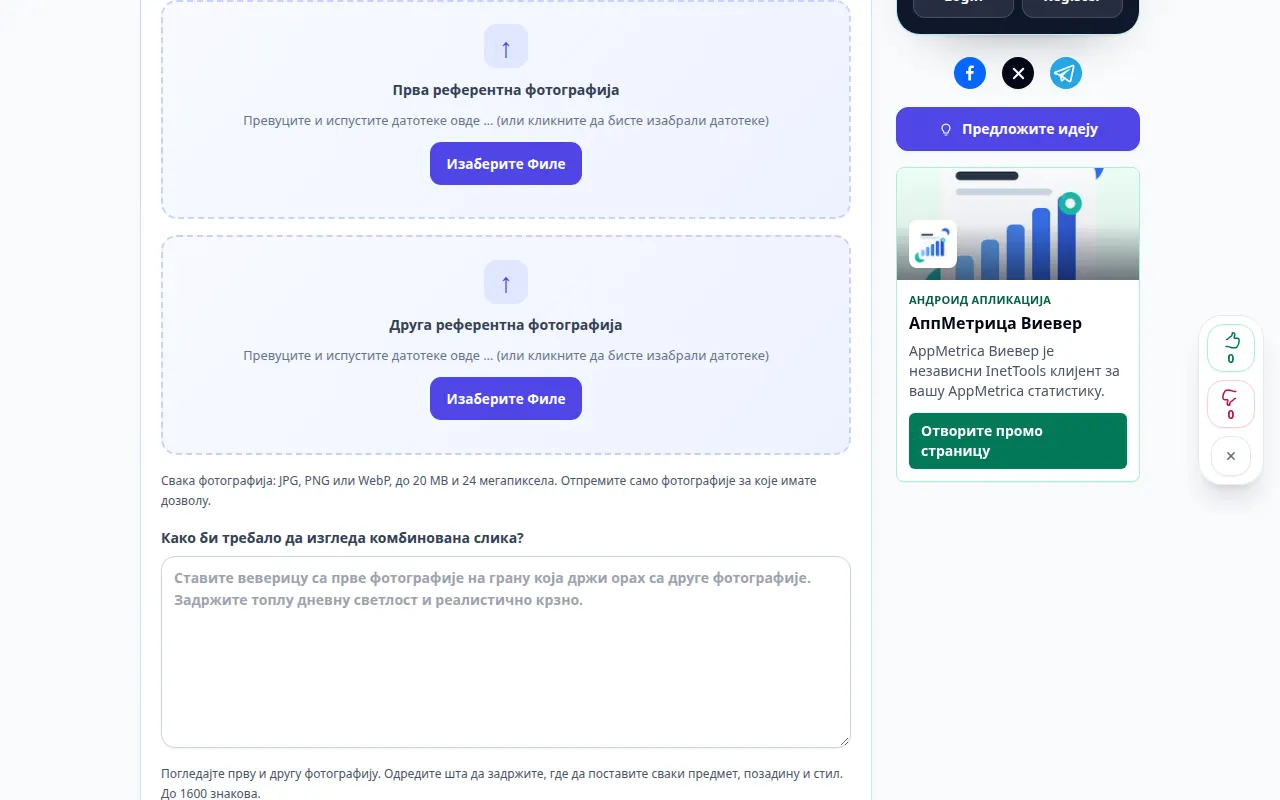
Одабир извора 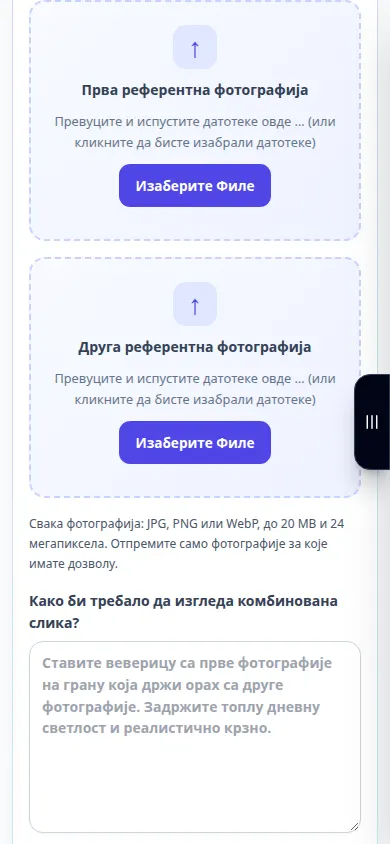
Одабир извора -
Како би требало да изгледа комбинована слика?. Погледајте прву и другу фотографију. Одредите шта да задржите, где да поставите сваки предмет, позадину и стил. До 1600 знакова.
-
Однос ширине и висине резултата: Скуаре, Пејзаж, Портрет. Квалитет обраде
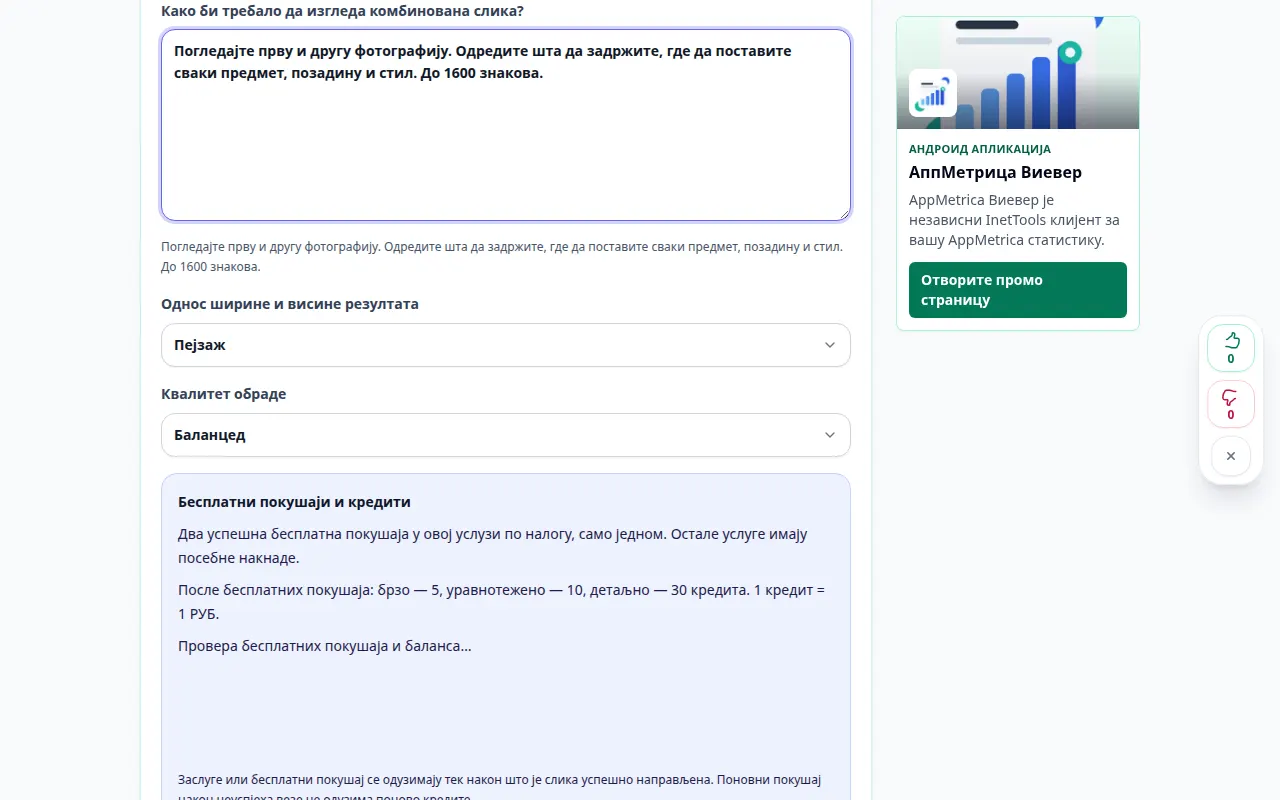
Подешавања и следећа радња 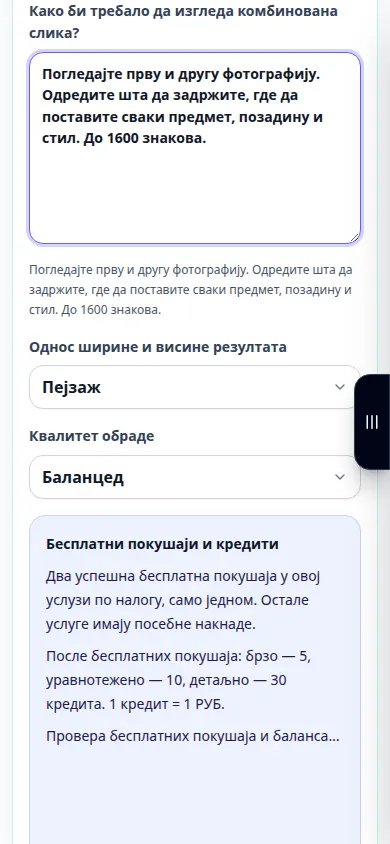
Подешавања и следећа радња -
Комбинујте фотографије. И референтне фотографије и ваша упутства се шаљу добављачу АИ. Привремене референтне копије се бришу након обраде. АИ може променити лица и мале детаље.
-
Комбинована слика. Упоредите резултат са извором, посебно лица и текст. Сачувајте слику или наставите са уређивањем помоћу контрола резултата.
-
Преузми. Отворите слику. У Сафарију на иПхоне-у отворите мени за дељење и изаберите Сачувај у датотеке ако се резултат отвори у новој картици. У Андроид Цхроме-у означите Преузимања. Оставите ову картицу отвореном док се обрада не заврши.
На компјутеру
Користите радни панел пуне ширине да упоредите извор, подешавања и резултат. Задржите оригиналну датотеку да бисте могли да испробате другу поставку без замене.
На телефону
Одаберите извор из Датотеке или менаџер датотека вашег уређаја. Померите се надоле до подешавања и резултата; држите ову картицу отвореном док се операција не заврши.
У Сафарију на иПхоне-у отворите мени за дељење и изаберите Сачувај у датотеке ако се резултат отвори у новој картици. У Андроид Цхроме-у означите Преузимања. Оставите ову картицу отвореном док се обрада не заврши.
За бољи резултат
Одаберите две фотографије и опишите како да их спојите. АИ креира нову сцену користећи обе референце; ово је креативна композиција, а не прецизан алат за исецање и лепљење. И референтне фотографије и ваша упутства се шаљу добављачу АИ. Привремене референтне копије се бришу након обраде. АИ може променити лица и мале детаље.
Снимци екрана и видео
Демонстрација на радној површини
На снимку се види енглески интерфејс. Пратите преведене кораке изнад; контроле су у истом редоследу. Овај снимак приказује извор и доступна подешавања пре главне акције. Пратите горе наведене кораке да бисте започели обраду и сачували резултат.
Демонстрација телефона
На снимку се види енглески интерфејс. Пратите преведене кораке изнад; контроле су у истом редоследу. Овај снимак приказује извор и доступна подешавања пре главне акције. Пратите горе наведене кораке да бисте започели обраду и сачували резултат.
Питања и решавање проблема
Зашто се променио неповезани детаљ?
Уредник генерише ажурирану слику и може поново да интерпретира околни садржај. Учините упутство конкретнијим и упоредите сваки резултат.
Да ли неуспели захтев захтева успешан покушај?
Грешка не би требало да уништи успешну генерацију или њене резервисане кредите. Проверите враћени резултат пре него што покренете посебан захтев.
Ако видите поруку да је услуга преоптерећена, сачекајте и покушајте поново касније. Неуспели покушај не значи да се ваша изворна датотека променила.