Снимци екрана и видео

Како раздвојити вокал и инструментални звук — Демонстрација на радној површини
Претворите песму у засебне вокалне и пратеће нумере. Научите како да изаберете извор, подесите излаз и слушате резултат на рачунару или телефону. Овај снимак приказује извор и доступна подешавања пре главне акције. Пратите горе наведене кораке да бисте започели обраду и сачували резултат.

Како раздвојити вокал и инструментални звук — Демонстрација телефона
Претворите песму у засебне вокалне и пратеће нумере. Научите како да изаберете извор, подесите излаз и слушате резултат на рачунару или телефону. Овај снимак приказује извор и доступна подешавања пре главне акције. Пратите горе наведене кораке да бисте започели обраду и сачували резултат.
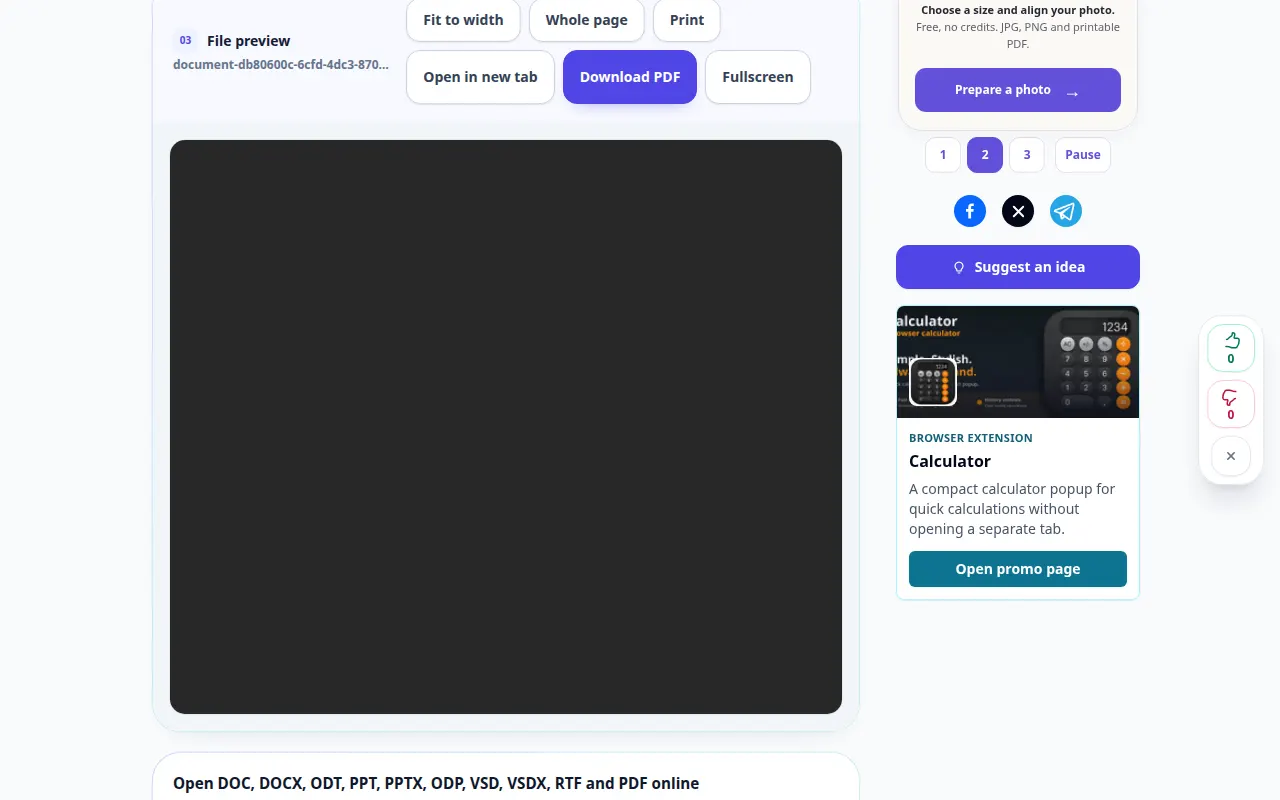
Како отворити документ на мрежи и сачувати PDF преглед — Демонстрација на радној површини
Прегледајте документ у свом претраживачу без инсталирања канцеларијског пакета. Отворите датотеку, проверите њене странице и сачувајте генерисани PDF преглед. Овај снимак приказује демонстрациони улаз и резултујући излаз у алату.
Како отворити документ на мрежи и сачувати PDF преглед — Демонстрација телефона
Прегледајте документ у свом претраживачу без инсталирања канцеларијског пакета. Отворите датотеку, проверите њене странице и сачувајте генерисани PDF преглед. Овај снимак приказује демонстрациони улаз и резултујући излаз у алату.
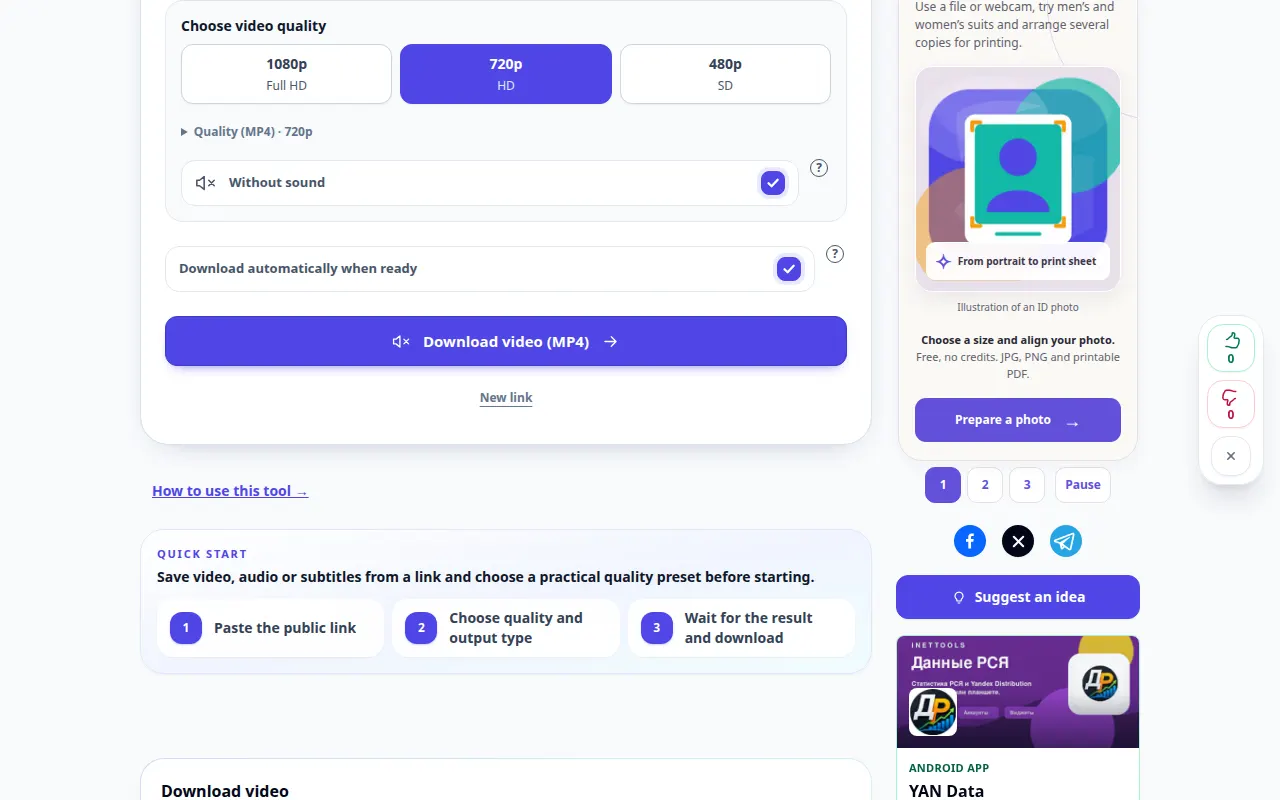
Како да сачувате ИоуТубе видео на свом уређају — Демонстрација на радној површини
Пронађите тачну видео везу, одаберите доступни видео формат и сачувајте резултат на десктопу или мобилном уређају. Овај снимак приказује извор и доступна подешавања пре главне акције. Пратите горе наведене кораке да бисте започели обраду и сачували резултат.
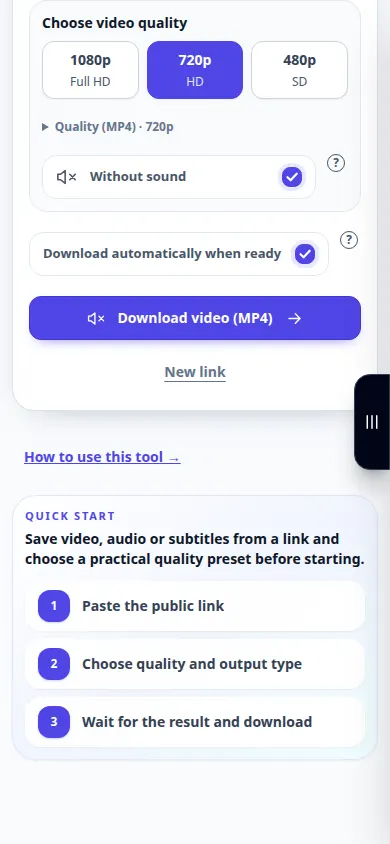
Како да сачувате ИоуТубе видео на свом уређају — Демонстрација телефона
Пронађите тачну видео везу, одаберите доступни видео формат и сачувајте резултат на десктопу или мобилном уређају. Овај снимак приказује извор и доступна подешавања пре главне акције. Пратите горе наведене кораке да бисте започели обраду и сачували резултат.
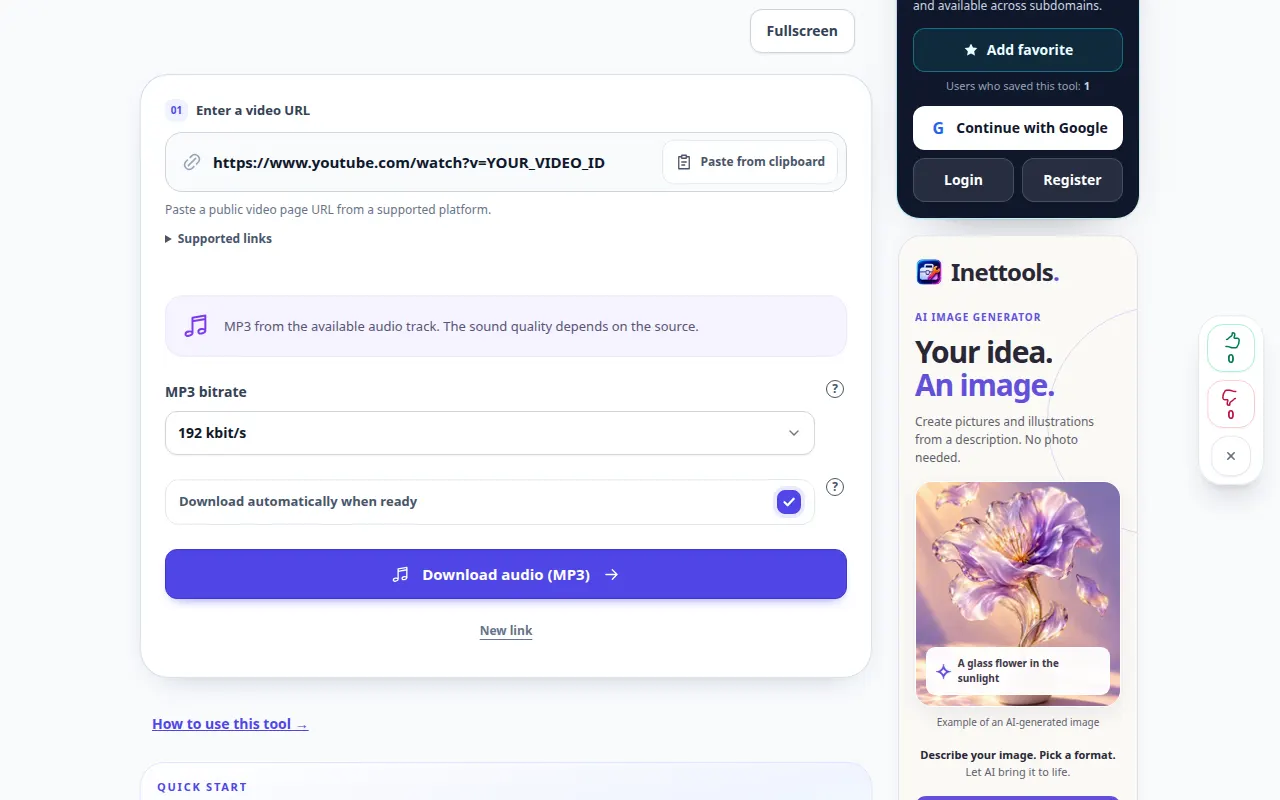
Како да сачувате аудио са ИоуТубе видеа као MP3 — Демонстрација на радној површини
Користите видео везу да припремите аудио датотеку, а затим је сачувајте на рачунару или телефону. Научите где да пронађете резултат и шта да радите ако припрема не успе. Овај снимак приказује извор и доступна подешавања пре главне акције. Пратите горе наведене кораке да бисте започели обраду и сачували резултат.
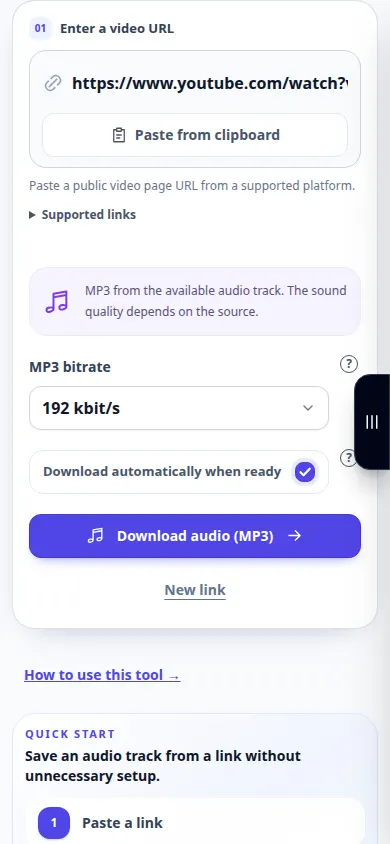
Како да сачувате аудио са ИоуТубе видеа као MP3 — Демонстрација телефона
Користите видео везу да припремите аудио датотеку, а затим је сачувајте на рачунару или телефону. Научите где да пронађете резултат и шта да радите ако припрема не успе. Овај снимак приказује извор и доступна подешавања пре главне акције. Пратите горе наведене кораке да бисте започели обраду и сачували резултат.
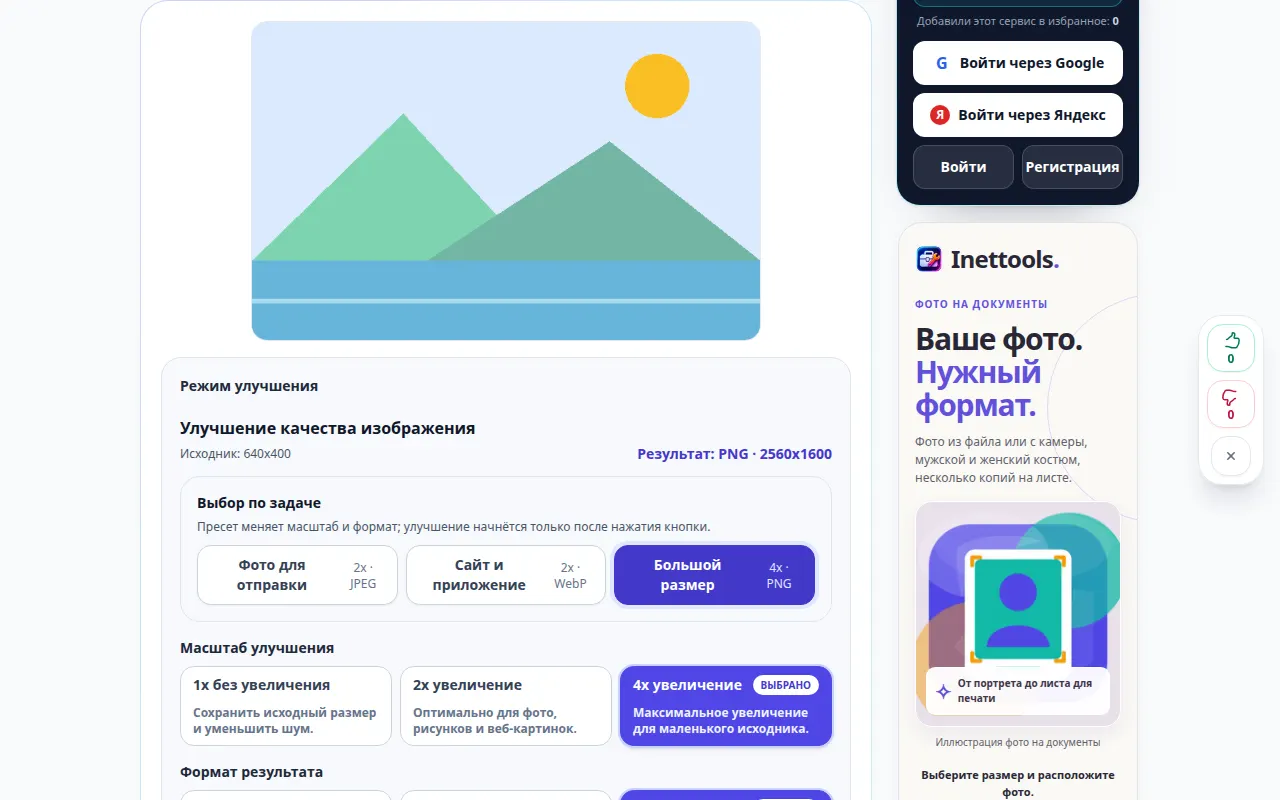
Како побољшати квалитет слике и упоредити резултат — Демонстрација на радној површини
Изаберите режим побољшања, подесите скалу увећања и упоредите обрађену слику са оригиналом пре него што сачувате. Овај снимак приказује извор и доступна подешавања пре главне акције. Пратите горе наведене кораке да бисте започели обраду и сачували резултат.
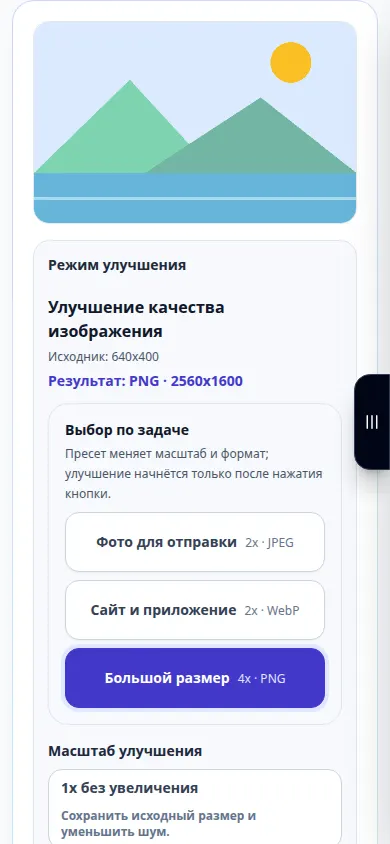
Како побољшати квалитет слике и упоредити резултат — Демонстрација телефона
Изаберите режим побољшања, подесите скалу увећања и упоредите обрађену слику са оригиналом пре него што сачувате. Овај снимак приказује извор и доступна подешавања пре главне акције. Пратите горе наведене кораке да бисте започели обраду и сачували резултат.
Како издвојити звук из видео записа — Демонстрација на радној површини
Сачувајте звучни запис видео записа као засебну аудио датотеку за слушање или даље уређивање, на рачунару или телефону. Овај снимак приказује извор и доступна подешавања пре главне акције. Пратите горе наведене кораке да бисте започели обраду и сачували резултат.
Како издвојити звук из видео записа — Демонстрација телефона
Сачувајте звучни запис видео записа као засебну аудио датотеку за слушање или даље уређивање, на рачунару или телефону. Овај снимак приказује извор и доступна подешавања пре главне акције. Пратите горе наведене кораке да бисте започели обраду и сачували резултат.
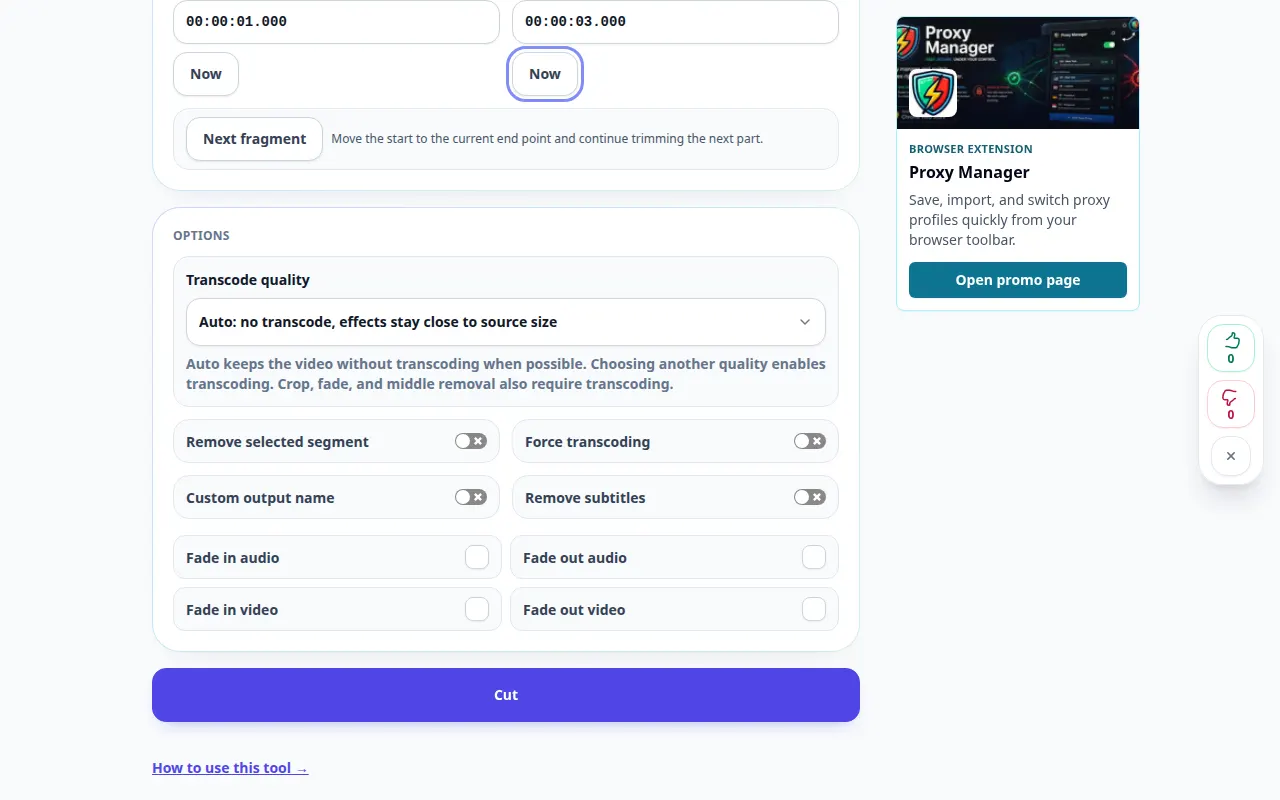
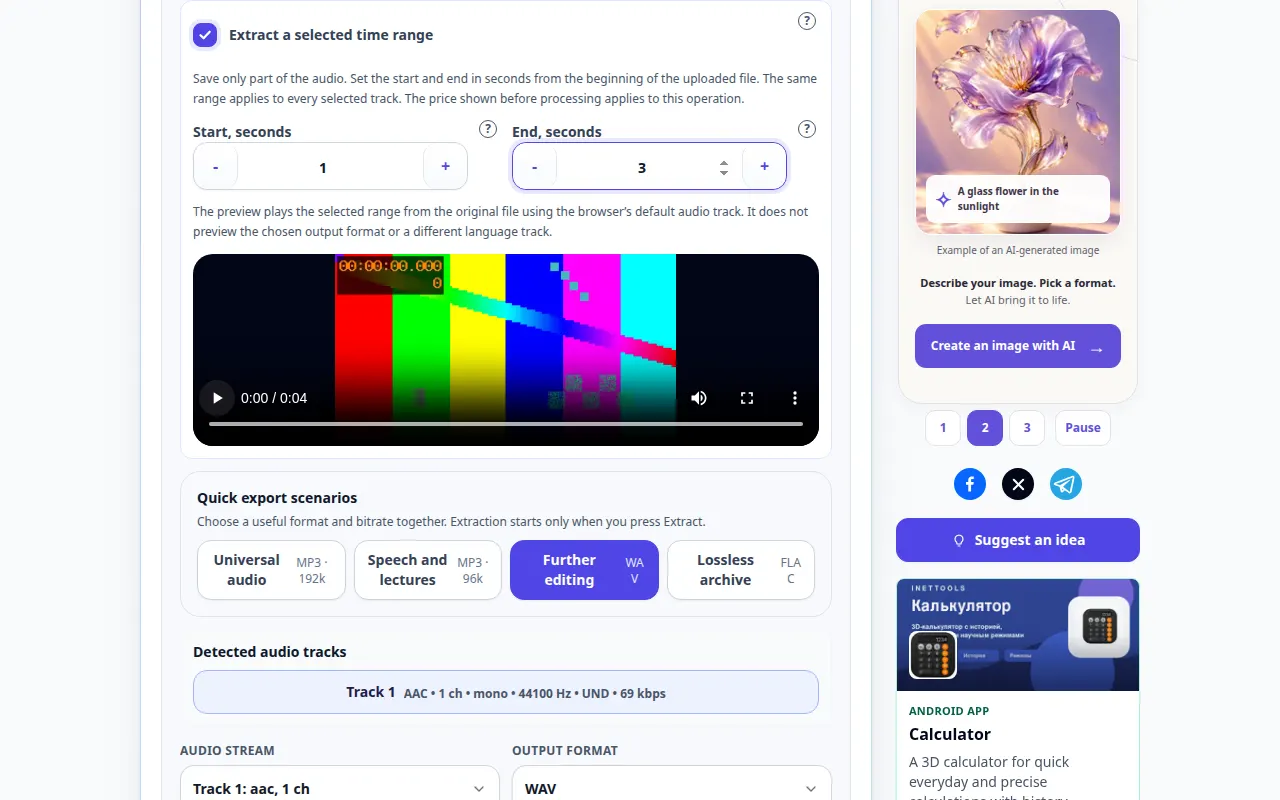
Како смањити видео на мрежи — Демонстрација на радној површини
Задржите део видео снимка који вам је потребан. Подесите почетак и крај, прегледајте избор и сачувајте готов снимак. Овај снимак приказује извор и доступна подешавања пре главне акције. Пратите горе наведене кораке да бисте започели обраду и сачували резултат.
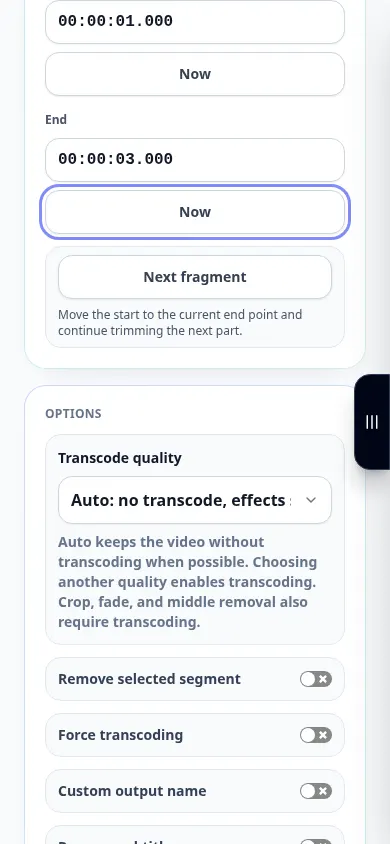
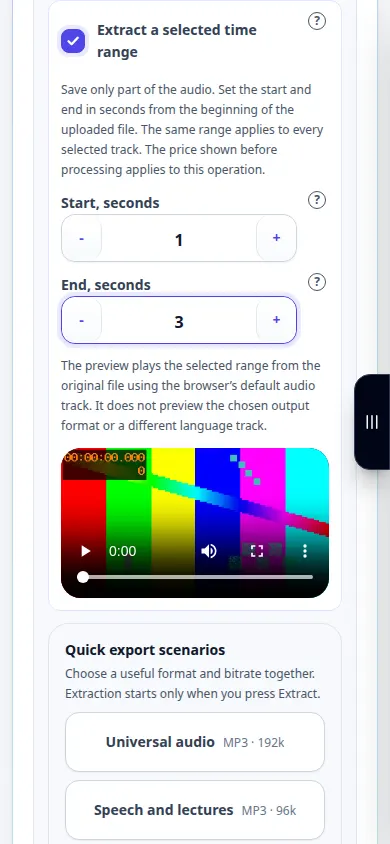
Како смањити видео на мрежи — Демонстрација телефона
Задржите део видео снимка који вам је потребан. Подесите почетак и крај, прегледајте избор и сачувајте готов снимак. Овај снимак приказује извор и доступна подешавања пре главне акције. Пратите горе наведене кораке да бисте започели обраду и сачували резултат.
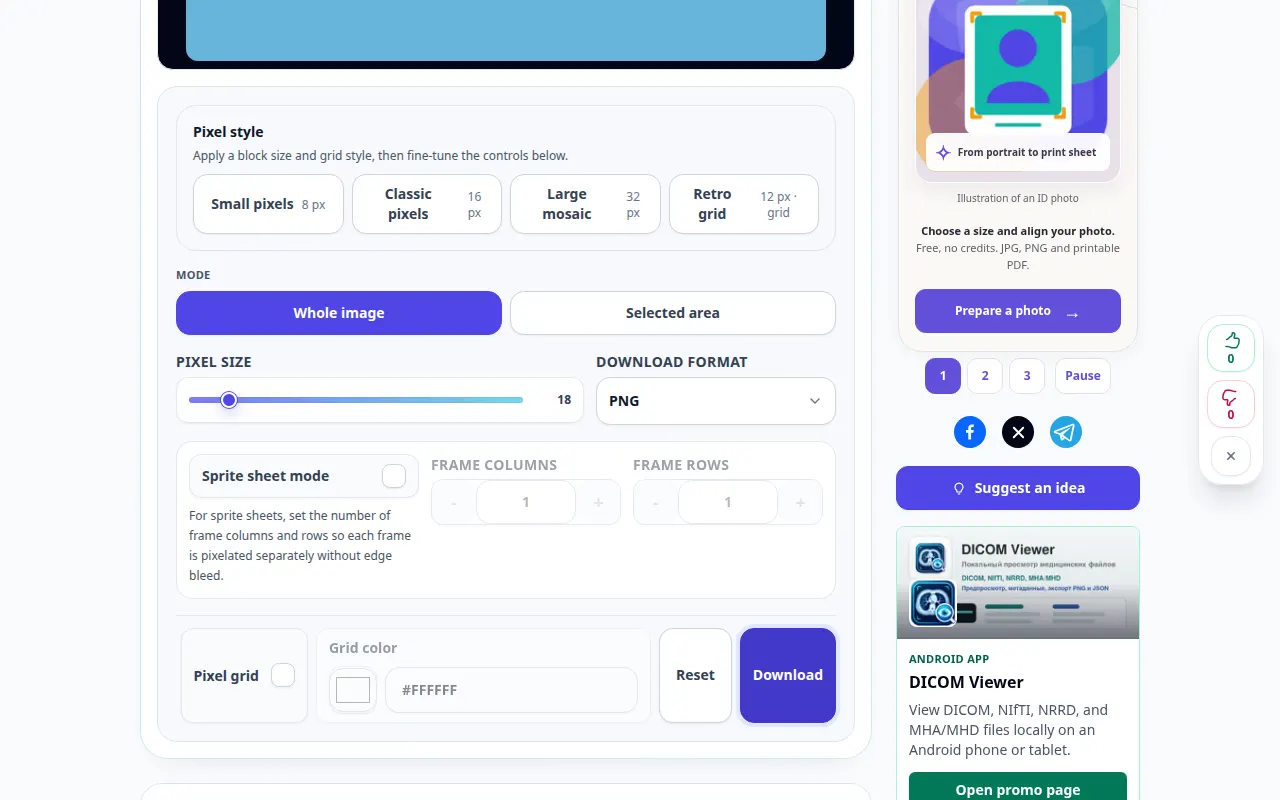
Како пикселирати фотографију у вашем претраживачу — Демонстрација на радној површини
Направите ефекат мозаика, прилагодите величину блока и сачувајте обрађену слику са десктопа или мобилног телефона. Овај снимак приказује демонстрациони улаз и резултујући излаз у алату.
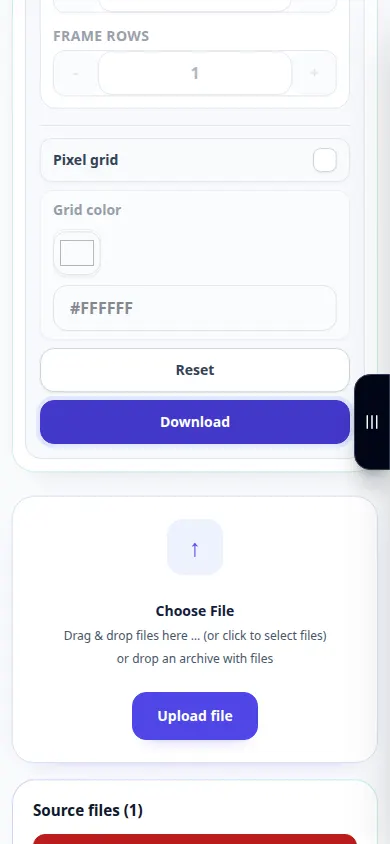
Како пикселирати фотографију у вашем претраживачу — Демонстрација телефона
Направите ефекат мозаика, прилагодите величину блока и сачувајте обрађену слику са десктопа или мобилног телефона. Овај снимак приказује демонстрациони улаз и резултујући излаз у алату.
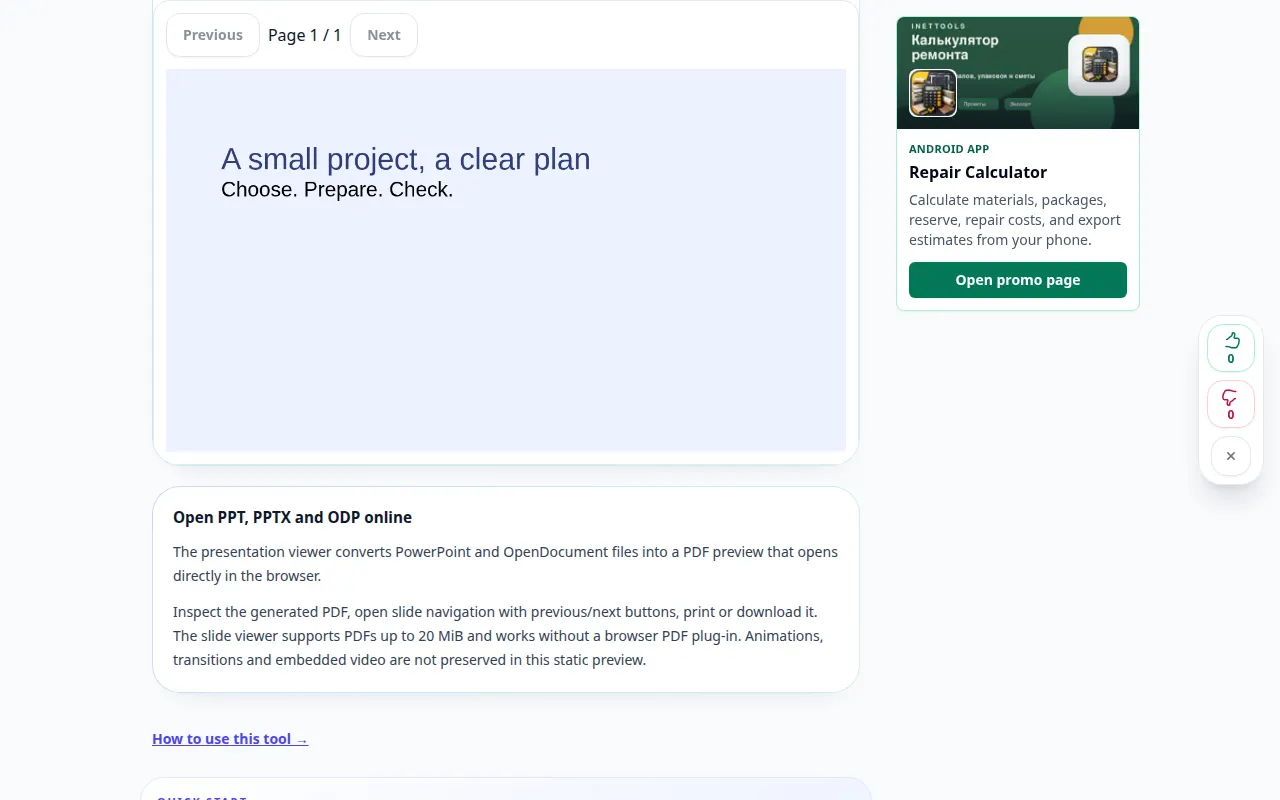
Како отворити презентацију на мрежи — Демонстрација на радној површини
Прегледајте слајдове без инсталирања софтвера за презентације. Конвертујте подржану презентацију у преглед прегледача и сачувајте њен PDF. Овај снимак приказује демонстрациони улаз и резултујући излаз у алату.
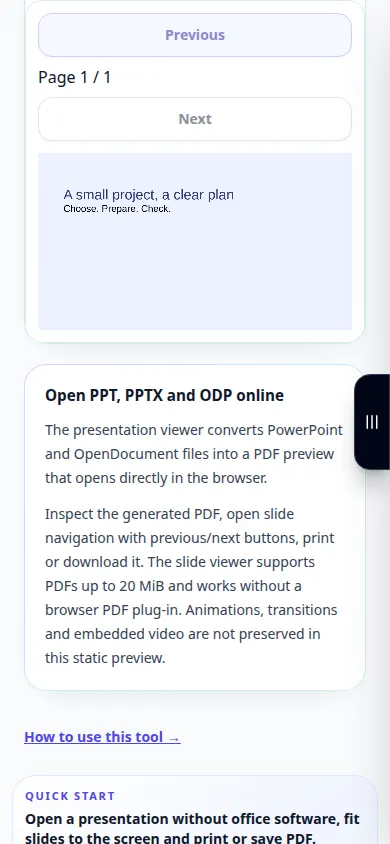
Како отворити презентацију на мрежи — Демонстрација телефона
Прегледајте слајдове без инсталирања софтвера за презентације. Конвертујте подржану презентацију у преглед прегледача и сачувајте њен PDF. Овај снимак приказује демонстрациони улаз и резултујући излаз у алату.
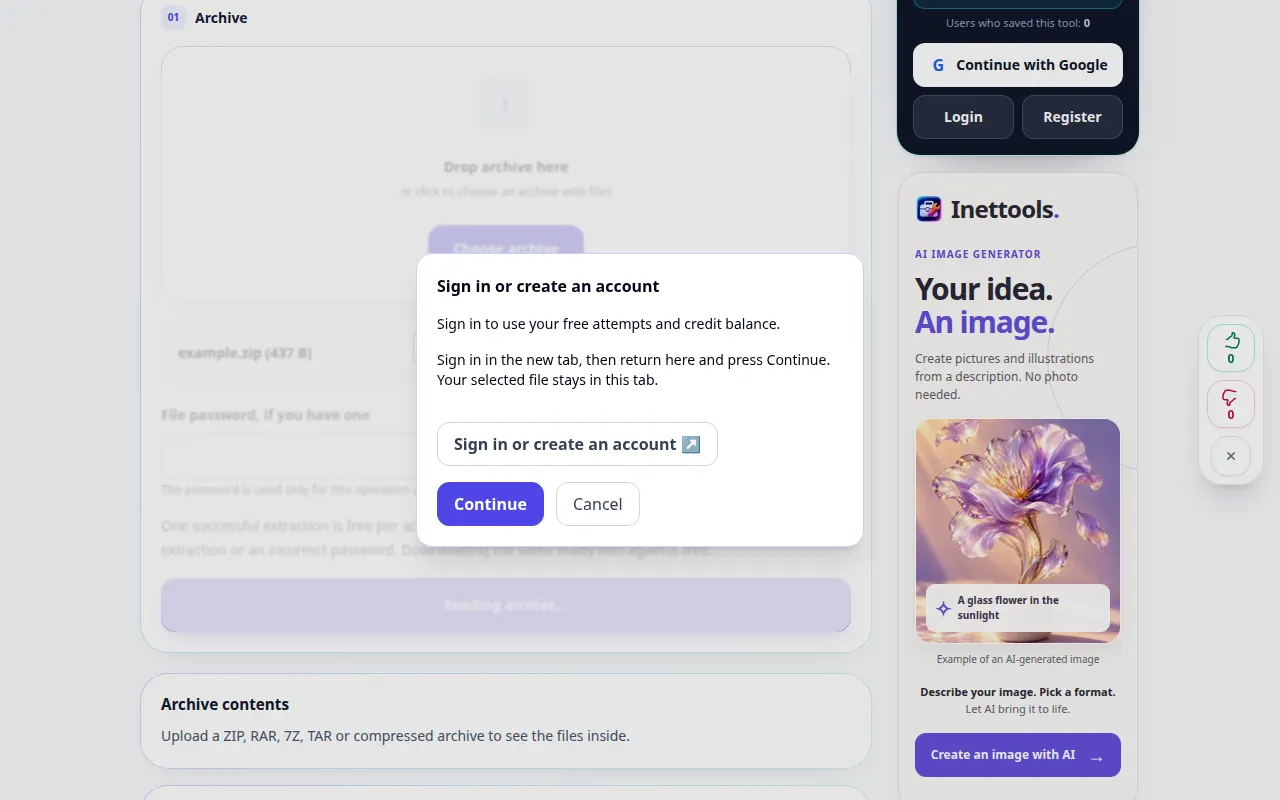
Како отворити архиву и сачувати њене датотеке — Демонстрација на радној површини
Изаберите архиву, прегледајте њен садржај и сачувајте екстраховане датотеке које су вам потребне на рачунару или телефону. Овај снимак приказује извор и доступна подешавања пре главне акције. Пратите горе наведене кораке да бисте започели обраду и сачували резултат.
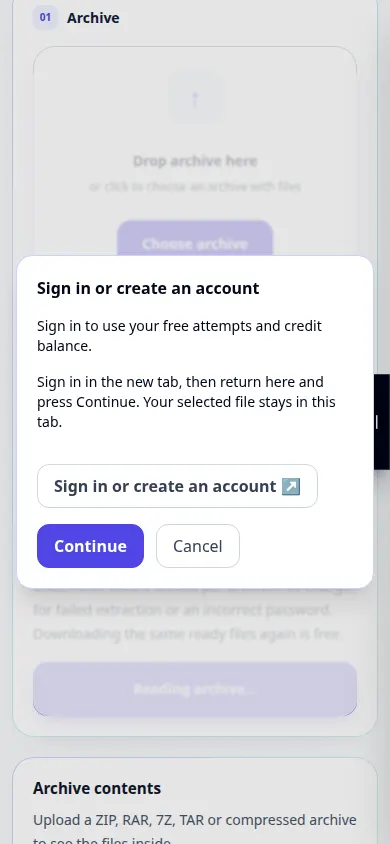
Како отворити архиву и сачувати њене датотеке — Демонстрација телефона
Изаберите архиву, прегледајте њен садржај и сачувајте екстраховане датотеке које су вам потребне на рачунару или телефону. Овај снимак приказује извор и доступна подешавања пре главне акције. Пратите горе наведене кораке да бисте започели обраду и сачували резултат.
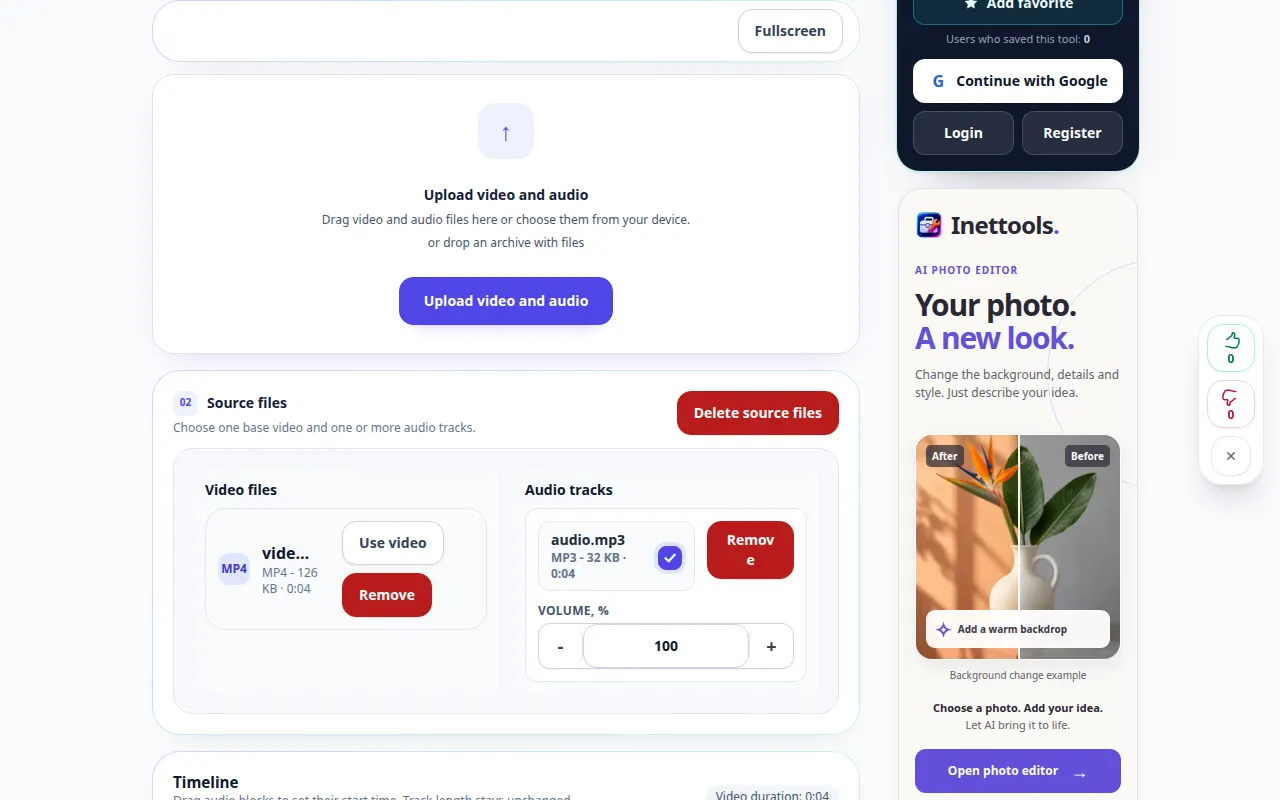
Како додати музику или гласовну нумеру у видео — Демонстрација на радној површини
Поставите засебну аудио датотеку преко видео записа и уравнотежите је са оригиналним звуком. Овај снимак приказује извор и доступна подешавања пре главне акције. Пратите горе наведене кораке да бисте започели обраду и сачували резултат.
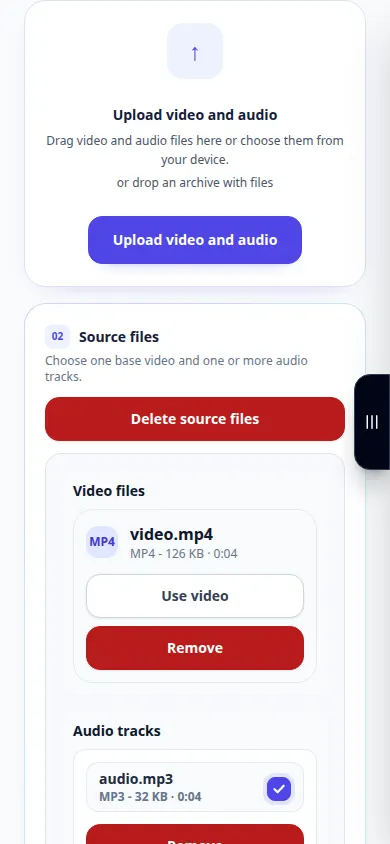
Како додати музику или гласовну нумеру у видео — Демонстрација телефона
Поставите засебну аудио датотеку преко видео записа и уравнотежите је са оригиналним звуком. Овај снимак приказује извор и доступна подешавања пре главне акције. Пратите горе наведене кораке да бисте започели обраду и сачували резултат.
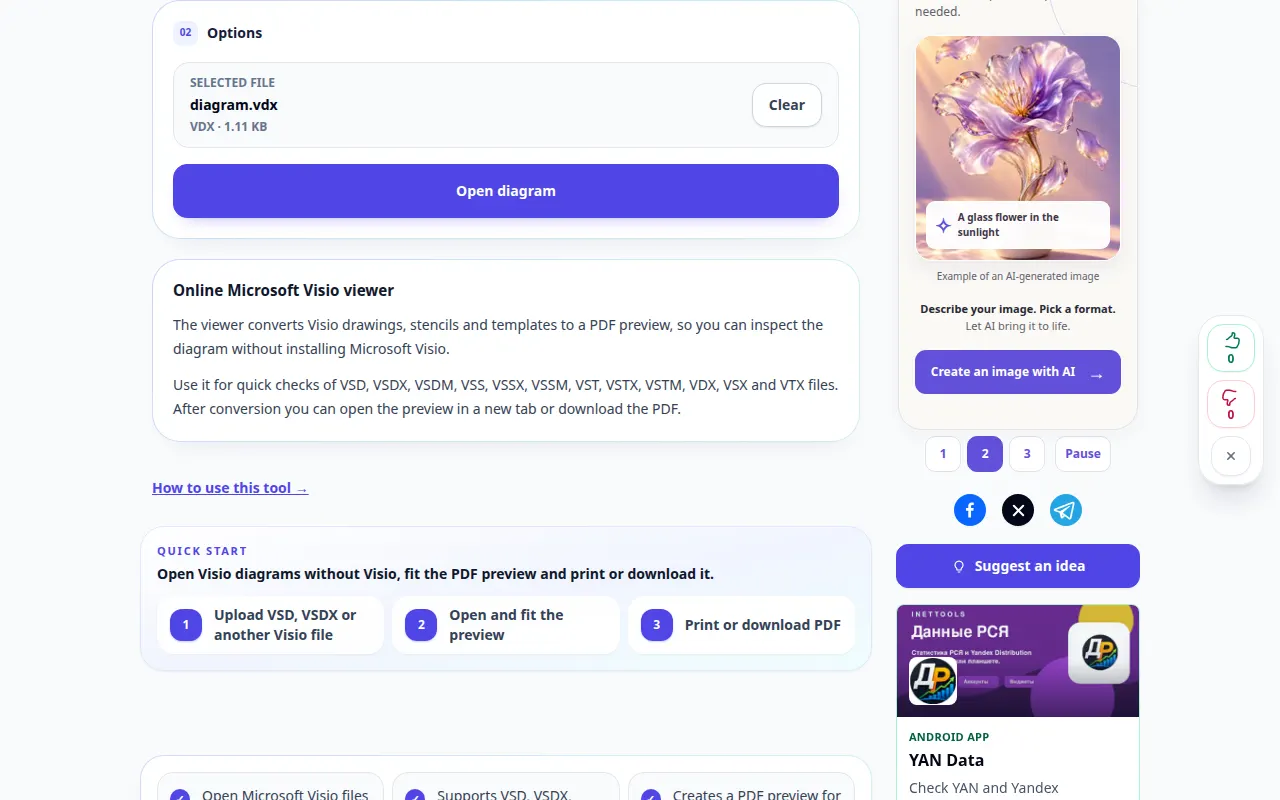
Како отворити Висио дијаграм без Висио-а — Демонстрација на радној површини
Прегледајте Висио цртеж у свом претраживачу и сачувајте његов PDF приказ. Овај снимак приказује извор и доступна подешавања пре главне акције. Пратите горе наведене кораке да бисте започели обраду и сачували резултат.
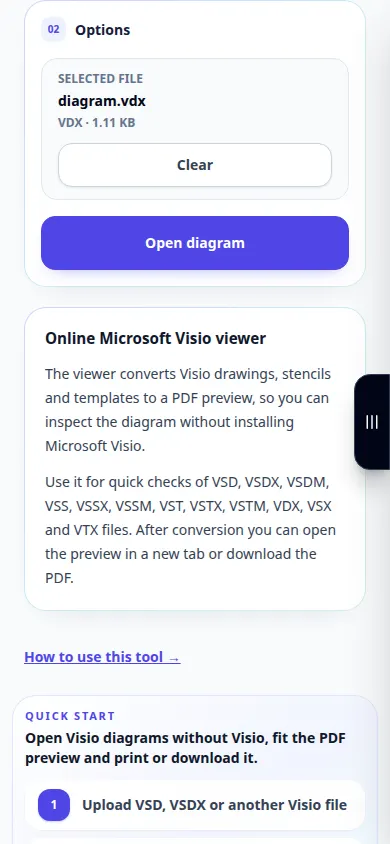
Како отворити Висио дијаграм без Висио-а — Демонстрација телефона
Прегледајте Висио цртеж у свом претраживачу и сачувајте његов PDF приказ. Овај снимак приказује извор и доступна подешавања пре главне акције. Пратите горе наведене кораке да бисте започели обраду и сачували резултат.
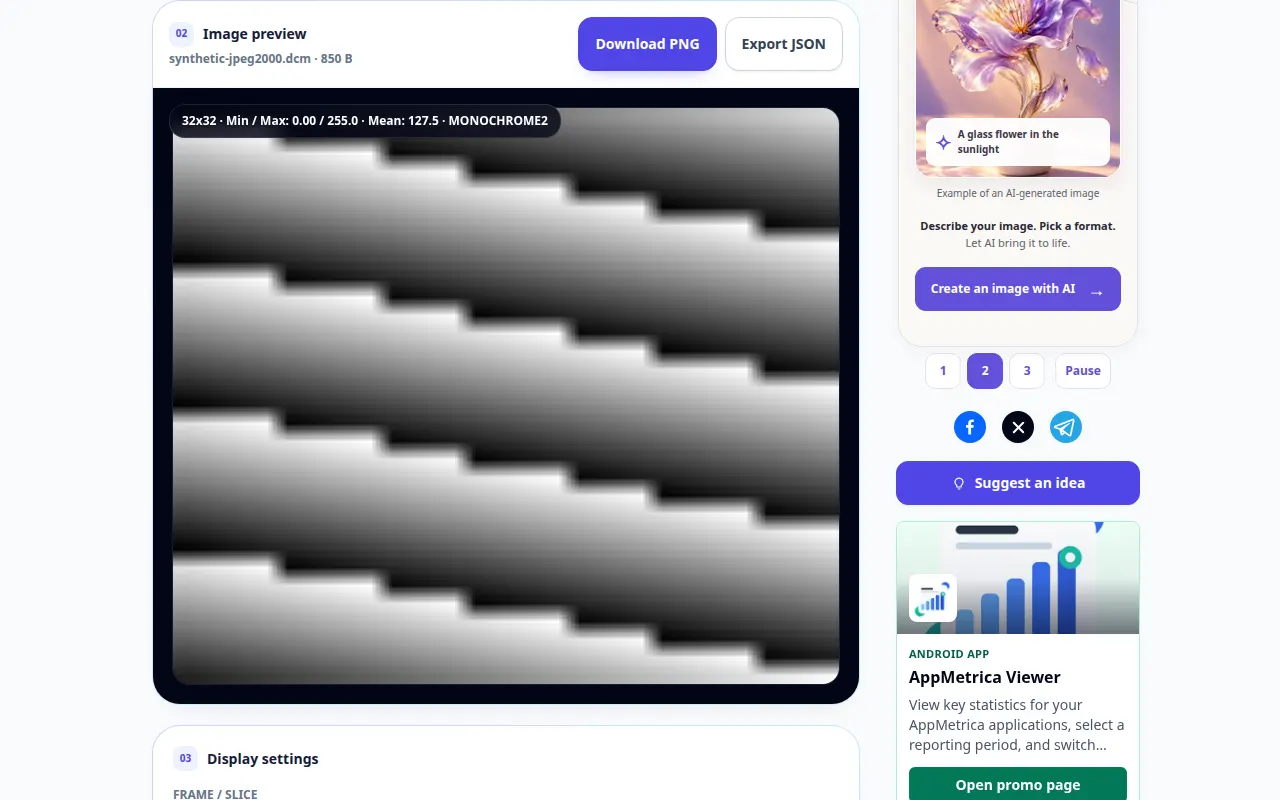
Како отворити DICOM слику и прегледати њене ознаке — Демонстрација на радној површини
Прегледајте DICOM пиксела, укључујући JPEG 2000, ХТЈ2К и JPEG КСЛ, подесите прозор екрана и прегледајте метаподатке. Овај снимак приказује демонстрациони улаз и резултујући излаз у алату.
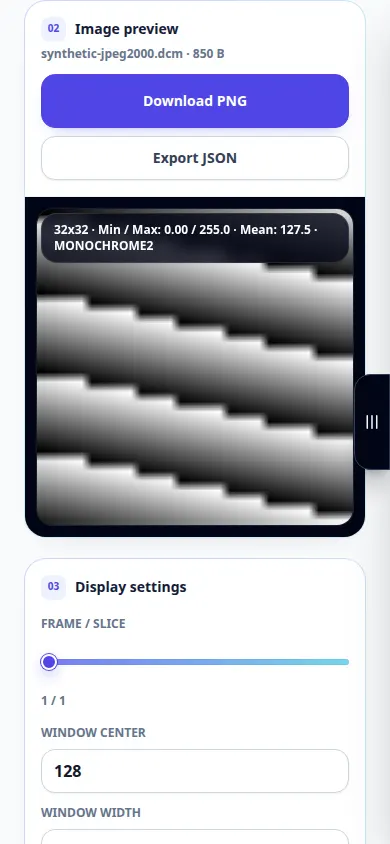
Како отворити DICOM слику и прегледати њене ознаке — Демонстрација телефона
Прегледајте DICOM пиксела, укључујући JPEG 2000, ХТЈ2К и JPEG КСЛ, подесите прозор екрана и прегледајте метаподатке. Овај снимак приказује демонстрациони улаз и резултујући излаз у алату.
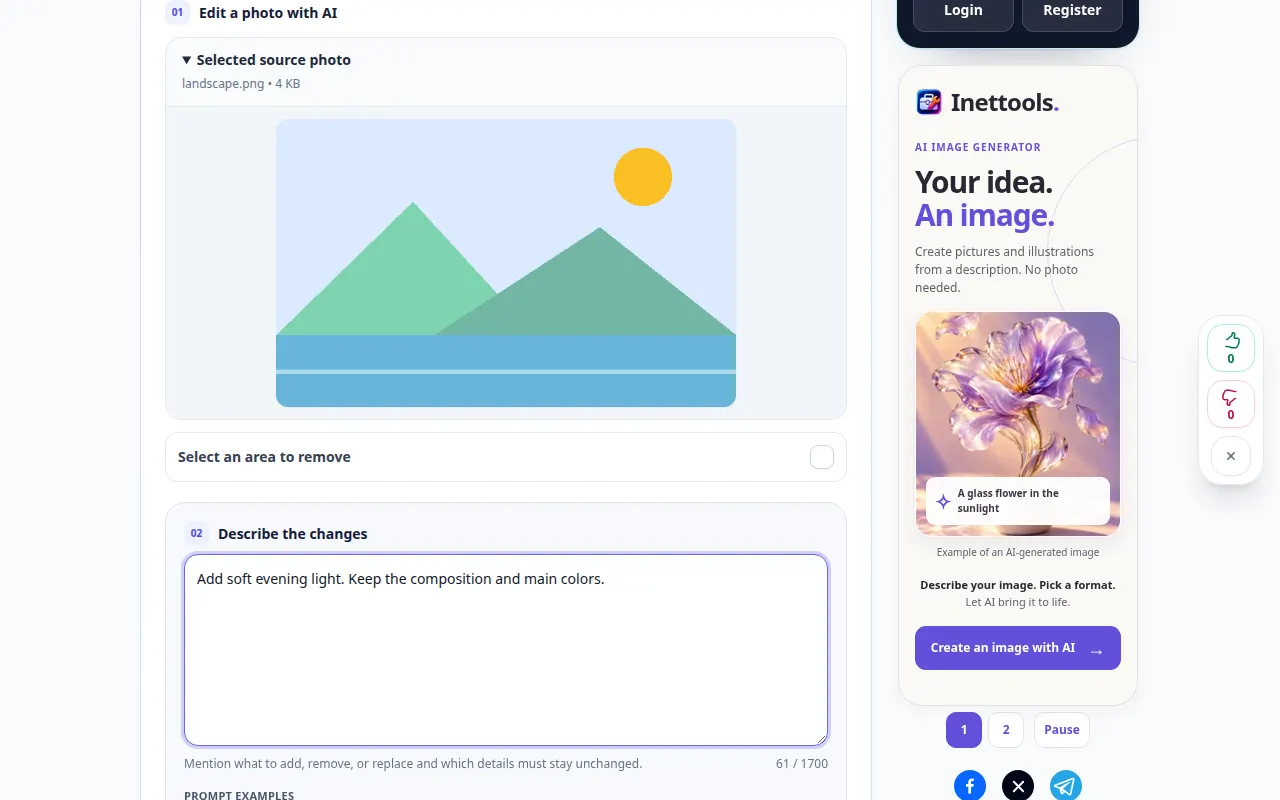
Како уредити фотографију уз писано упутство — Демонстрација на радној површини
Опишите промену на фотографији, прегледајте опције обраде и упоредите генерисани резултат. Овај снимак приказује извор и доступна подешавања пре главне акције. Пратите горе наведене кораке да бисте започели обраду и сачували резултат.
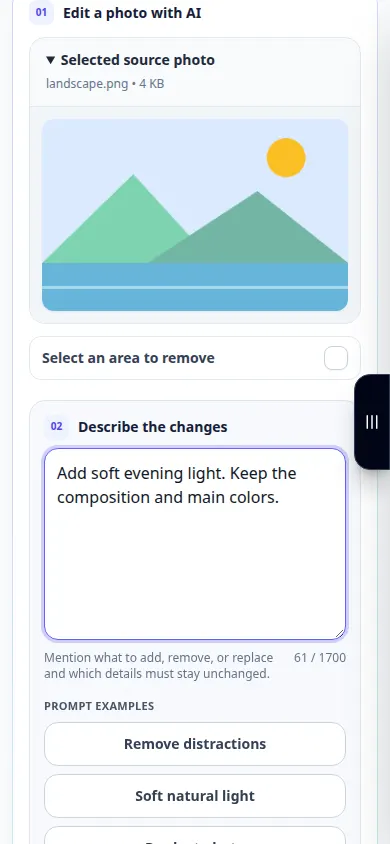
Како уредити фотографију уз писано упутство — Демонстрација телефона
Опишите промену на фотографији, прегледајте опције обраде и упоредите генерисани резултат. Овај снимак приказује извор и доступна подешавања пре главне акције. Пратите горе наведене кораке да бисте започели обраду и сачували резултат.
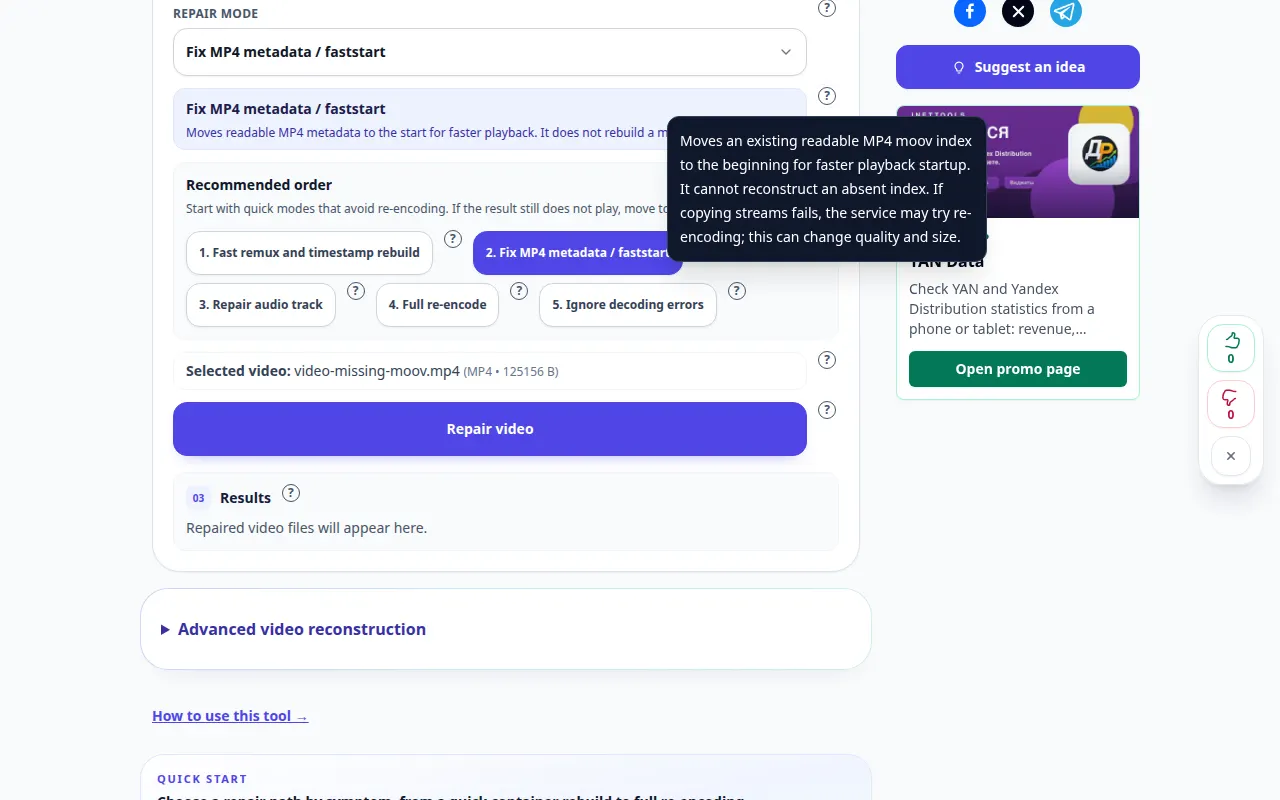
Како покушати да поправите оштећени видео — Демонстрација на радној површини
Користите помоћ поред осам обичних режима поправке и одвојених напредних опција реконструкције. Научите како да изаберете здрав узорак и проверите резултат. Овај снимак приказује извор и доступна подешавања пре главне акције. Пратите горе наведене кораке да бисте започели обраду и сачували резултат.
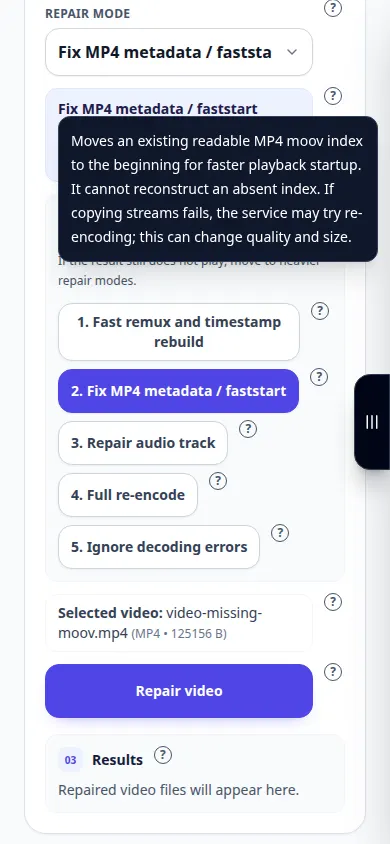
Како покушати да поправите оштећени видео — Демонстрација телефона
Користите помоћ поред осам обичних режима поправке и одвојених напредних опција реконструкције. Научите како да изаберете здрав узорак и проверите резултат. Овај снимак приказује извор и доступна подешавања пре главне акције. Пратите горе наведене кораке да бисте започели обраду и сачували резултат.
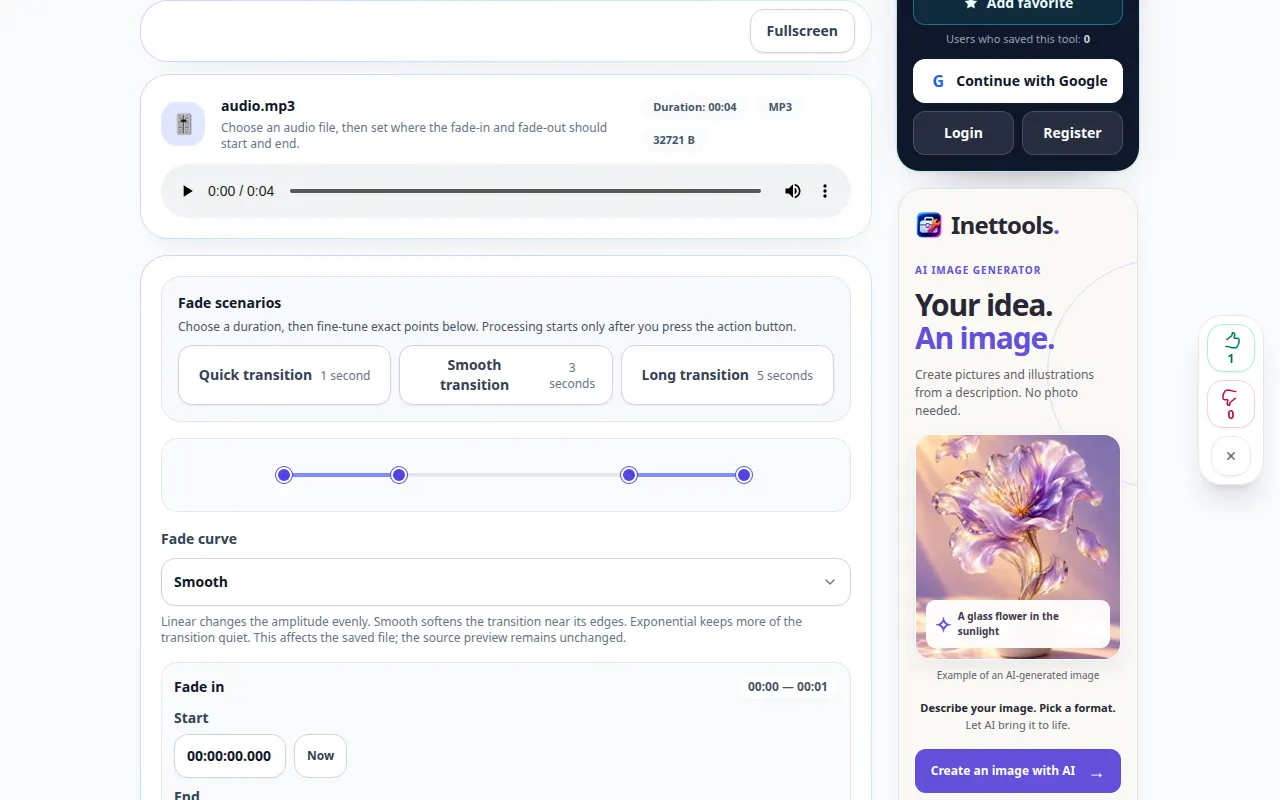
Како постепено повећавати или смањивати јачину звука — Демонстрација на радној површини
Направите постепени пораст од тишине или постепено смањење до тишине на почетку или на крају снимка. Овај снимак приказује извор и доступна подешавања пре главне акције. Пратите горе наведене кораке да бисте започели обраду и сачували резултат.
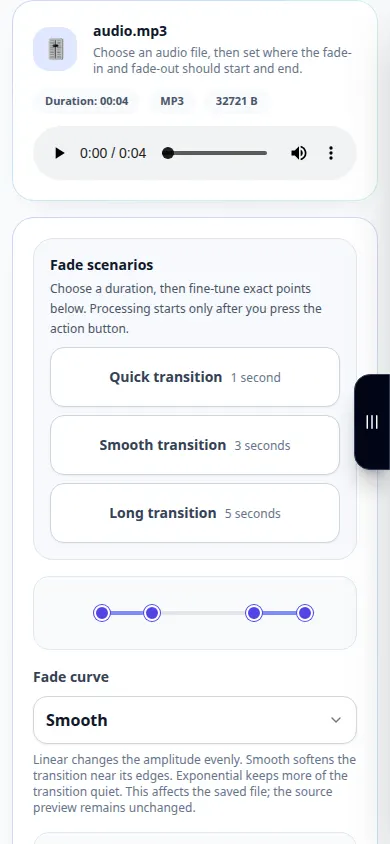
Како постепено повећавати или смањивати јачину звука — Демонстрација телефона
Направите постепени пораст од тишине или постепено смањење до тишине на почетку или на крају снимка. Овај снимак приказује извор и доступна подешавања пре главне акције. Пратите горе наведене кораке да бисте започели обраду и сачували резултат.
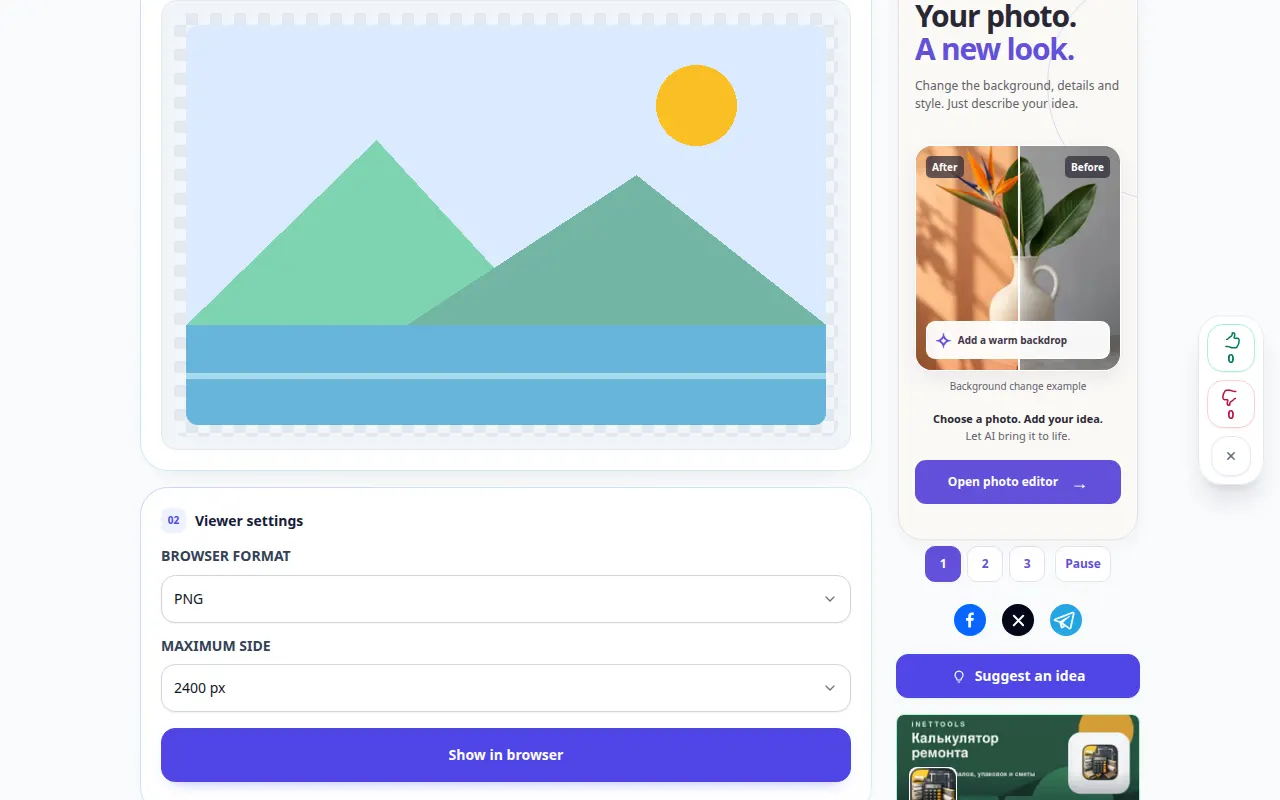
Како погледати слику и сачувати други формат — Демонстрација на радној површини
Отворите слику, проверите њене димензије и креирајте подржану излазну копију. Овај снимак приказује демонстрациони улаз и резултујући излаз у алату.
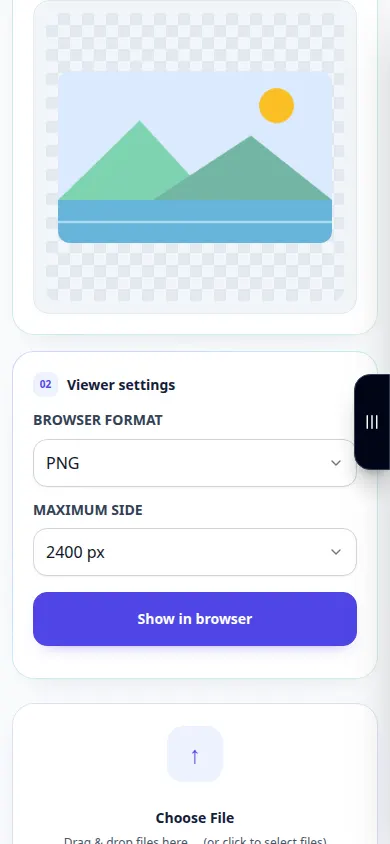
Како погледати слику и сачувати други формат — Демонстрација телефона
Отворите слику, проверите њене димензије и креирајте подржану излазну копију. Овај снимак приказује демонстрациони улаз и резултујући излаз у алату.
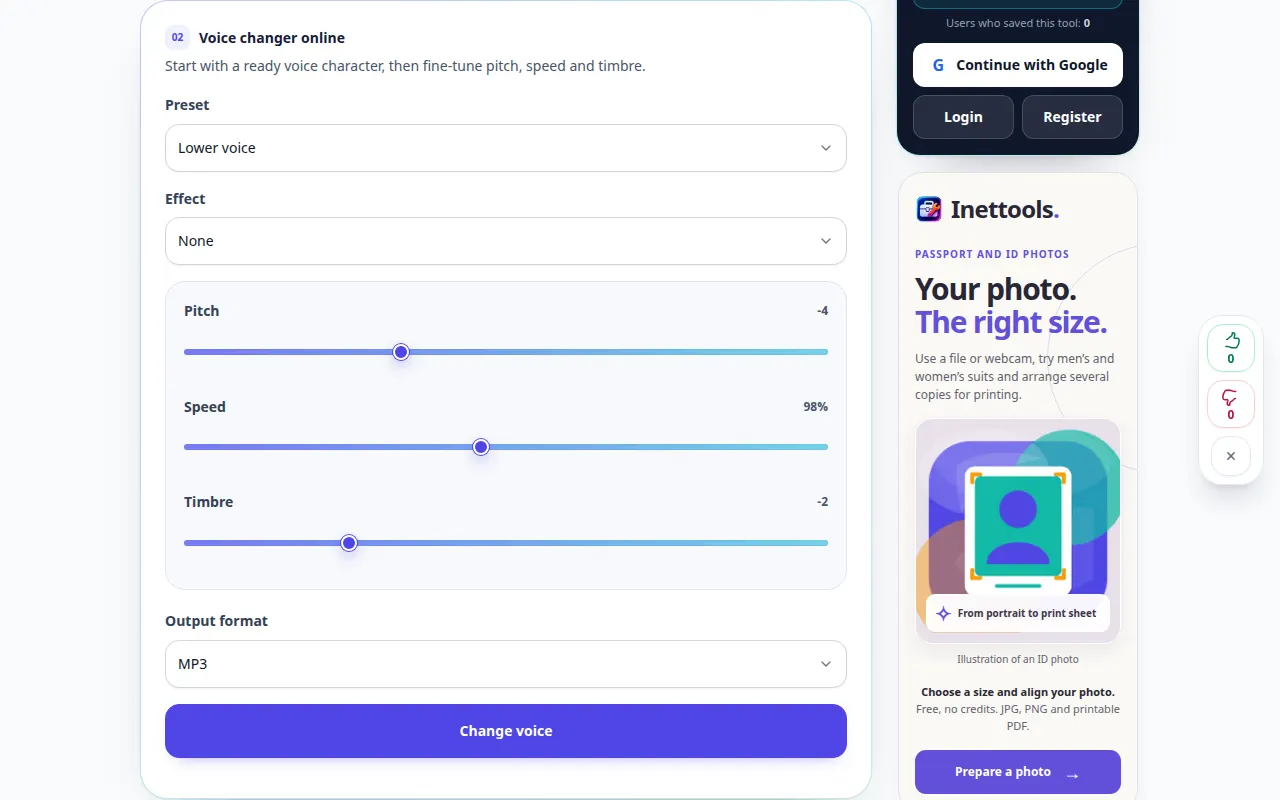
Како променити висину гласа и додати ефекте — Демонстрација на радној површини
Испробајте унапред подешавање гласа и подесите висину, брзину и тембр пре него што извезете нови снимак. Овај снимак приказује извор и доступна подешавања пре главне акције. Пратите горе наведене кораке да бисте започели обраду и сачували резултат.
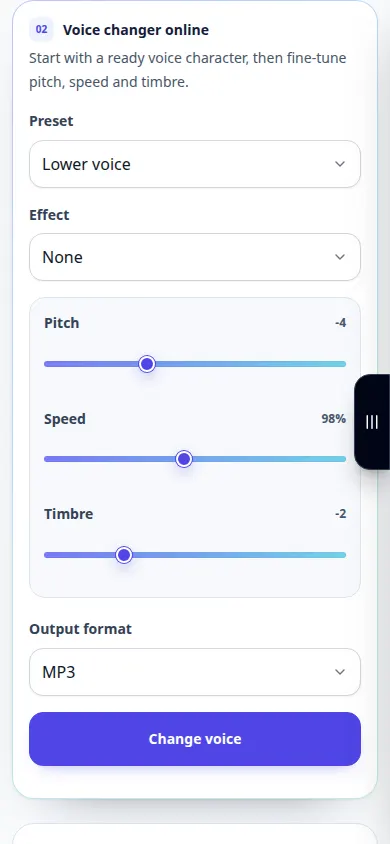
Како променити висину гласа и додати ефекте — Демонстрација телефона
Испробајте унапред подешавање гласа и подесите висину, брзину и тембр пре него што извезете нови снимак. Овај снимак приказује извор и доступна подешавања пре главне акције. Пратите горе наведене кораке да бисте започели обраду и сачували резултат.
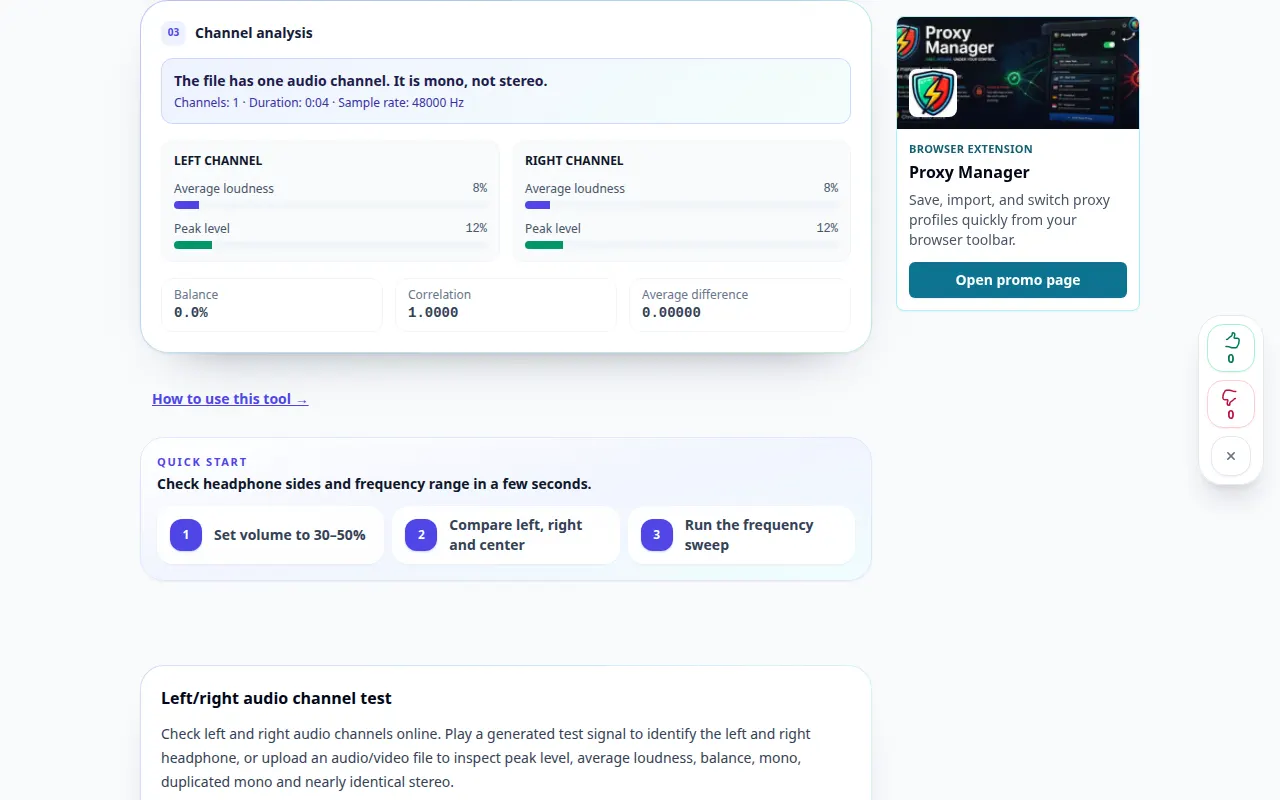
Како проверити леви и десни аудио канал — Демонстрација на радној површини
Слушајте стерео канале и проверите да ли се две стране разликују. Овај снимак приказује демонстрациони улаз и резултујући излаз у алату.
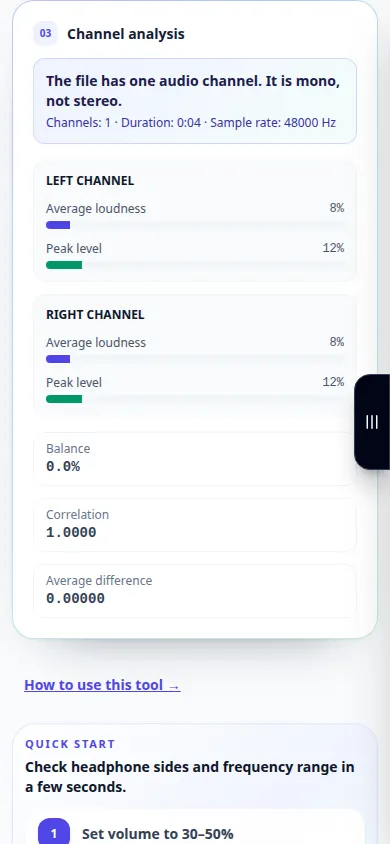
Како проверити леви и десни аудио канал — Демонстрација телефона
Слушајте стерео канале и проверите да ли се две стране разликују. Овај снимак приказује демонстрациони улаз и резултујући излаз у алату.
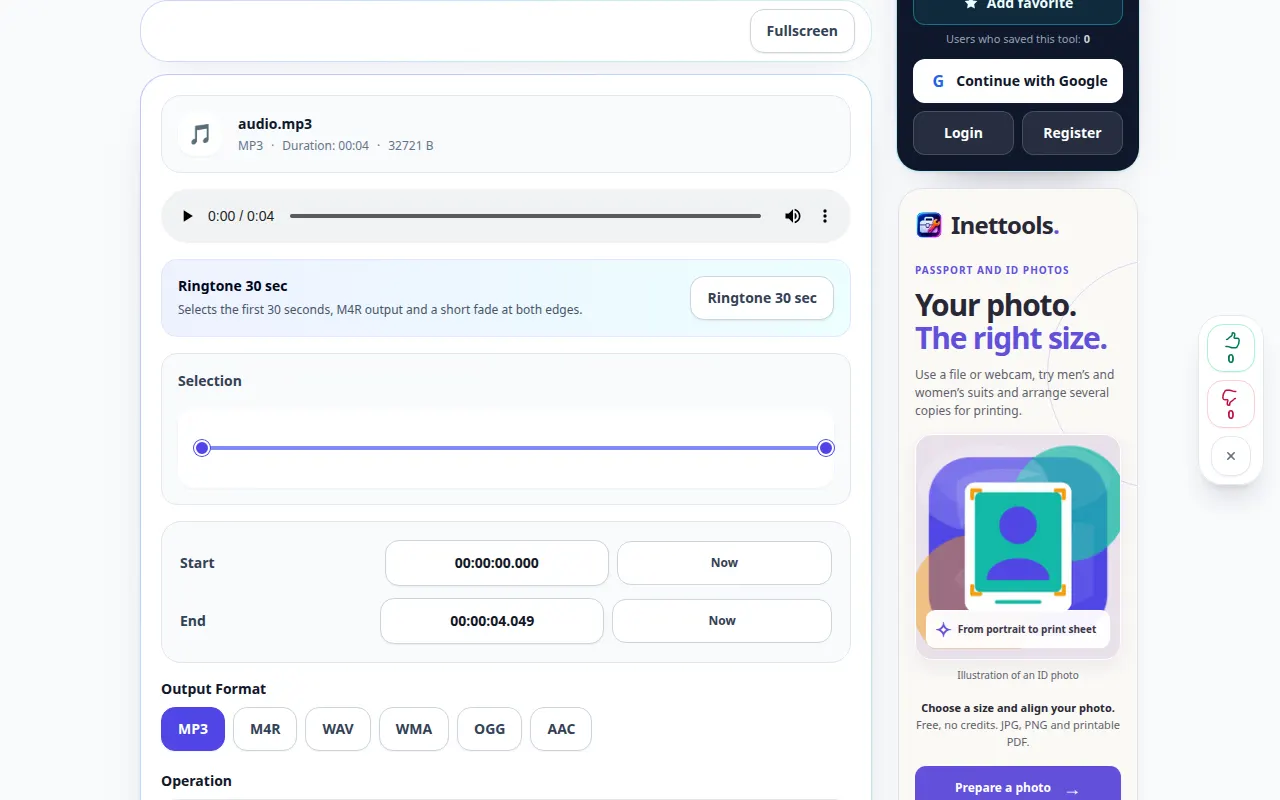
Како исећи део из аудио снимка — Демонстрација на радној површини
Изаберите тачно време почетка и завршетка и сачувајте краћу аудио копију. Овај снимак приказује извор и доступна подешавања пре главне акције. Пратите горе наведене кораке да бисте започели обраду и сачували резултат.
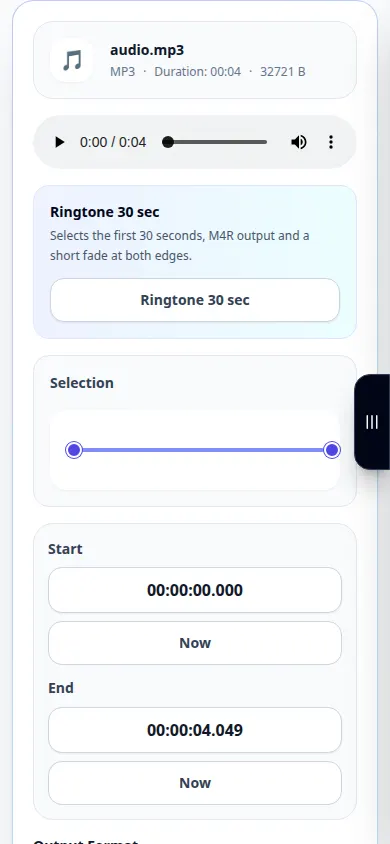
Како исећи део из аудио снимка — Демонстрација телефона
Изаберите тачно време почетка и завршетка и сачувајте краћу аудио копију. Овај снимак приказује извор и доступна подешавања пре главне акције. Пратите горе наведене кораке да бисте започели обраду и сачували резултат.
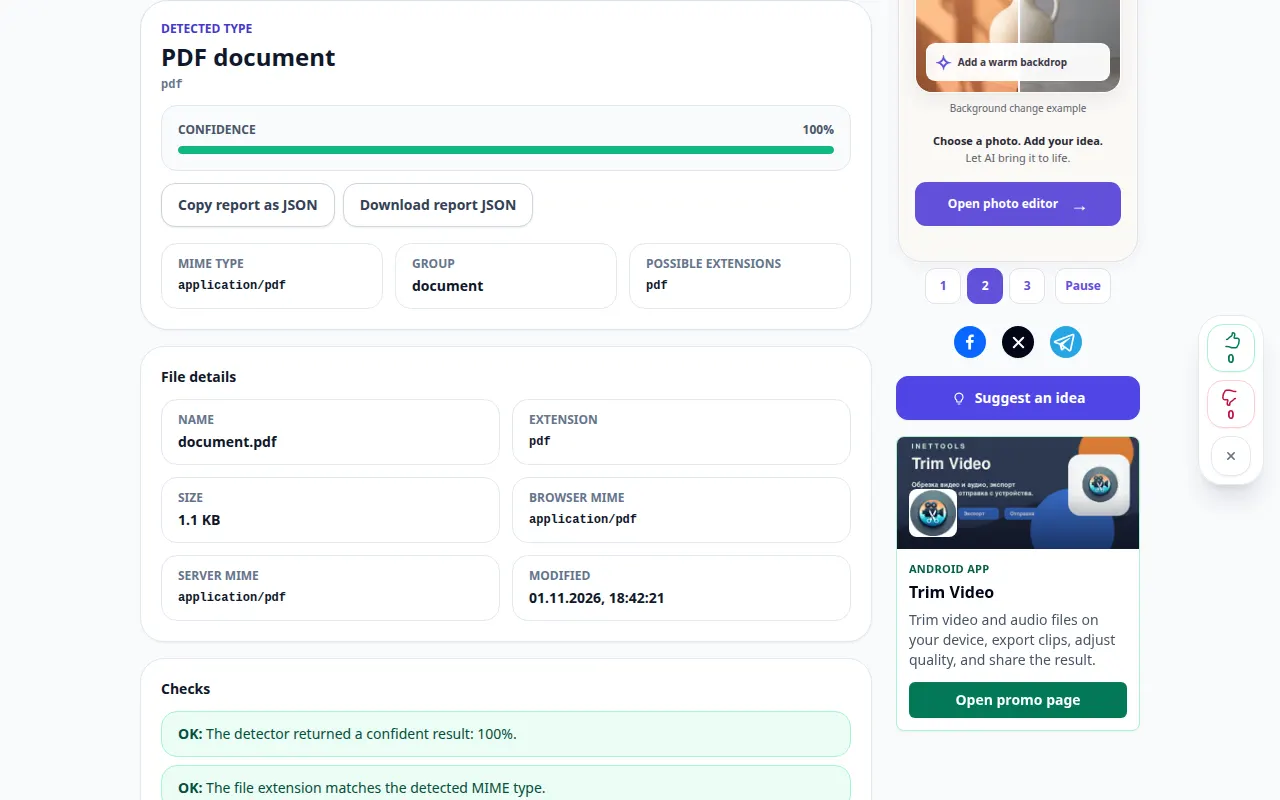
Како препознати датотеку по њеном садржају — Демонстрација на радној површини
Проверите потпис датотеке уместо да се ослањате само на екстензију у њеном имену. Овај снимак приказује демонстрациони улаз и резултујући излаз у алату.
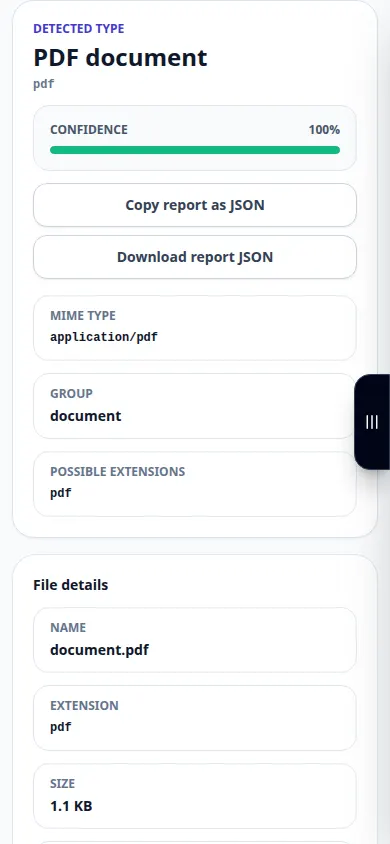
Како препознати датотеку по њеном садржају — Демонстрација телефона
Проверите потпис датотеке уместо да се ослањате само на екстензију у њеном имену. Овај снимак приказује демонстрациони улаз и резултујући излаз у алату.
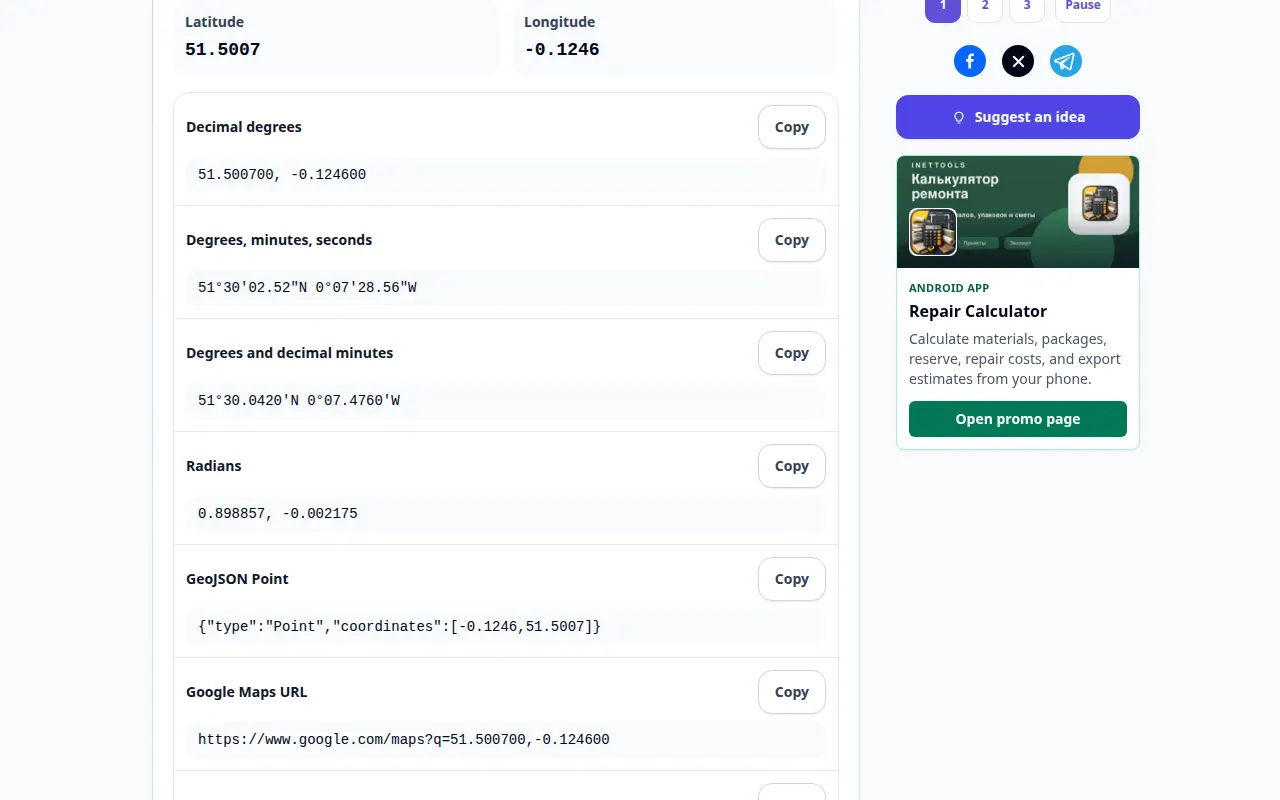
Како претворити формате географске ширине и дужине — Демонстрација на радној површини
Претворите географске координате у другу подржану нотацију и проверите њихову локацију. Овај снимак приказује демонстрациони улаз и резултујући излаз у алату.
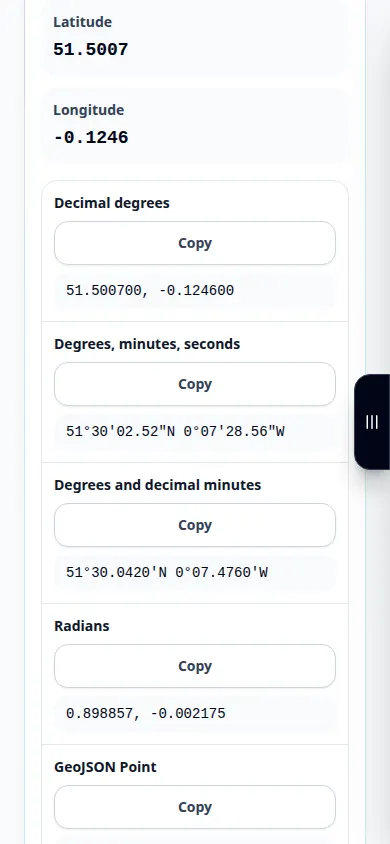
Како претворити формате географске ширине и дужине — Демонстрација телефона
Претворите географске координате у другу подржану нотацију и проверите њихову локацију. Овај снимак приказује демонстрациони улаз и резултујући излаз у алату.

Како пустити видео уназад — Демонстрација на радној површини
Направите обрнуту копију и прегледајте доступна подешавања звука и излаза. Овај снимак приказује извор и доступна подешавања пре главне акције. Пратите горе наведене кораке да бисте започели обраду и сачували резултат.
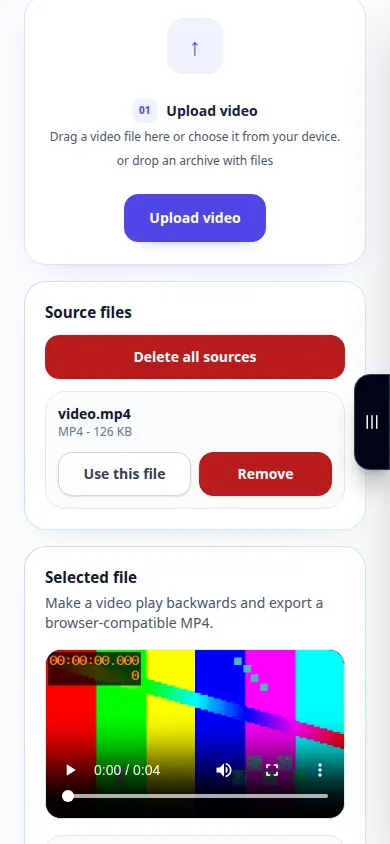
Како пустити видео уназад — Демонстрација телефона
Направите обрнуту копију и прегледајте доступна подешавања звука и излаза. Овај снимак приказује извор и доступна подешавања пре главне акције. Пратите горе наведене кораке да бисте започели обраду и сачували резултат.
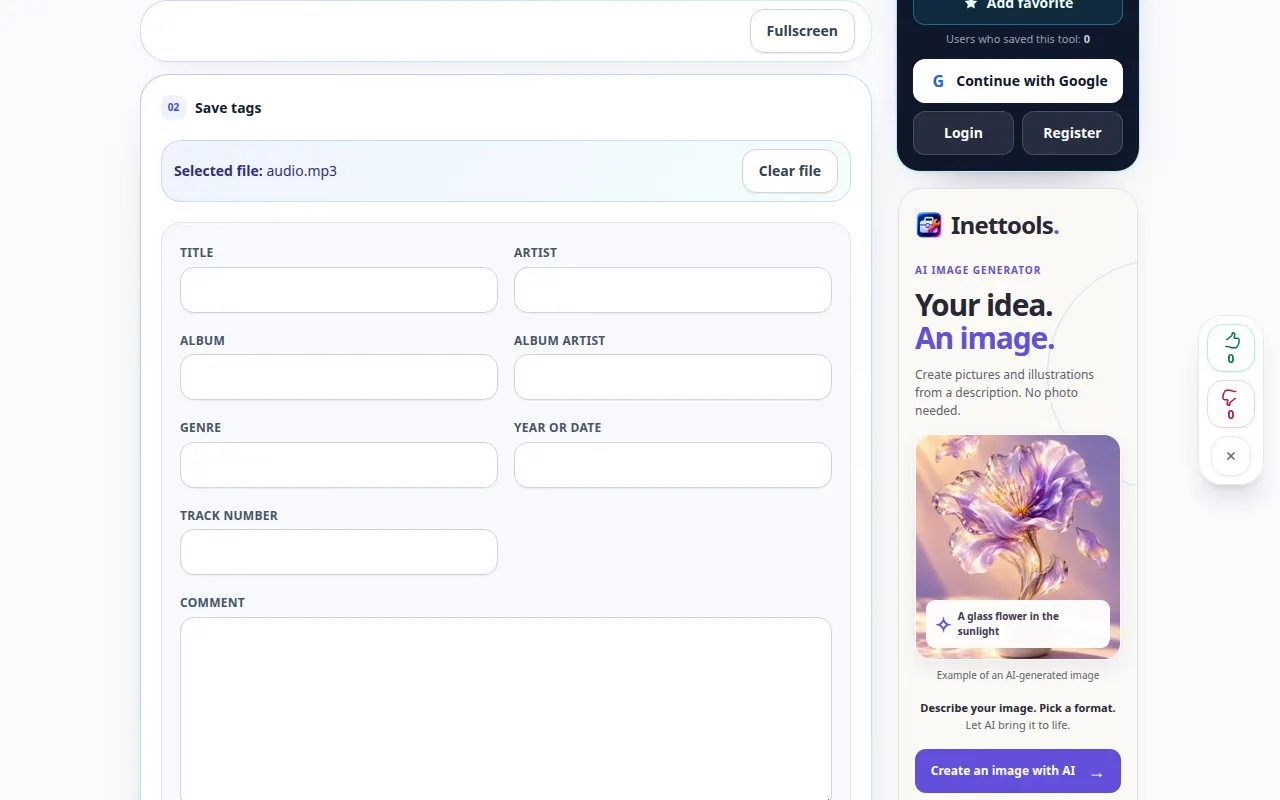
Како уредити MP3 наслов, извођача и албум — Демонстрација на радној површини
Ажурирајте метаподатке које приказује музички плејер и сачувајте уређену копију. Овај снимак приказује извор и доступна подешавања пре главне акције. Пратите горе наведене кораке да бисте започели обраду и сачували резултат.
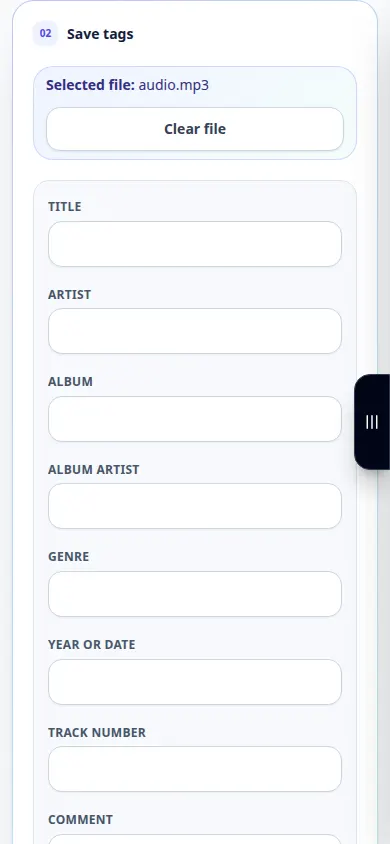
Како уредити MP3 наслов, извођача и албум — Демонстрација телефона
Ажурирајте метаподатке које приказује музички плејер и сачувајте уређену копију. Овај снимак приказује извор и доступна подешавања пре главне акције. Пратите горе наведене кораке да бисте започели обраду и сачували резултат.
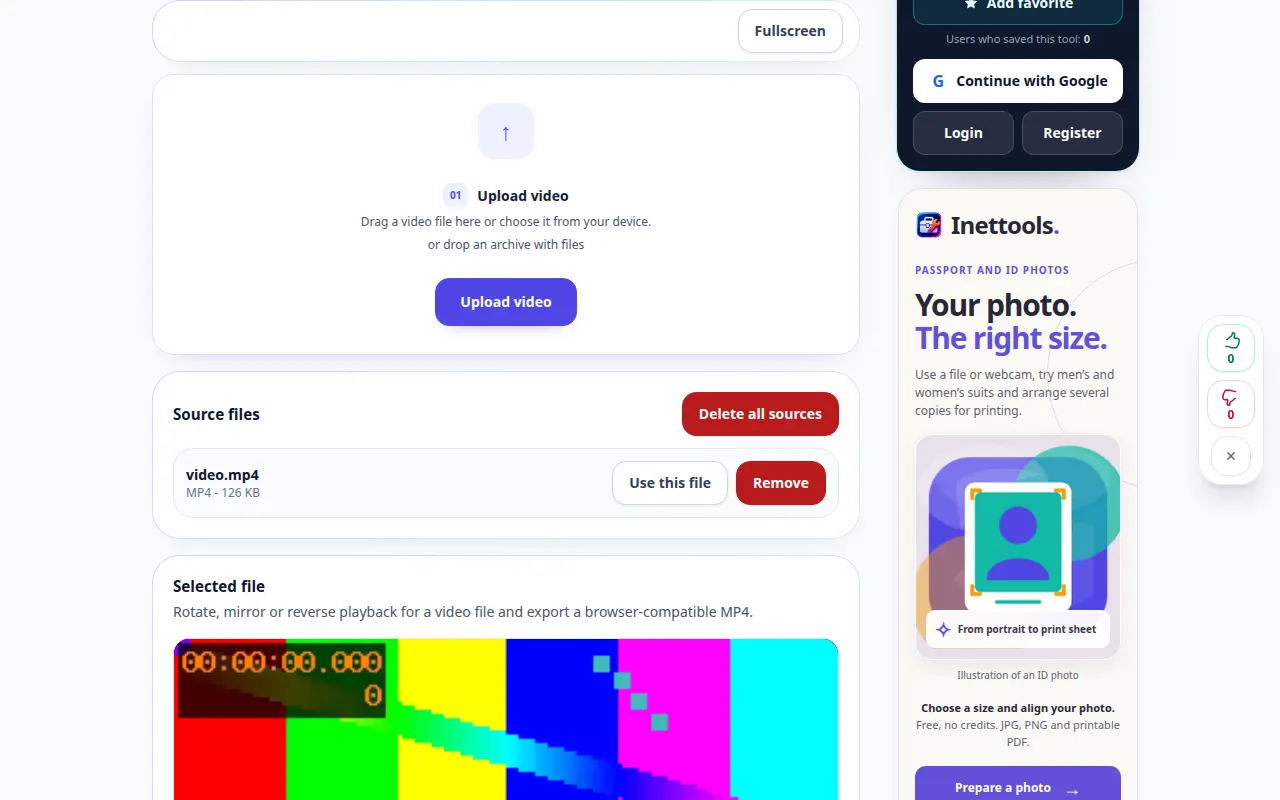
Како ротирати бочно видео — Демонстрација на радној површини
Одаберите оријентацију и сачувајте видео који се приказује на прави начин. Овај снимак приказује извор и доступна подешавања пре главне акције. Пратите горе наведене кораке да бисте започели обраду и сачували резултат.
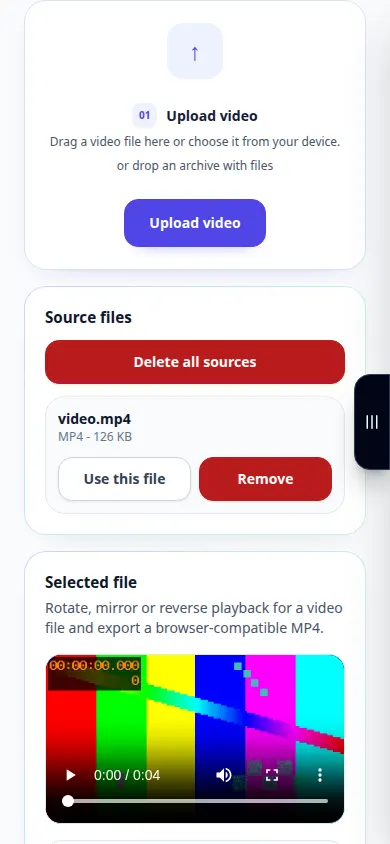
Како ротирати бочно видео — Демонстрација телефона
Одаберите оријентацију и сачувајте видео који се приказује на прави начин. Овај снимак приказује извор и доступна подешавања пре главне акције. Пратите горе наведене кораке да бисте започели обраду и сачували резултат.
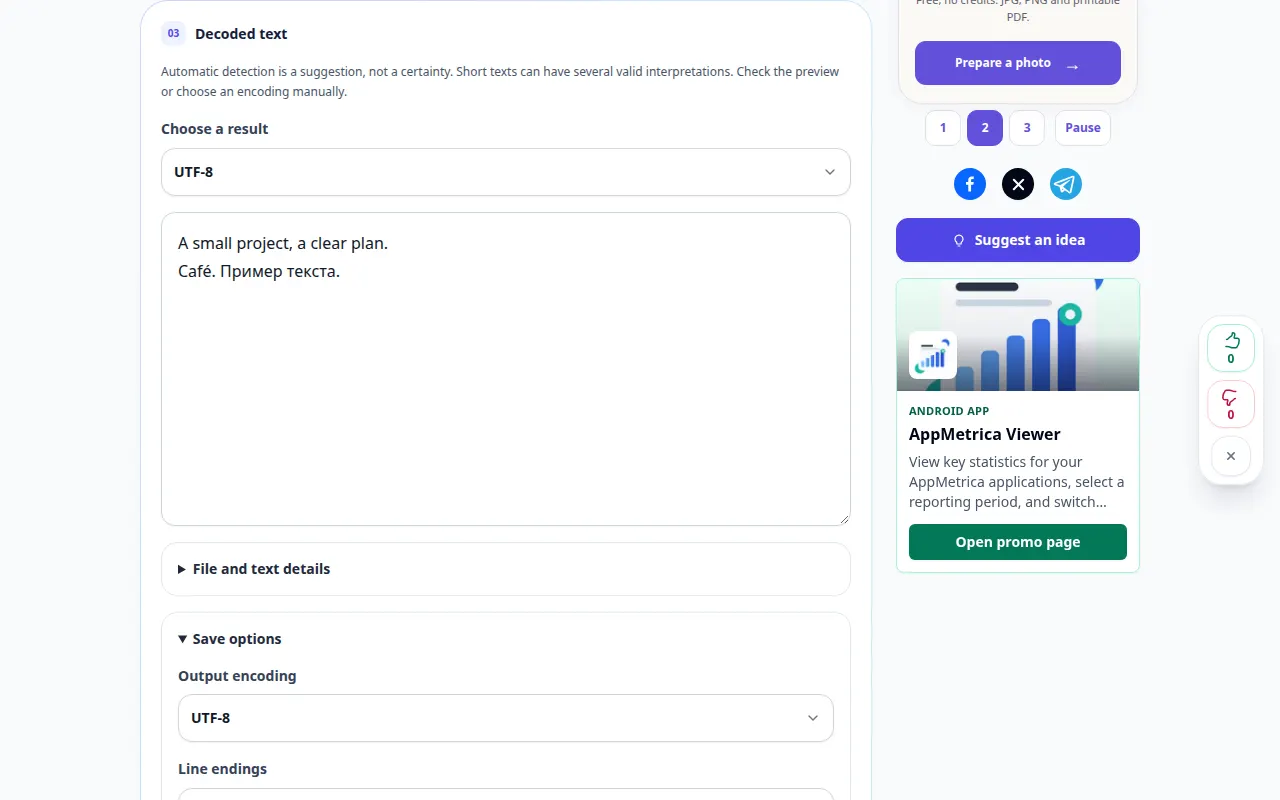
Како дијагностиковати и претворити кодирање текста — Демонстрација на радној површини
Прочитајте текст са предвиђеним кодирањем знакова и припремите исправно кодирану копију. Овај снимак приказује демонстрациони улаз и резултујући излаз у алату.
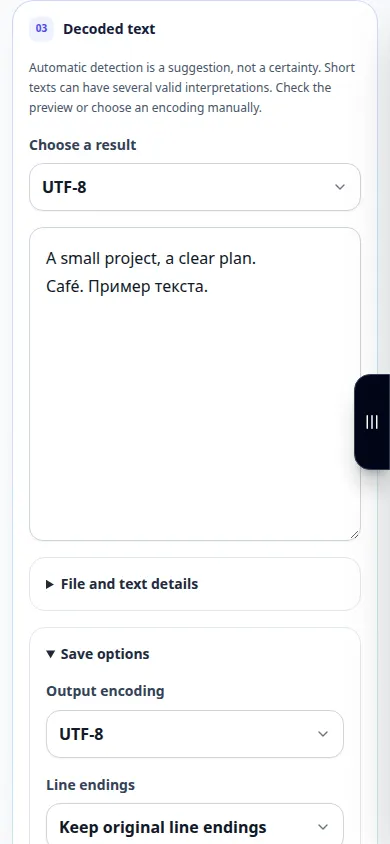
Како дијагностиковати и претворити кодирање текста — Демонстрација телефона
Прочитајте текст са предвиђеним кодирањем знакова и припремите исправно кодирану копију. Овај снимак приказује демонстрациони улаз и резултујући излаз у алату.
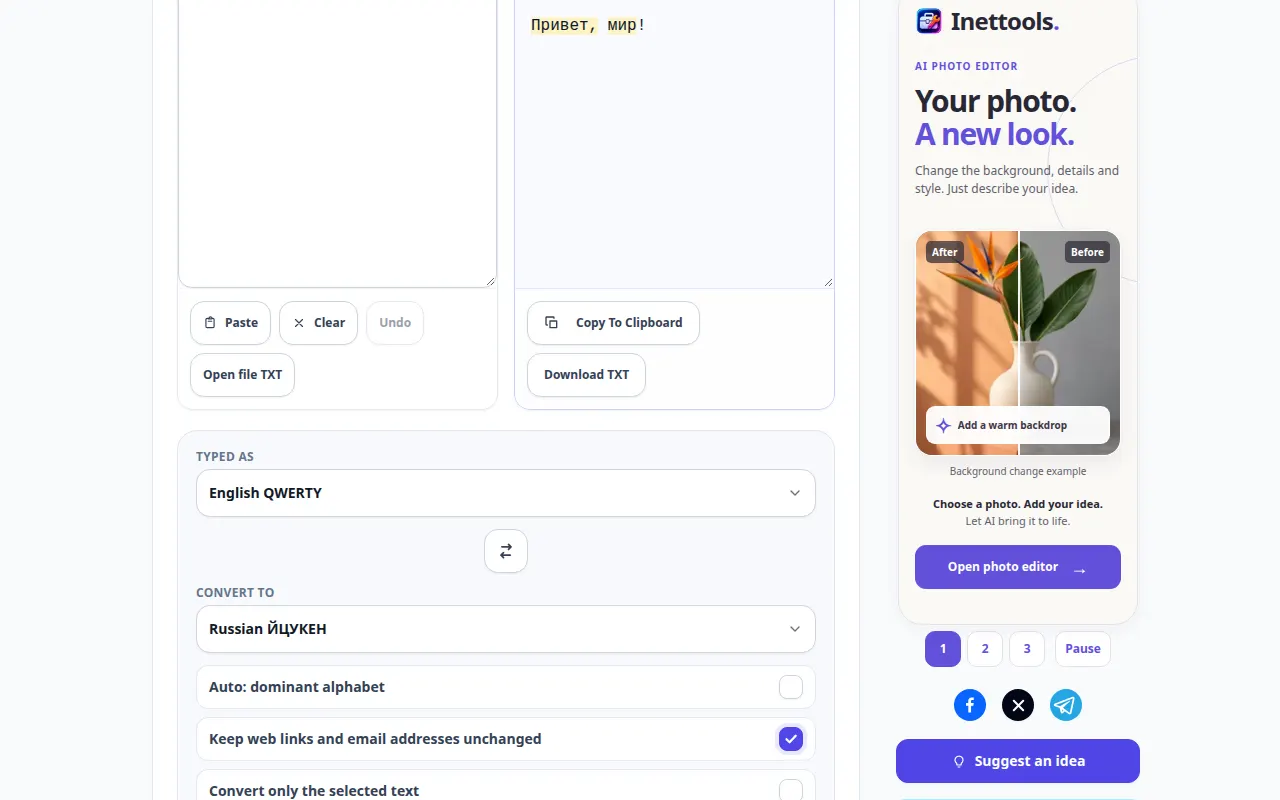
Како да поправите текст укуцан са погрешним распоредом тастатуре — Демонстрација на радној површини
Конвертујте погрешне знакове са тастатуре без поновног куцања целог одломка. Овај снимак приказује демонстрациони улаз и резултујући излаз у алату.
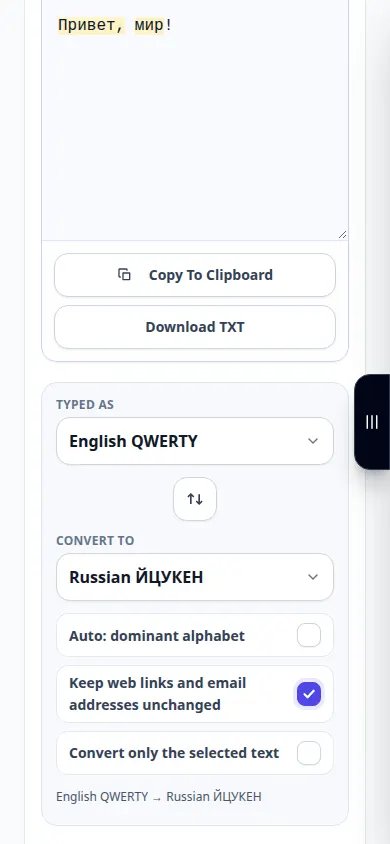
Како да поправите текст укуцан са погрешним распоредом тастатуре — Демонстрација телефона
Конвертујте погрешне знакове са тастатуре без поновног куцања целог одломка. Овај снимак приказује демонстрациони улаз и резултујући излаз у алату.
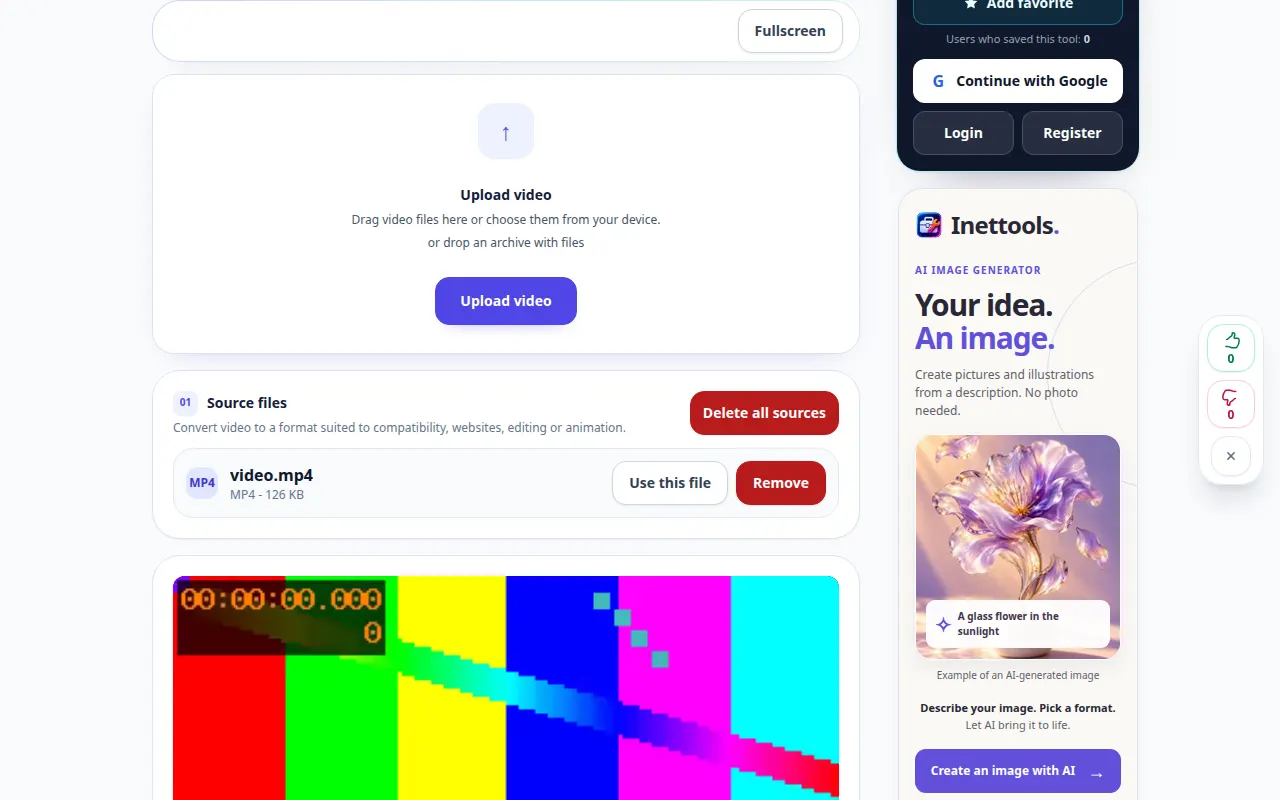
Како претворити видео у други формат — Демонстрација на радној површини
Изаберите подржани циљни формат и прегледајте компатибилност пре него што започнете конверзију. Овај снимак приказује извор и доступна подешавања пре главне акције. Пратите горе наведене кораке да бисте започели обраду и сачували резултат.
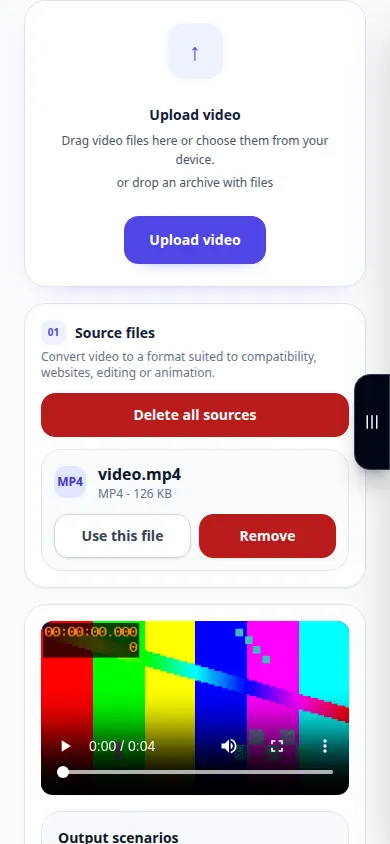
Како претворити видео у други формат — Демонстрација телефона
Изаберите подржани циљни формат и прегледајте компатибилност пре него што започнете конверзију. Овај снимак приказује извор и доступна подешавања пре главне акције. Пратите горе наведене кораке да бисте започели обраду и сачували резултат.
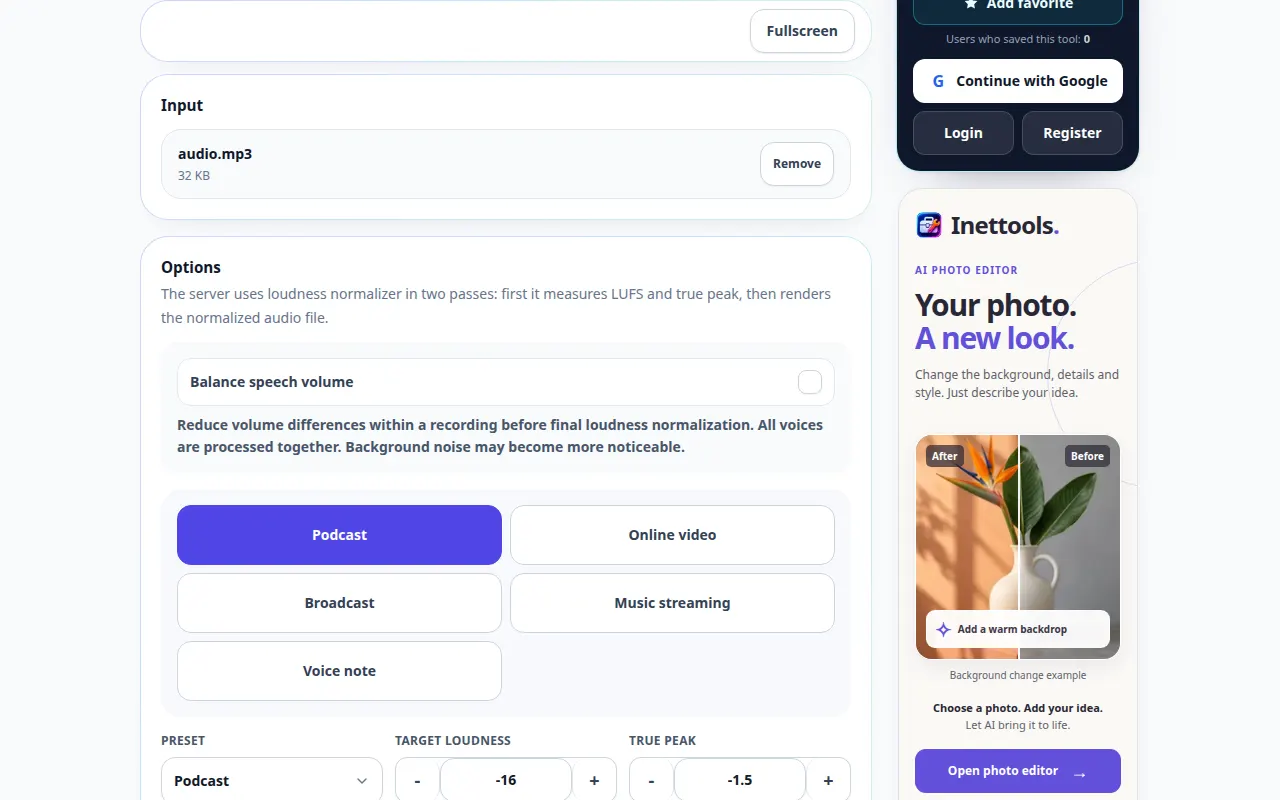
Како нормализовати јачину звука — Демонстрација на радној површини
Приближите снимке одабраној мети јачине звука док проверавате врхове и квалитет слушања. Овај снимак приказује извор и доступна подешавања пре главне акције. Пратите горе наведене кораке да бисте започели обраду и сачували резултат.
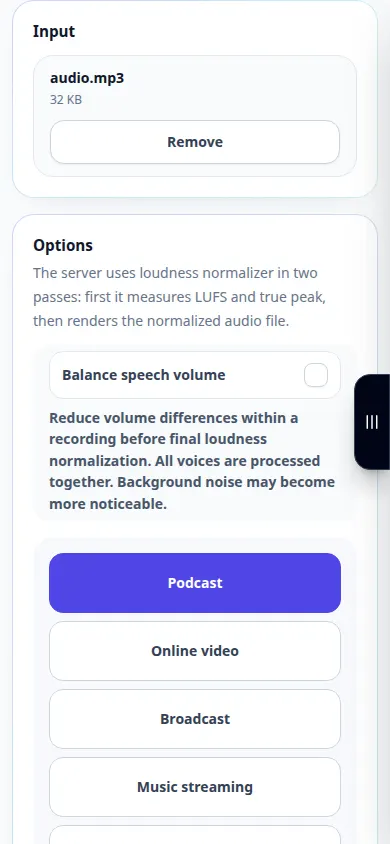
Како нормализовати јачину звука — Демонстрација телефона
Приближите снимке одабраној мети јачине звука док проверавате врхове и квалитет слушања. Овај снимак приказује извор и доступна подешавања пре главне акције. Пратите горе наведене кораке да бисте започели обраду и сачували резултат.
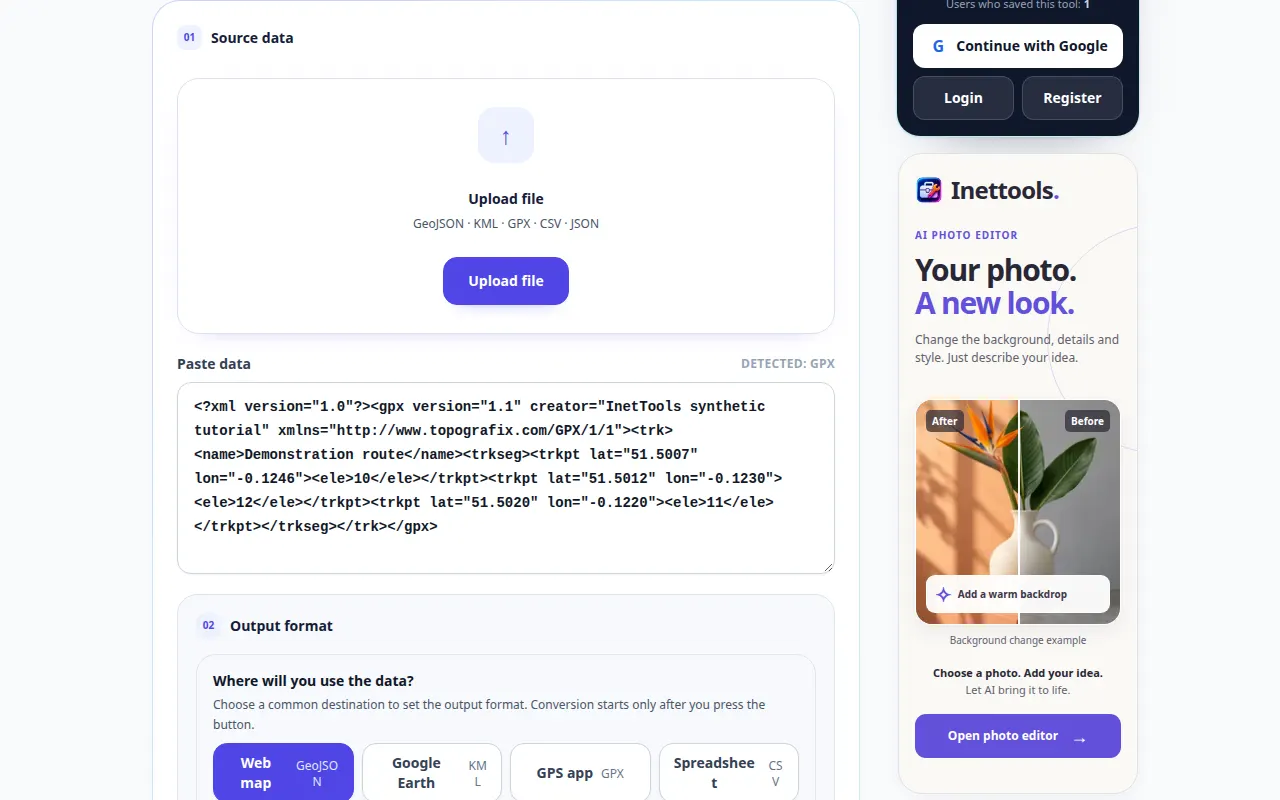
Како конвертовати датотеку руте или геоподатака — Демонстрација на радној површини
Промените подржану географску датотеку у други доступни формат и проверите геометрију. Овај снимак приказује извор и доступна подешавања пре главне акције. Пратите горе наведене кораке да бисте започели обраду и сачували резултат.
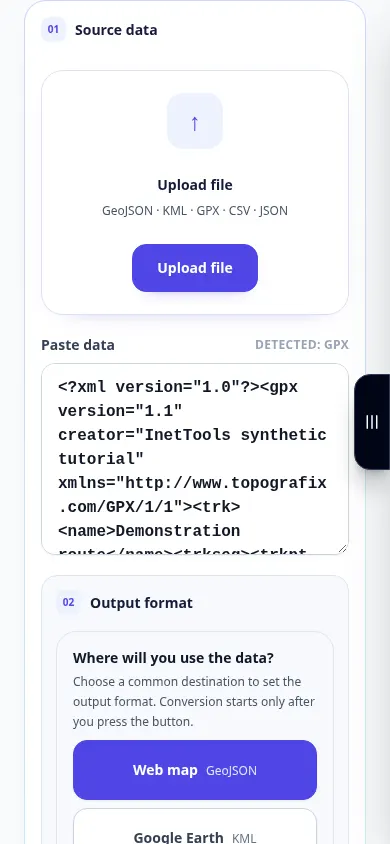
Како конвертовати датотеку руте или геоподатака — Демонстрација телефона
Промените подржану географску датотеку у други доступни формат и проверите геометрију. Овај снимак приказује извор и доступна подешавања пре главне акције. Пратите горе наведене кораке да бисте започели обраду и сачували резултат.
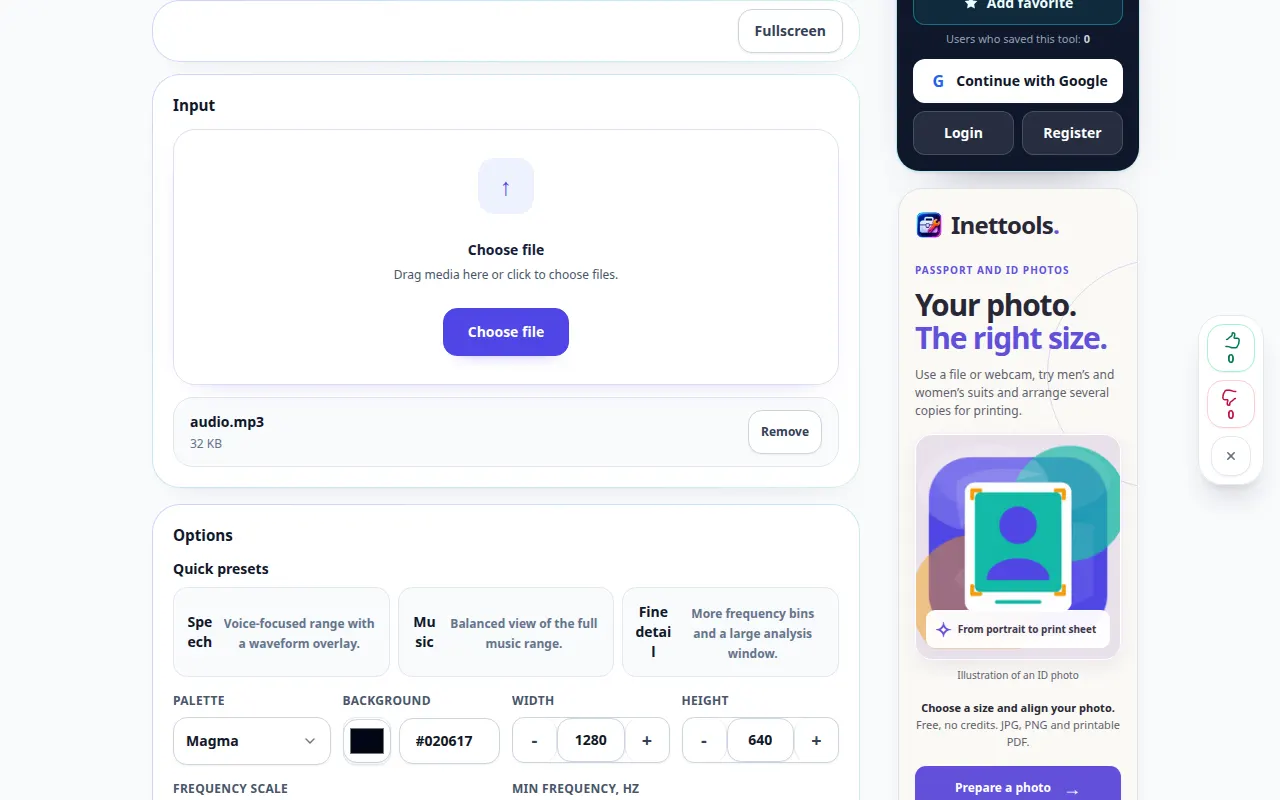
Како направити спектрограм из аудио записа — Демонстрација на радној површини
Проверите како се фреквенције мењају током времена и извезите доступну визуелизацију. Овај снимак приказује извор и доступна подешавања пре главне акције. Пратите горе наведене кораке да бисте започели обраду и сачували резултат.
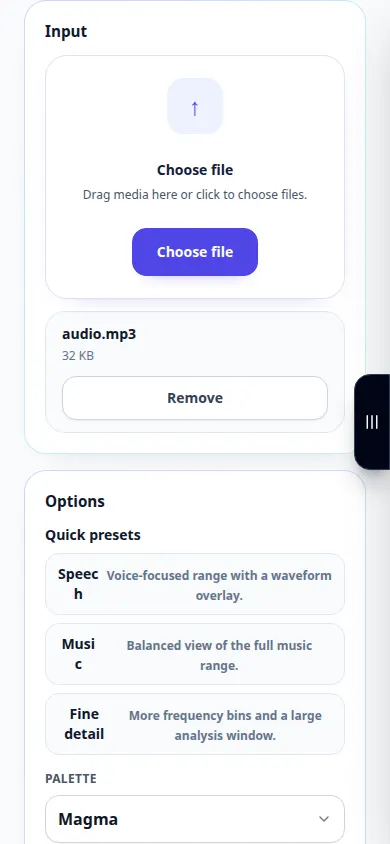
Како направити спектрограм из аудио записа — Демонстрација телефона
Проверите како се фреквенције мењају током времена и извезите доступну визуелизацију. Овај снимак приказује извор и доступна подешавања пре главне акције. Пратите горе наведене кораке да бисте започели обраду и сачували резултат.
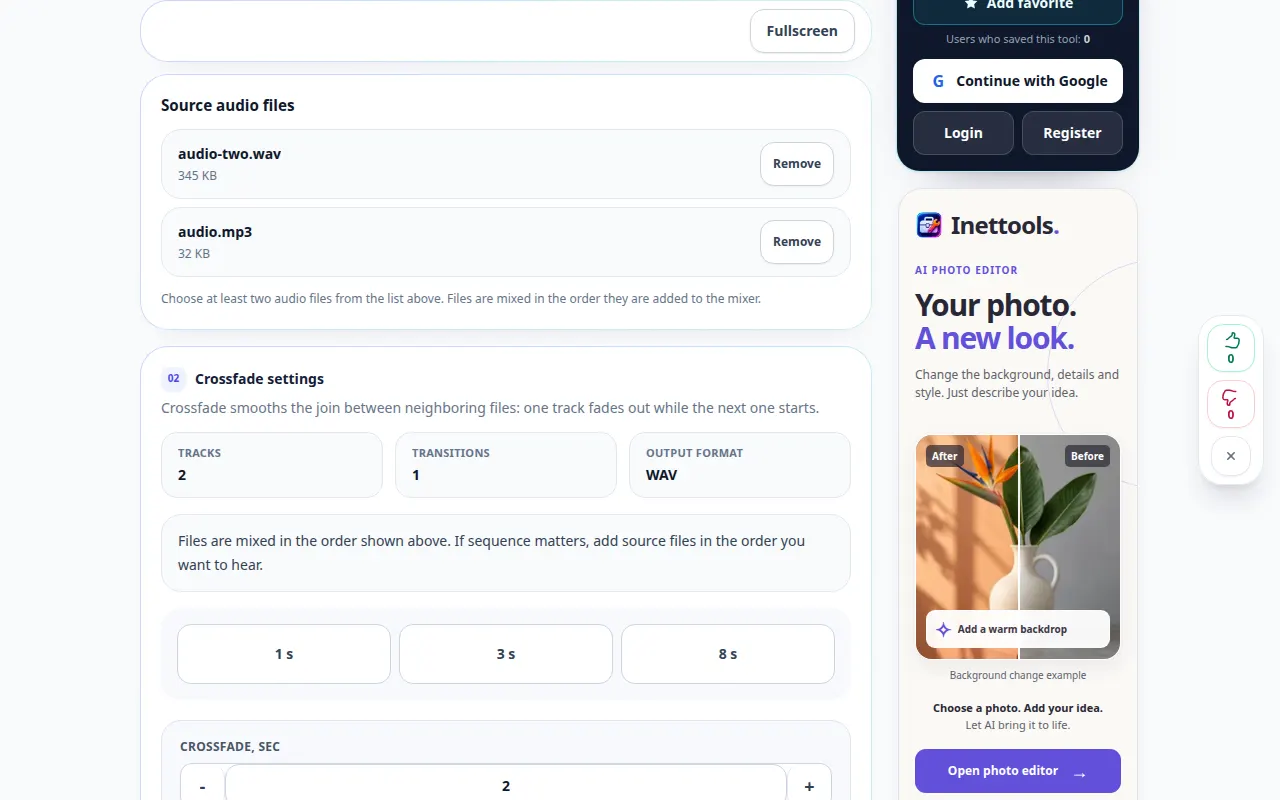
Како спојити аудио са цроссфаде-ом — Демонстрација на радној површини
Преклопите крај једног снимка са почетком другог за глаткију транзицију. Овај снимак приказује извор и доступна подешавања пре главне акције. Пратите горе наведене кораке да бисте започели обраду и сачували резултат.
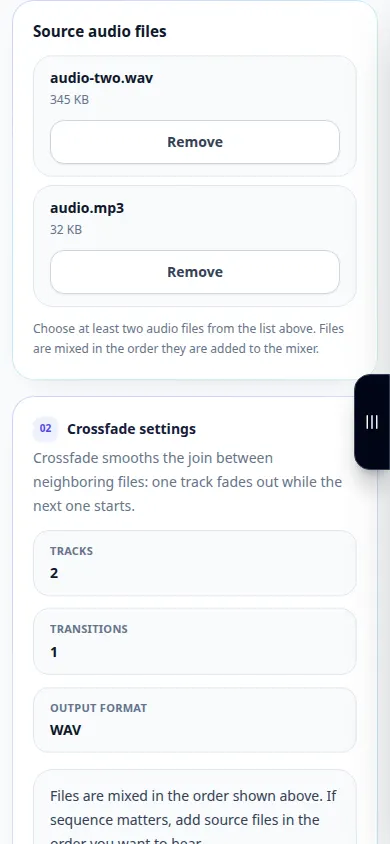
Како спојити аудио са цроссфаде-ом — Демонстрација телефона
Преклопите крај једног снимка са почетком другог за глаткију транзицију. Овај снимак приказује извор и доступна подешавања пре главне акције. Пратите горе наведене кораке да бисте започели обраду и сачували резултат.
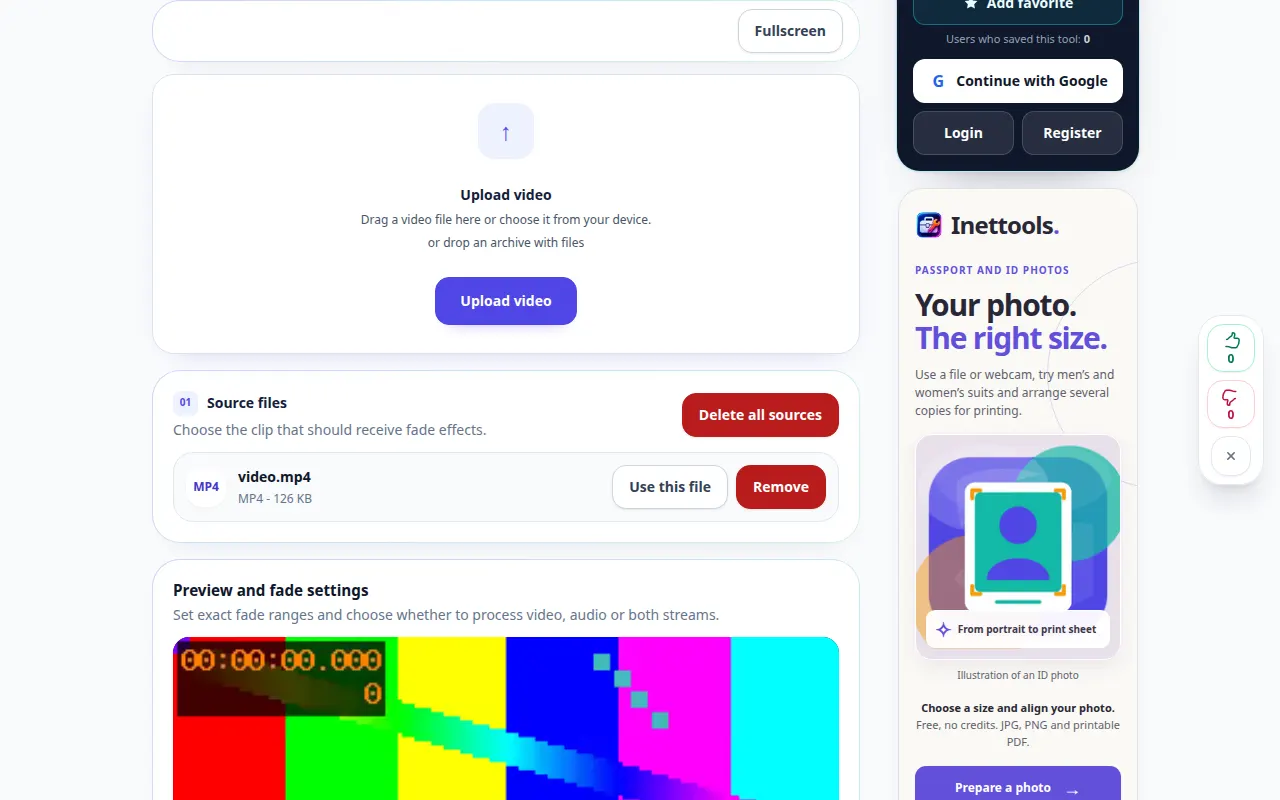
Како учинити да се видео постепено појављује из црне боје или нестаје у црно — Демонстрација на радној површини
Постепено откривајте слику на почетку или је затамните до црне на крају, без промене димензија оквира. Овај снимак приказује извор и доступна подешавања пре главне акције. Пратите горе наведене кораке да бисте започели обраду и сачували резултат.
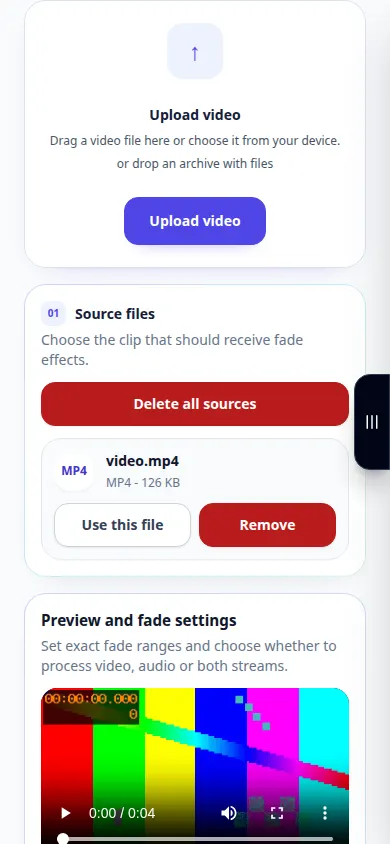
Како учинити да се видео постепено појављује из црне боје или нестаје у црно — Демонстрација телефона
Постепено откривајте слику на почетку или је затамните до црне на крају, без промене димензија оквира. Овај снимак приказује извор и доступна подешавања пре главне акције. Пратите горе наведене кораке да бисте започели обраду и сачували резултат.
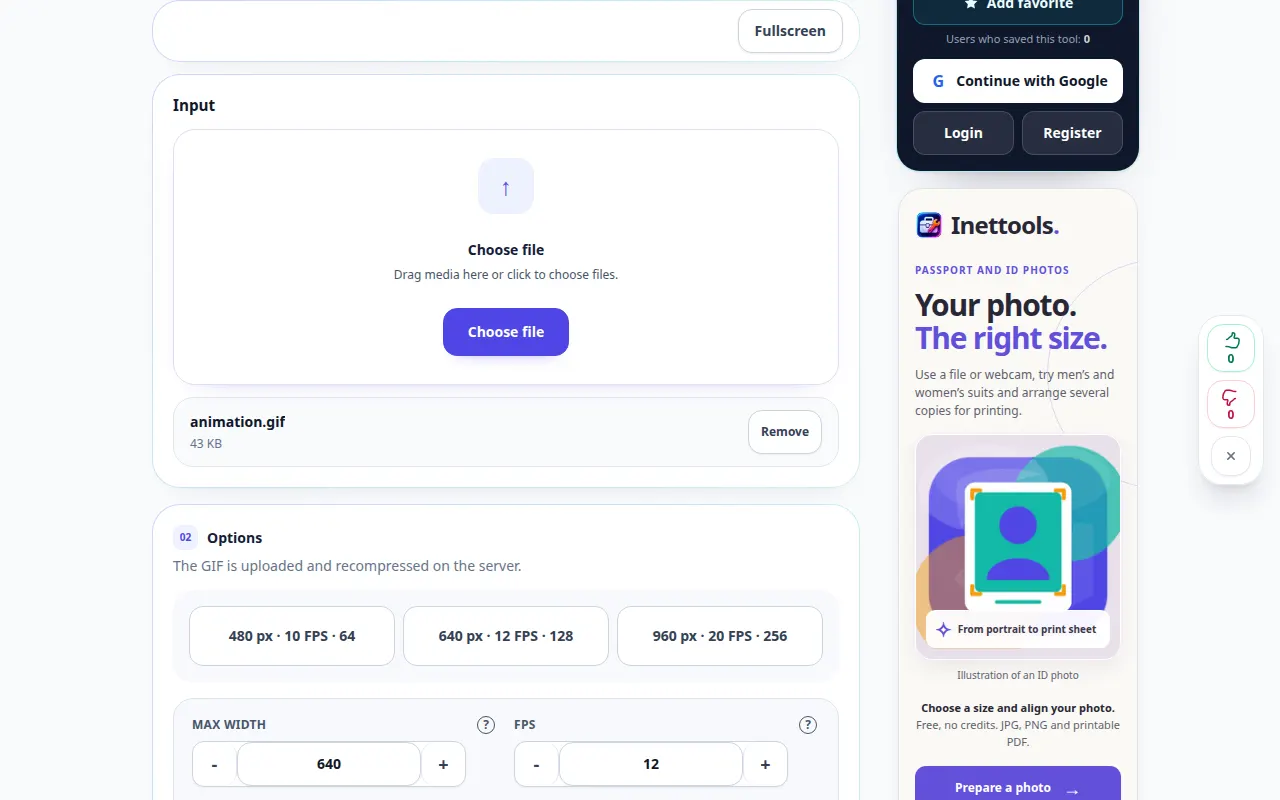
Оптимизујте ГИФ — Демонстрација на радној површини
Отпремите и поново компресујте изабрани ГИФ са тренутним подешавањима. Овај снимак приказује извор и доступна подешавања пре главне акције. Пратите горе наведене кораке да бисте започели обраду и сачували резултат.
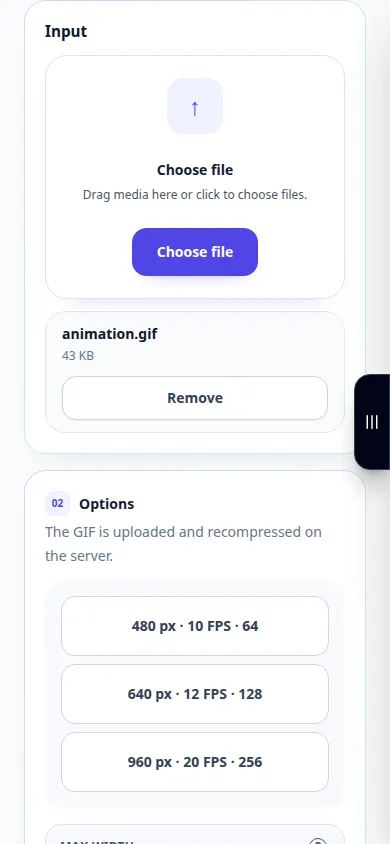
Оптимизујте ГИФ — Демонстрација телефона
Отпремите и поново компресујте изабрани ГИФ са тренутним подешавањима. Овај снимак приказује извор и доступна подешавања пре главне акције. Пратите горе наведене кораке да бисте започели обраду и сачували резултат.
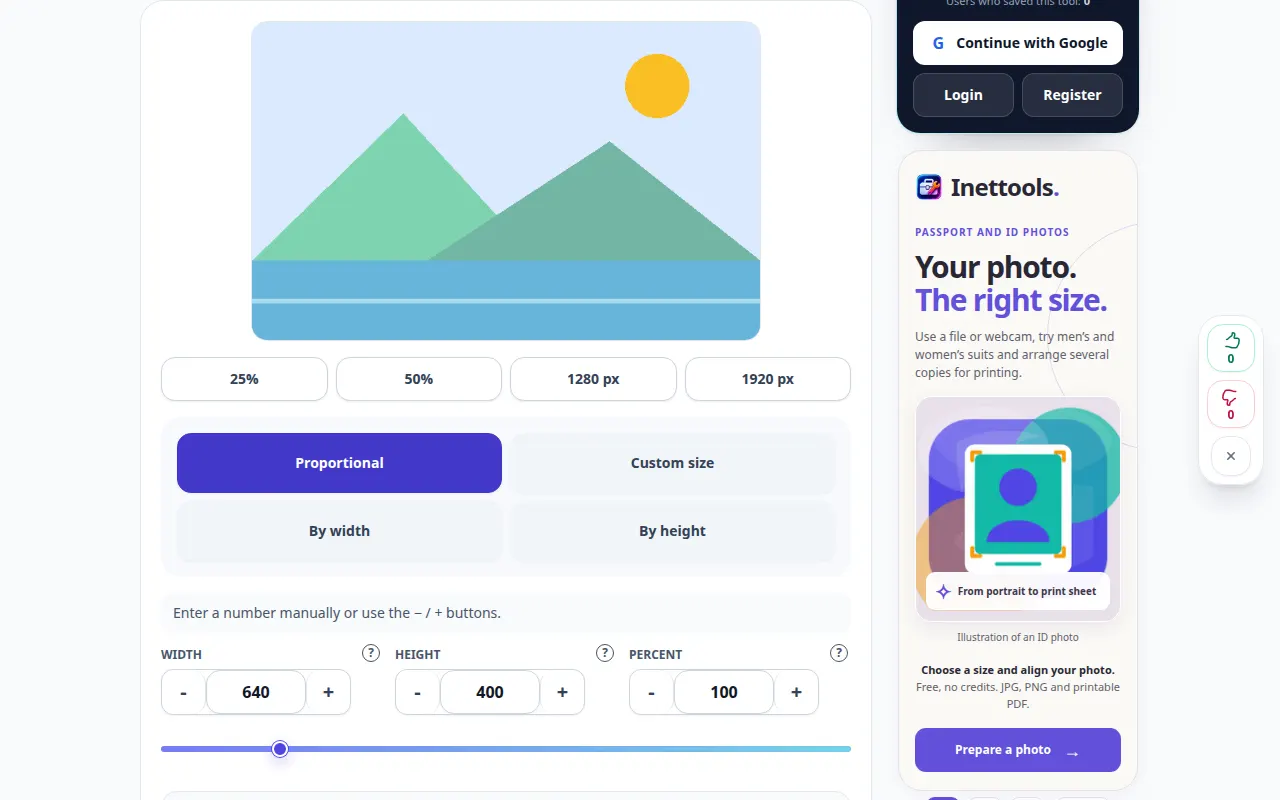
Како променити величину фотографије на тачне димензије — Демонстрација на радној површини
Подесите димензије слике, задржите пропорције и сачувајте подржану излазну копију. Овај снимак приказује извор и доступна подешавања пре главне акције. Пратите горе наведене кораке да бисте започели обраду и сачували резултат.
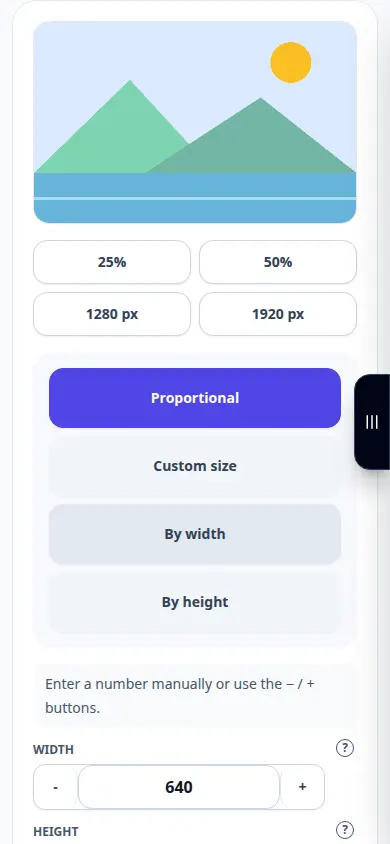
Како променити величину фотографије на тачне димензије — Демонстрација телефона
Подесите димензије слике, задржите пропорције и сачувајте подржану излазну копију. Овај снимак приказује извор и доступна подешавања пре главне акције. Пратите горе наведене кораке да бисте започели обраду и сачували резултат.
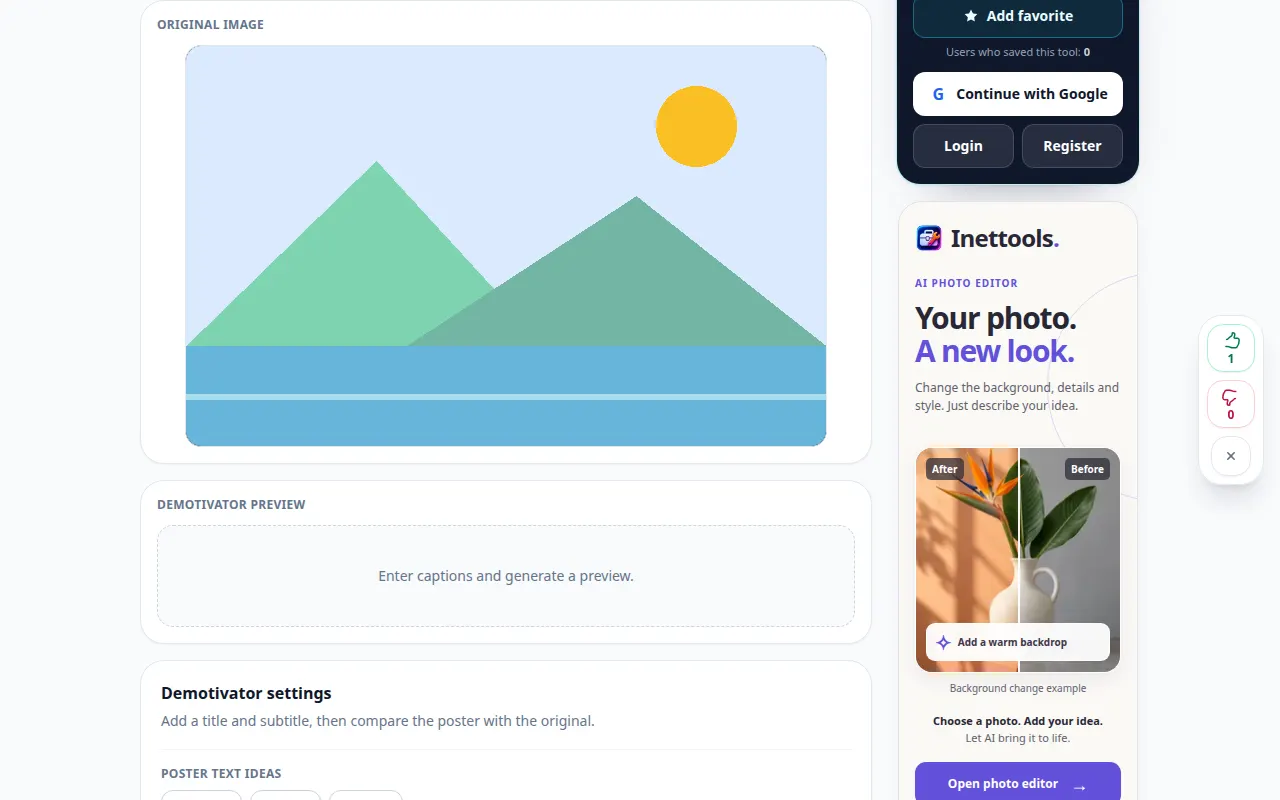
Како направити демотиватор од слике — Демонстрација на радној површини
Додајте наслов и натпис око слике и извезите готову композицију. Овај снимак приказује извор и доступна подешавања пре главне акције. Пратите горе наведене кораке да бисте започели обраду и сачували резултат.
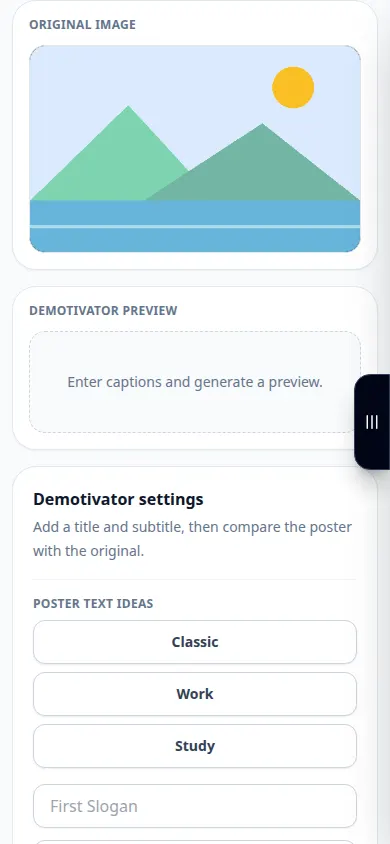
Како направити демотиватор од слике — Демонстрација телефона
Додајте наслов и натпис око слике и извезите готову композицију. Овај снимак приказује извор и доступна подешавања пре главне акције. Пратите горе наведене кораке да бисте започели обраду и сачували резултат.
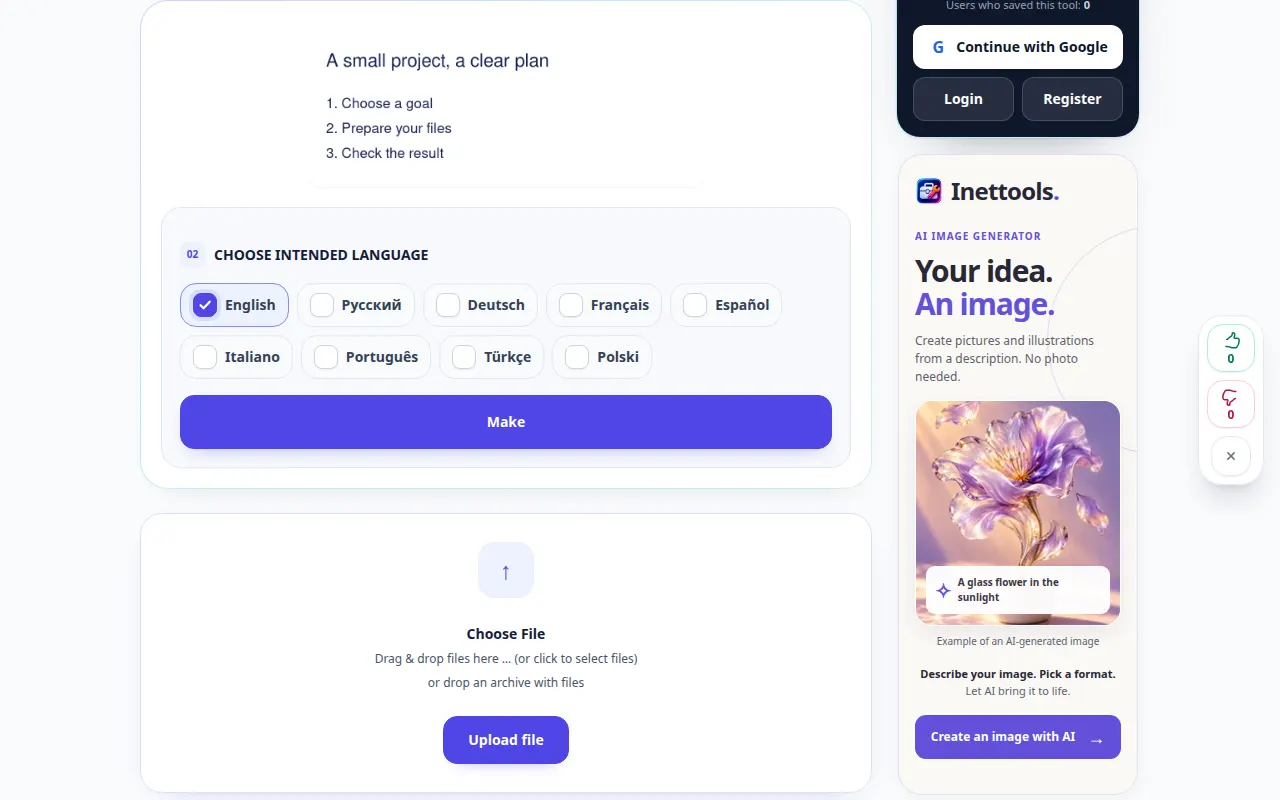
Како препознати текст на слици — Демонстрација на радној површини
Извуците текст који се може уређивати из слике и прегледајте грешке у препознавању пре употребе. Овај снимак приказује извор и доступна подешавања пре главне акције. Пратите горе наведене кораке да бисте започели обраду и сачували резултат.
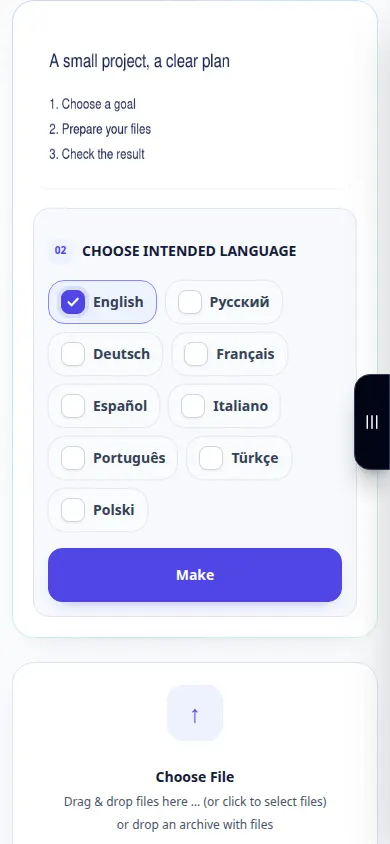
Како препознати текст на слици — Демонстрација телефона
Извуците текст који се може уређивати из слике и прегледајте грешке у препознавању пре употребе. Овај снимак приказује извор и доступна подешавања пре главне акције. Пратите горе наведене кораке да бисте започели обраду и сачували резултат.
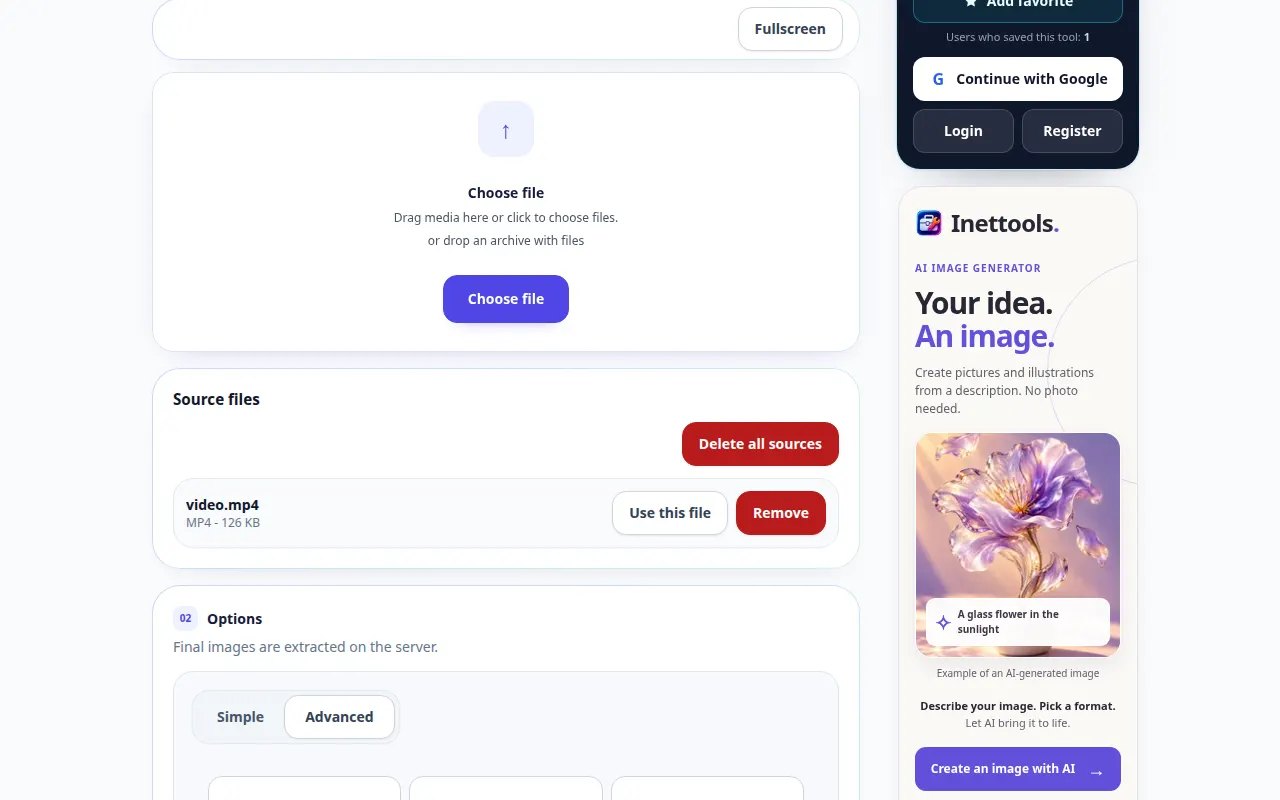
Како издвојити статичне кадрове из видео записа — Демонстрација на радној површини
Одаберите подешавања екстракције оквира и сачувајте слике из клипа. Овај снимак приказује извор и доступна подешавања пре главне акције. Пратите горе наведене кораке да бисте започели обраду и сачували резултат.
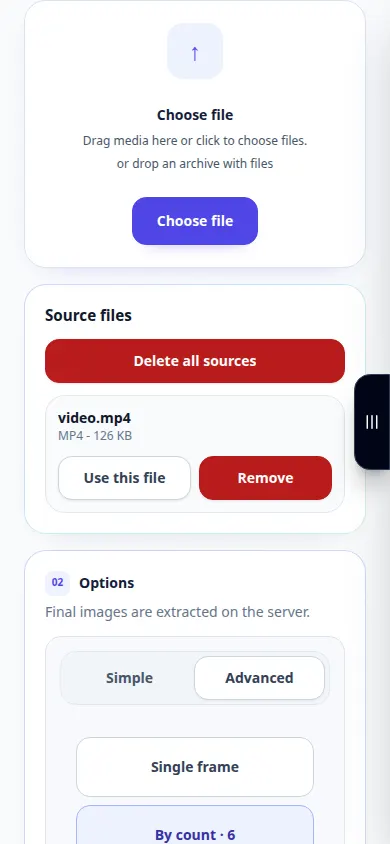
Како издвојити статичне кадрове из видео записа — Демонстрација телефона
Одаберите подешавања екстракције оквира и сачувајте слике из клипа. Овај снимак приказује извор и доступна подешавања пре главне акције. Пратите горе наведене кораке да бисте започели обраду и сачували резултат.
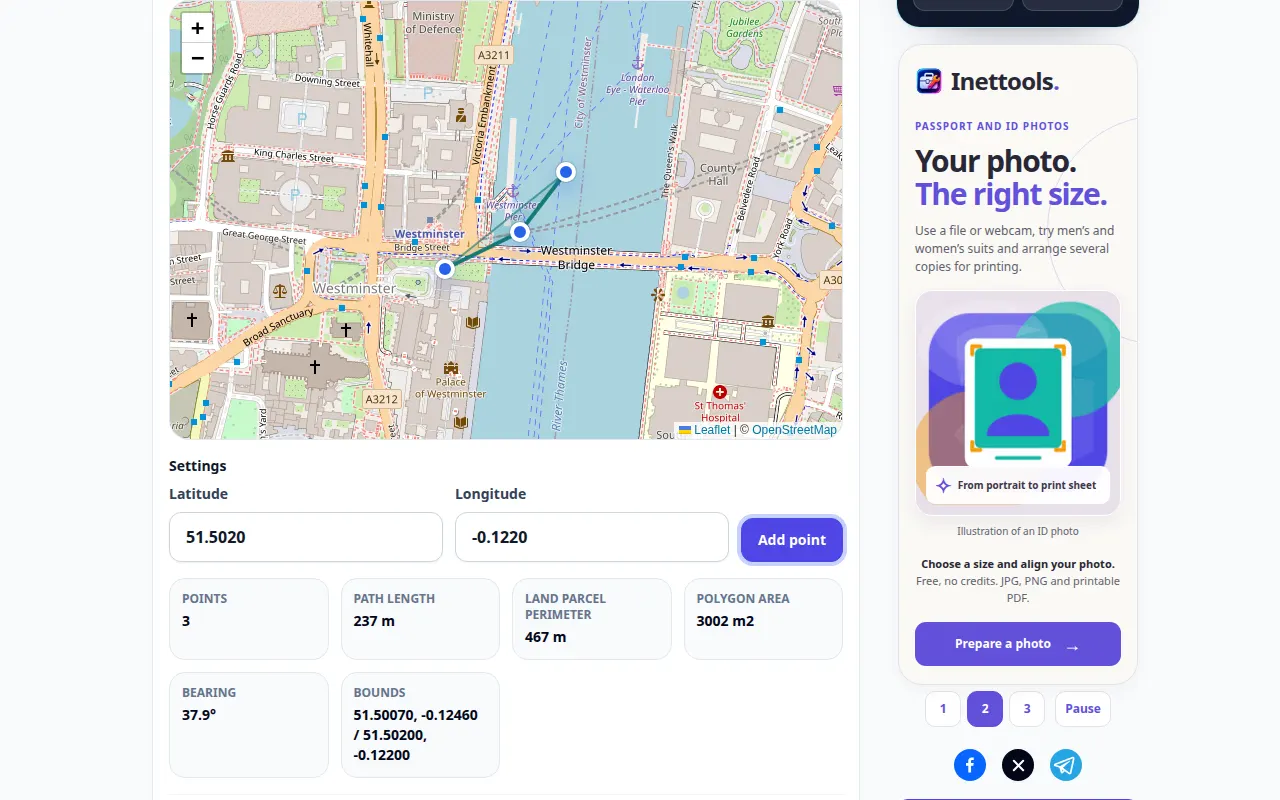
Како измерити удаљеност или површину на мапи — Демонстрација на радној површини
Означите тачке на мапи и прегледајте дужину или површину израчунату из њихове геометрије. Овај снимак приказује демонстрациони улаз и резултујући излаз у алату.
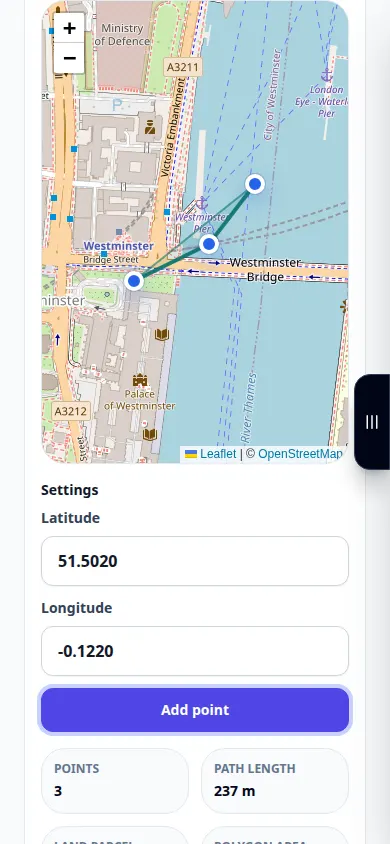
Како измерити удаљеност или површину на мапи — Демонстрација телефона
Означите тачке на мапи и прегледајте дужину или површину израчунату из њихове геометрије. Овај снимак приказује демонстрациони улаз и резултујући излаз у алату.
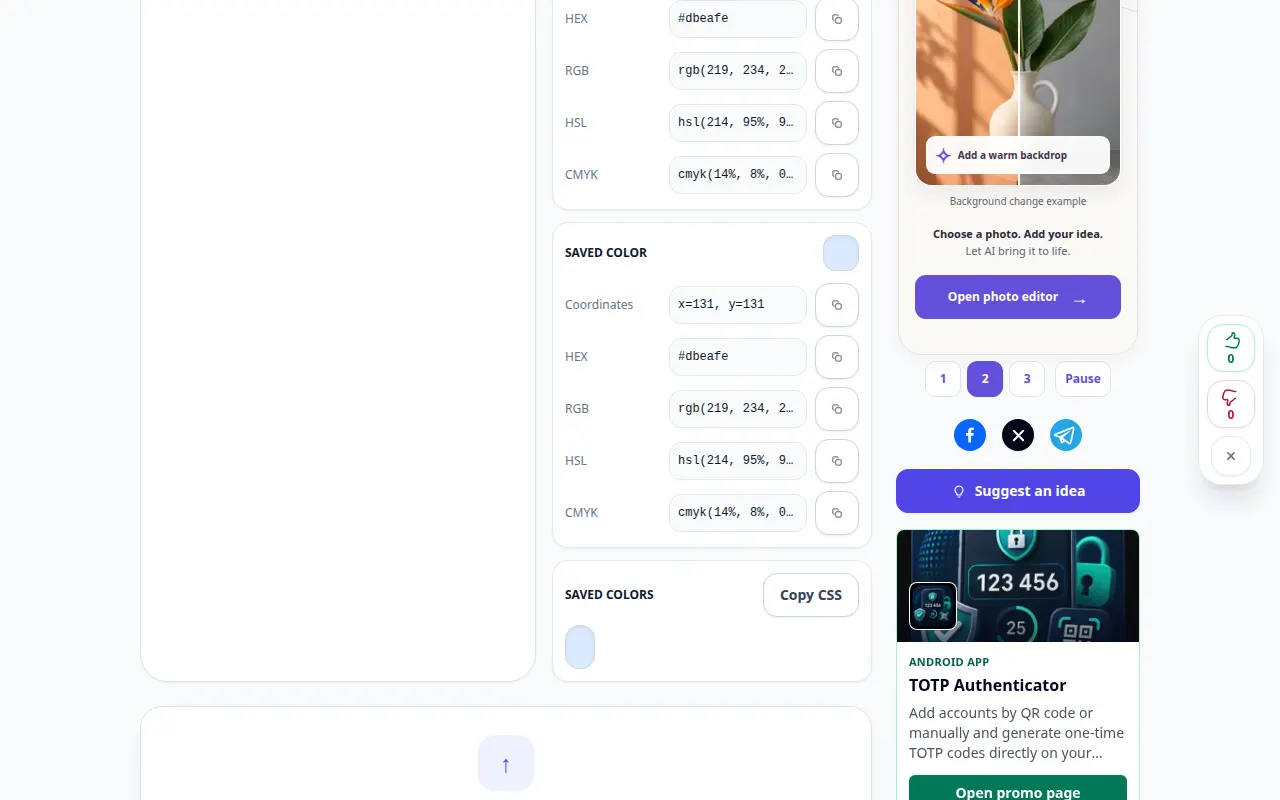
Како пронаћи боју пиксела на слици — Демонстрација на радној површини
Прегледајте боју на слици и копирајте приказани код боје. Овај снимак приказује демонстрациони улаз и резултујући излаз у алату.
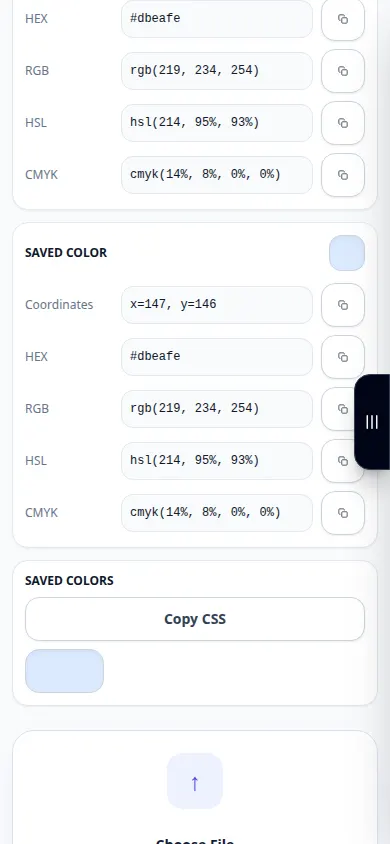
Како пронаћи боју пиксела на слици — Демонстрација телефона
Прегледајте боју на слици и копирајте приказани код боје. Овај снимак приказује демонстрациони улаз и резултујући излаз у алату.
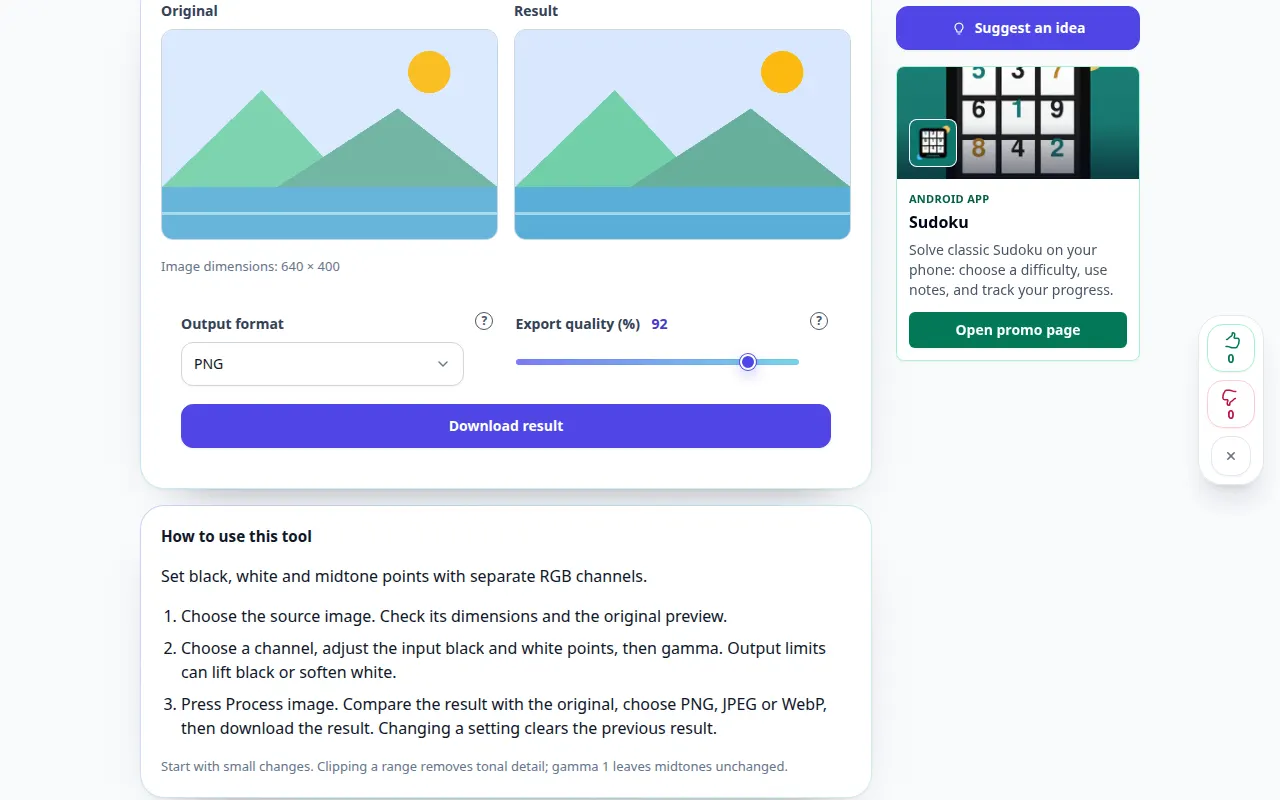
Како користити овај алат: Уређивач нивоа фотографија — Демонстрација на радној површини
Подесите црне, беле и средње тонове са засебним RGB каналима. Овај снимак приказује демонстрациони улаз и резултујући излаз у алату.
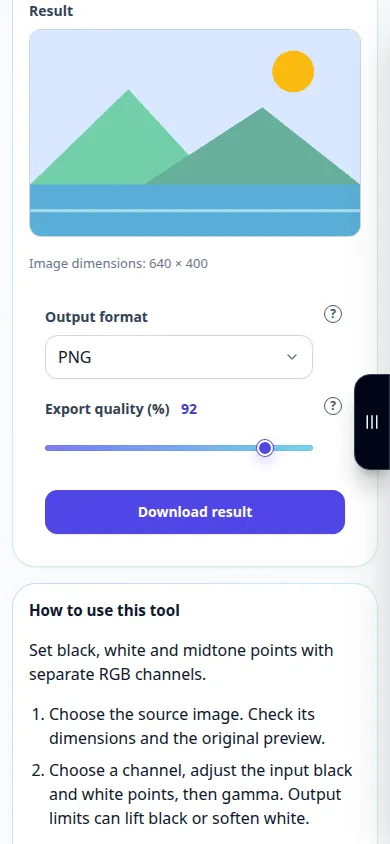
Како користити овај алат: Уређивач нивоа фотографија — Демонстрација телефона
Подесите црне, беле и средње тонове са засебним RGB каналима. Овај снимак приказује демонстрациони улаз и резултујући излаз у алату.
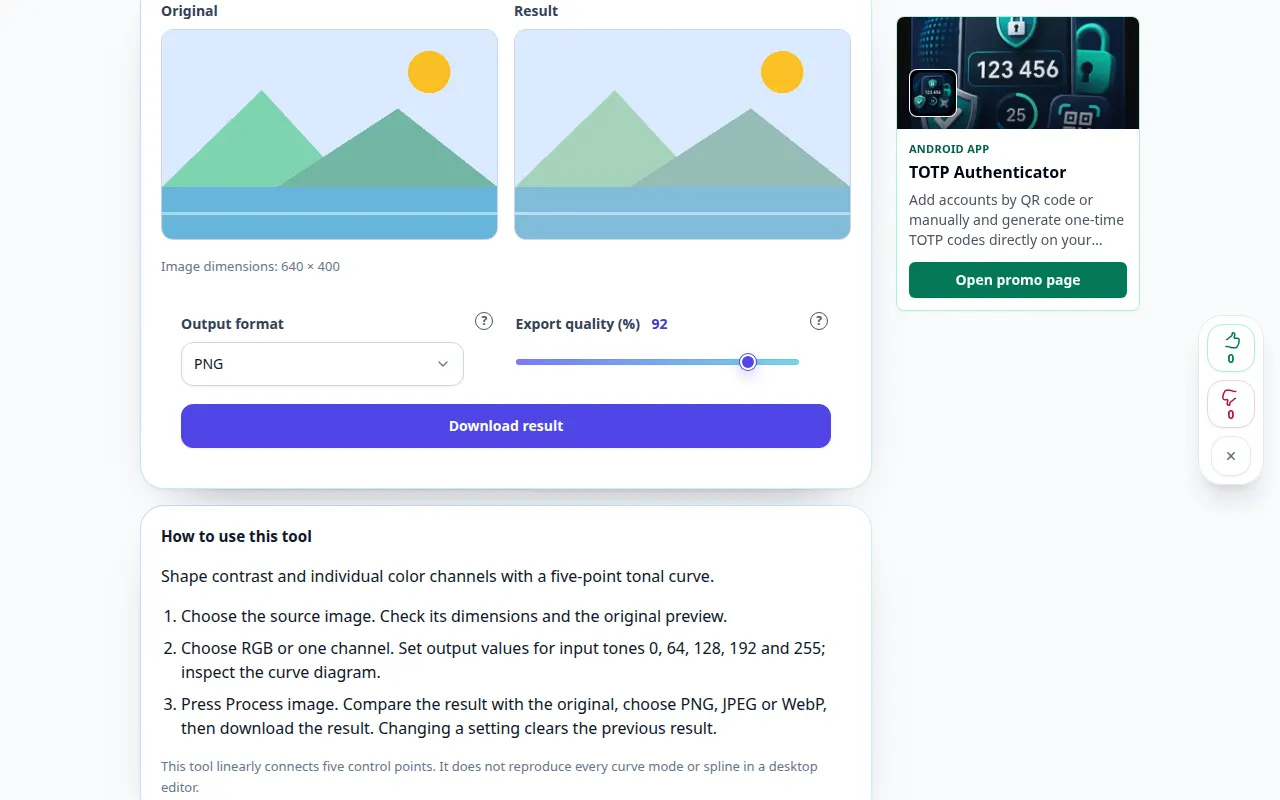
Како користити овај алат: RGB уређивач кривих — Демонстрација на радној површини
Контраст облика и појединачни канали боја са тонском кривом у пет тачака. Овај снимак приказује демонстрациони улаз и резултујући излаз у алату.
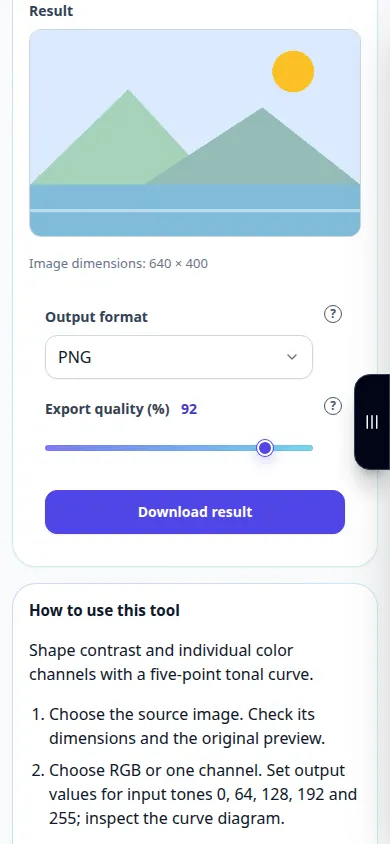
Како користити овај алат: RGB уређивач кривих — Демонстрација телефона
Контраст облика и појединачни канали боја са тонском кривом у пет тачака. Овај снимак приказује демонстрациони улаз и резултујући излаз у алату.
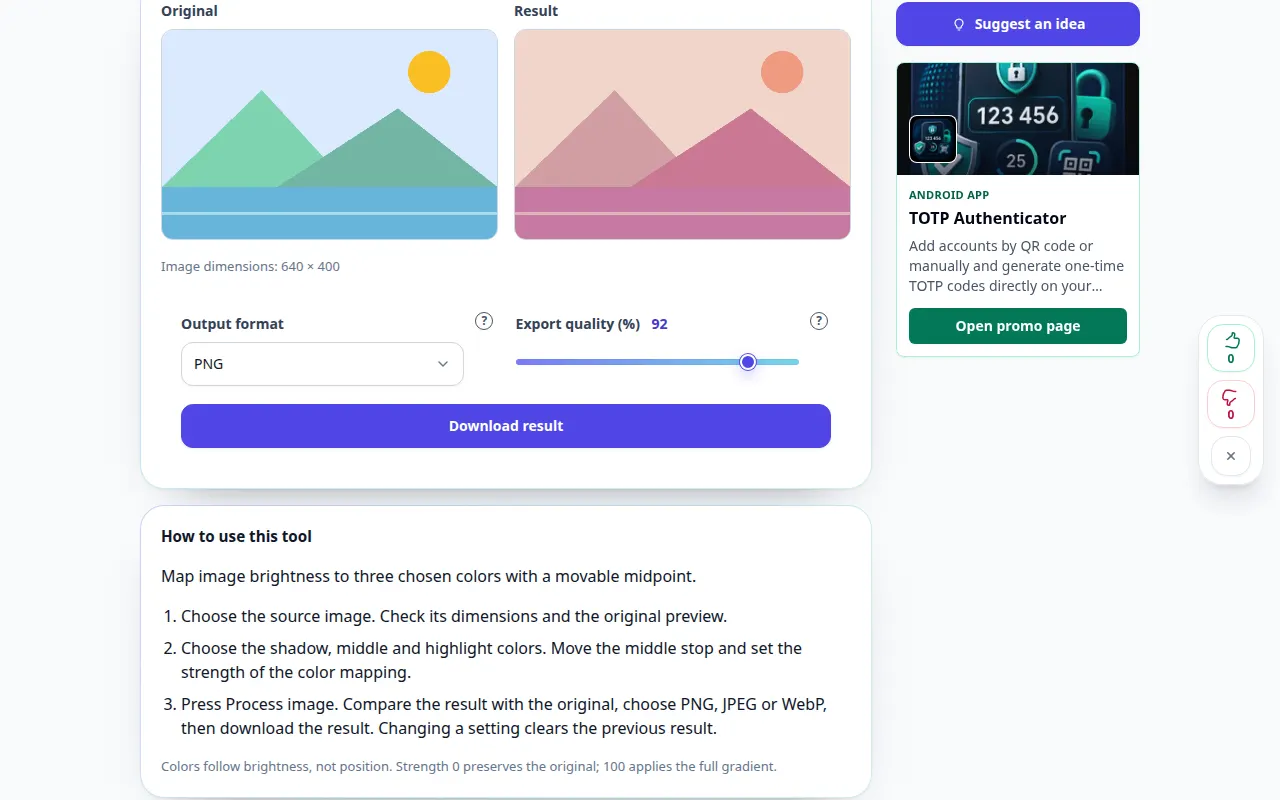
Како користити овај алат: Мапа градијента за фотографије — Демонстрација на радној површини
Мапирајте осветљеност слике у три изабране боје са покретном средишњом тачком. Овај снимак приказује демонстрациони улаз и резултујући излаз у алату.
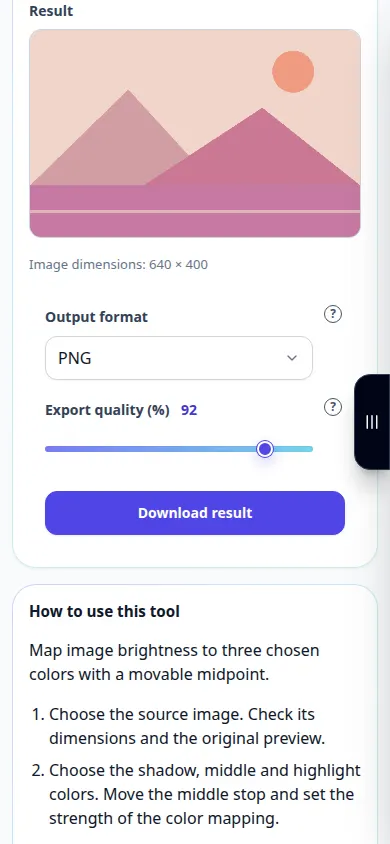
Како користити овај алат: Мапа градијента за фотографије — Демонстрација телефона
Мапирајте осветљеност слике у три изабране боје са покретном средишњом тачком. Овај снимак приказује демонстрациони улаз и резултујући излаз у алату.
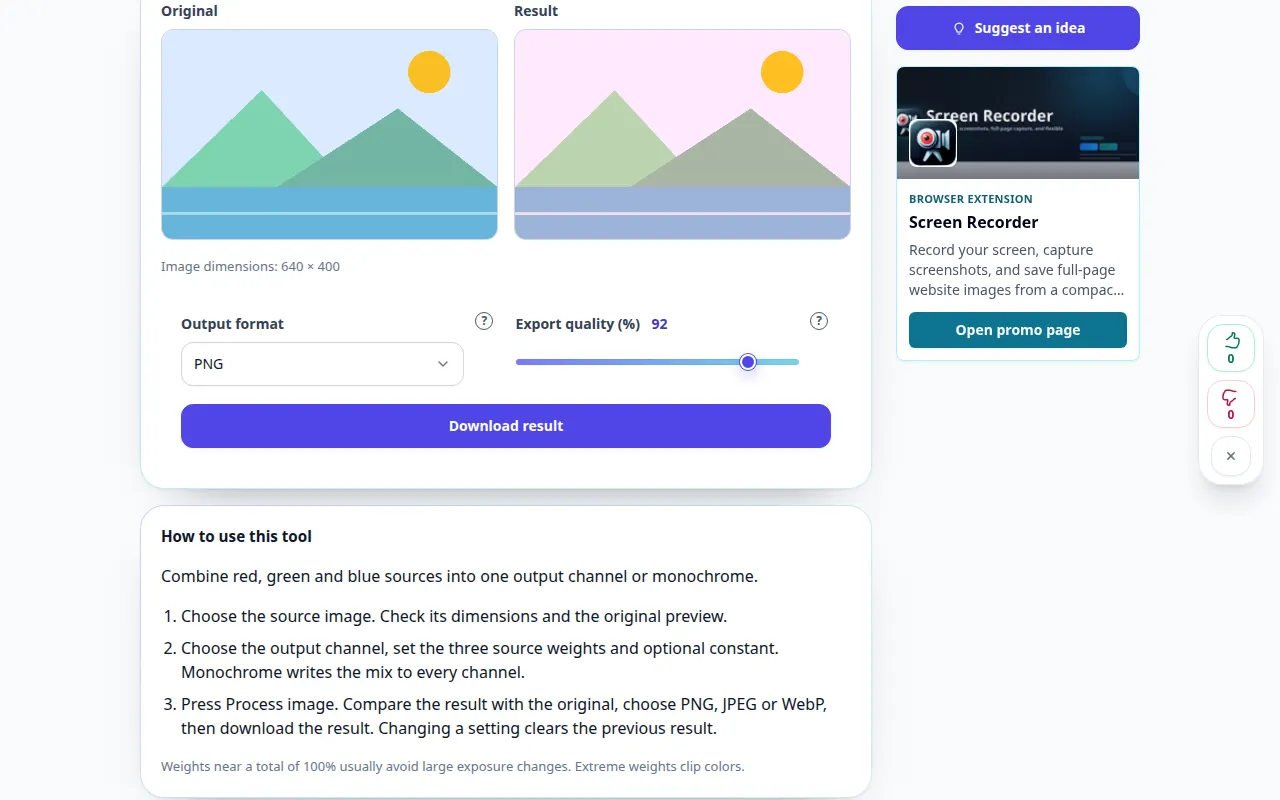
Како користити овај алат: Миксер фото канала — Демонстрација на радној површини
Комбинујте црвене, зелене и плаве изворе у један излазни канал или монохроматски. Овај снимак приказује демонстрациони улаз и резултујући излаз у алату.
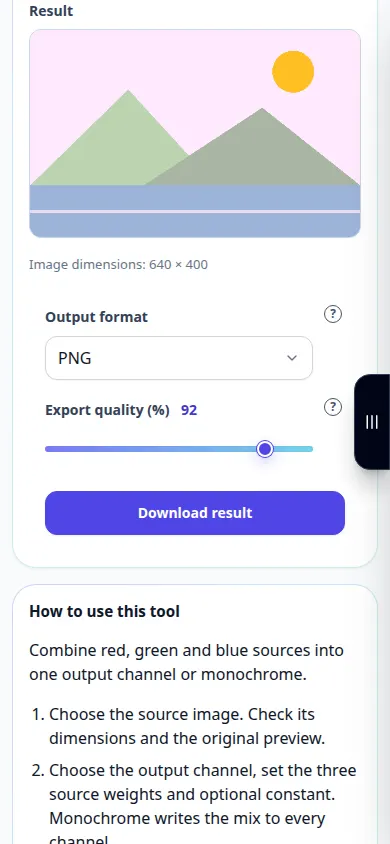
Како користити овај алат: Миксер фото канала — Демонстрација телефона
Комбинујте црвене, зелене и плаве изворе у један излазни канал или монохроматски. Овај снимак приказује демонстрациони улаз и резултујући излаз у алату.
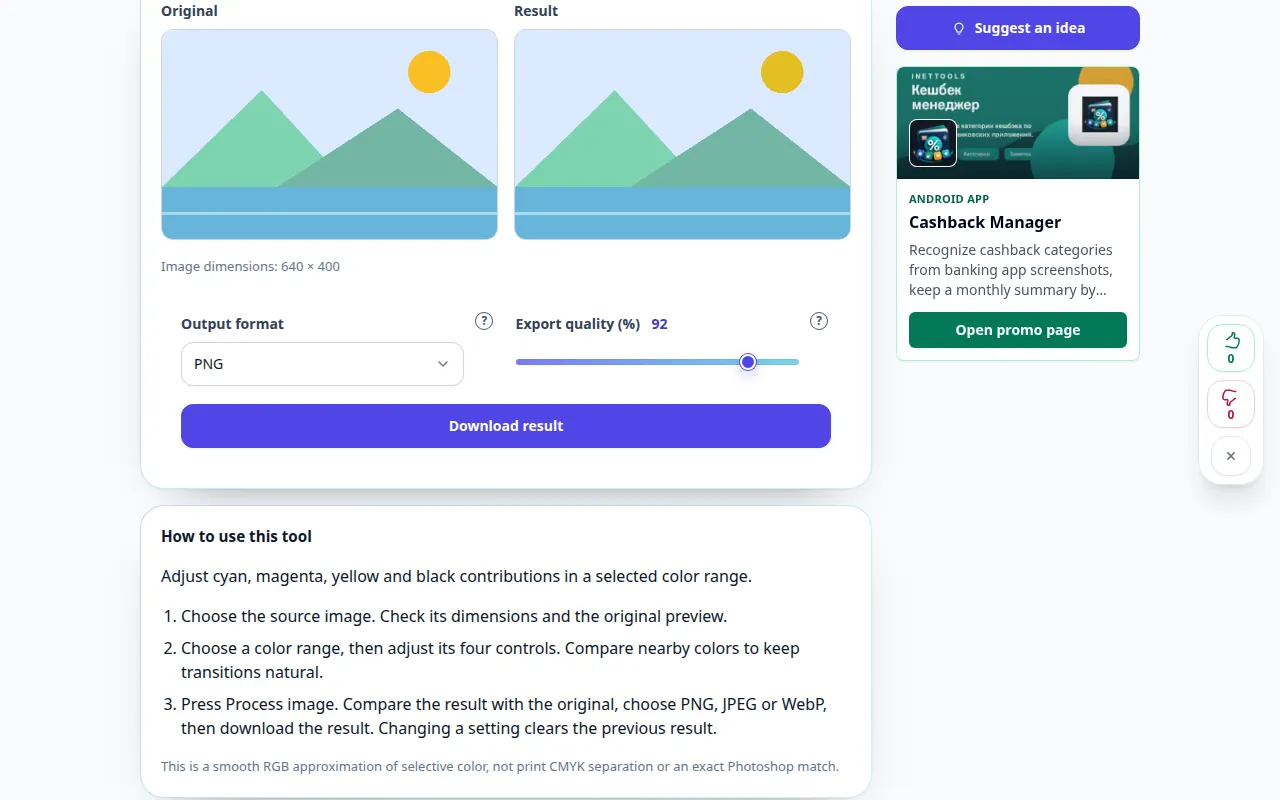
Како користити овај алат: Селективна корекција боје — Демонстрација на радној површини
Подесите цијан, магента, жуту и црну доприносе у изабраном опсегу боја. Овај снимак приказује демонстрациони улаз и резултујући излаз у алату.
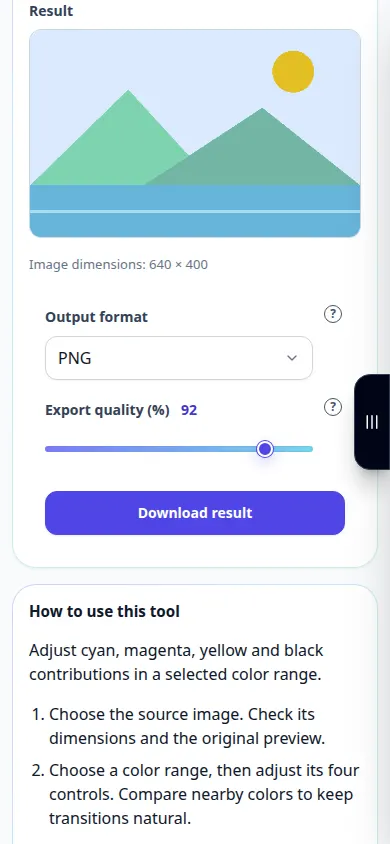
Како користити овај алат: Селективна корекција боје — Демонстрација телефона
Подесите цијан, магента, жуту и црну доприносе у изабраном опсегу боја. Овај снимак приказује демонстрациони улаз и резултујући излаз у алату.
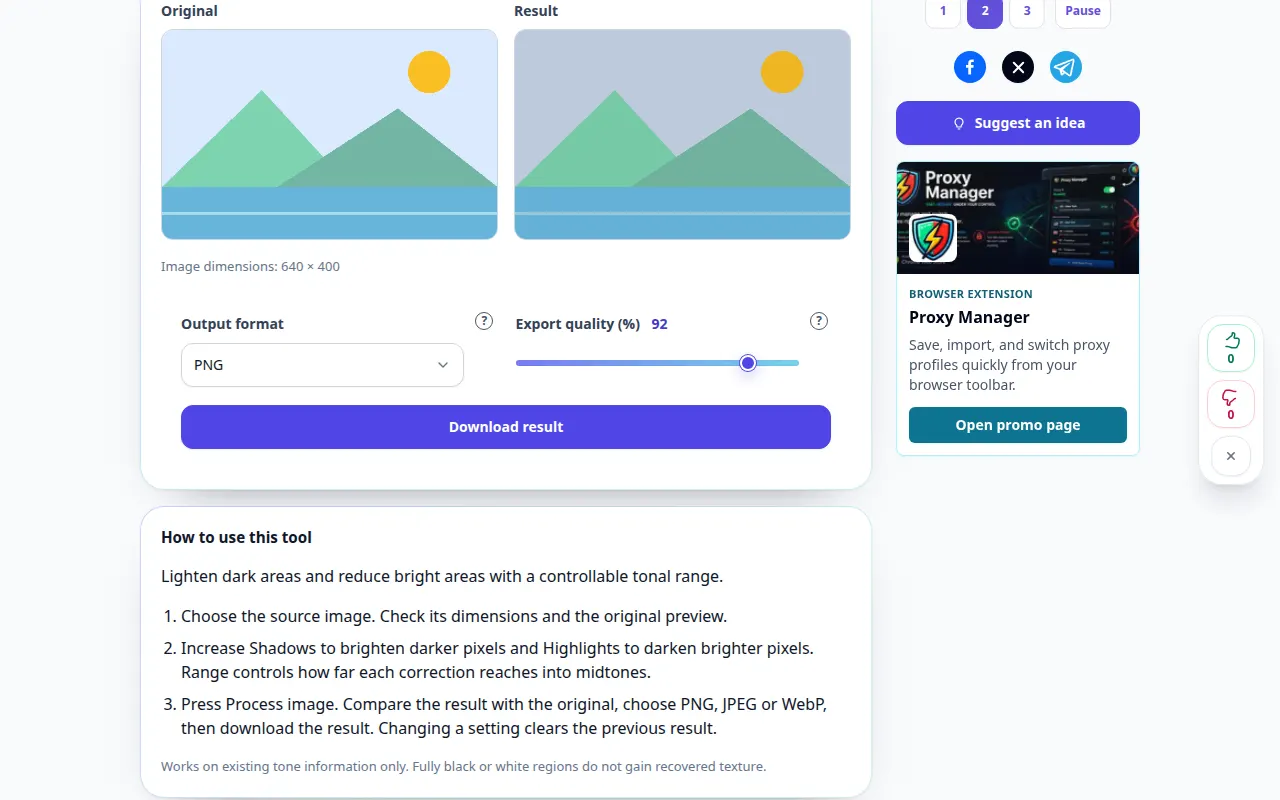
Како користити овај алат: Сенке и нагласци — Демонстрација на радној површини
Осветлите тамне области и смањите светле области помоћу контролног опсега тонова. Овај снимак приказује демонстрациони улаз и резултујући излаз у алату.
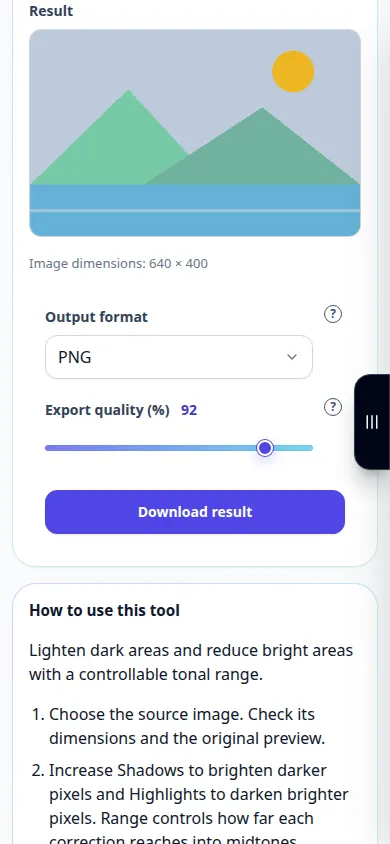
Како користити овај алат: Сенке и нагласци — Демонстрација телефона
Осветлите тамне области и смањите светле области помоћу контролног опсега тонова. Овај снимак приказује демонстрациони улаз и резултујући излаз у алату.
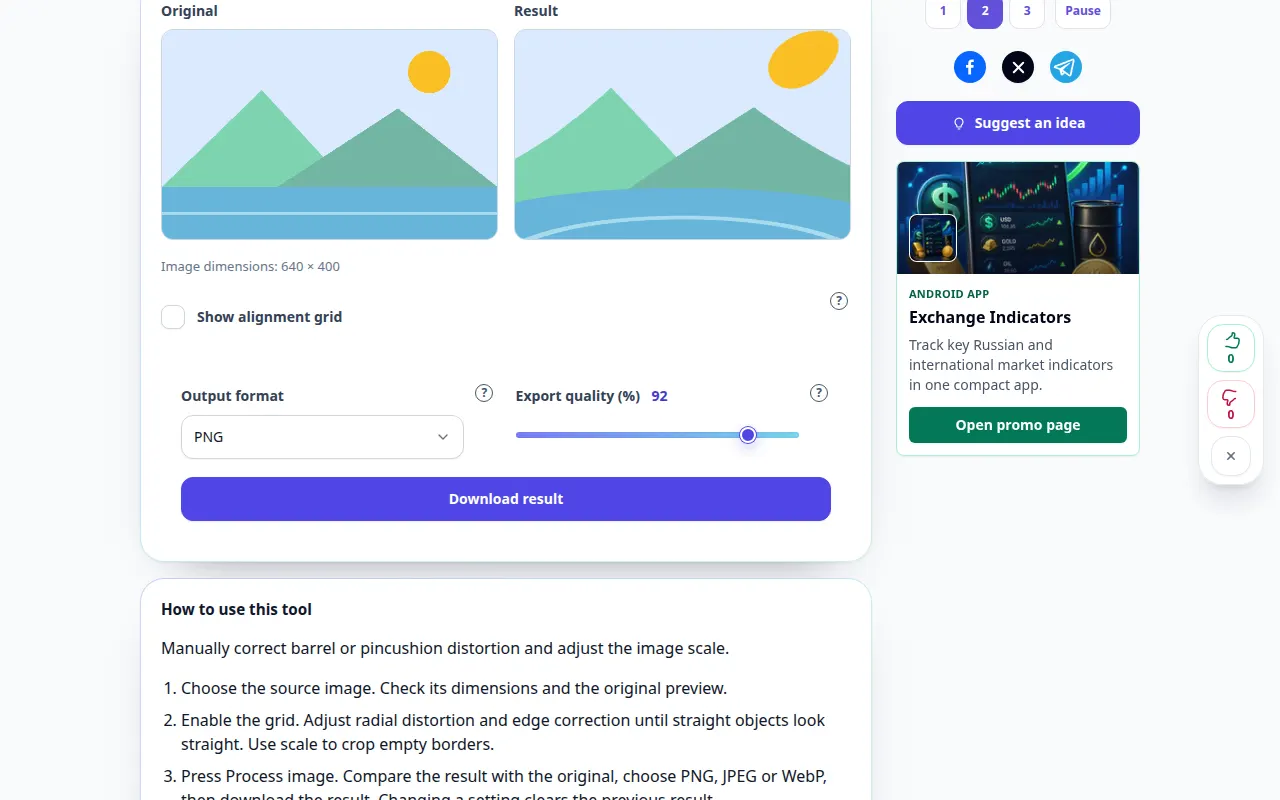
Како користити овај алат: Корекција изобличења сочива — Демонстрација на радној површини
Ручно исправите изобличење цеви или јастучића и подесите скалу слике. Овај снимак приказује демонстрациони улаз и резултујући излаз у алату.
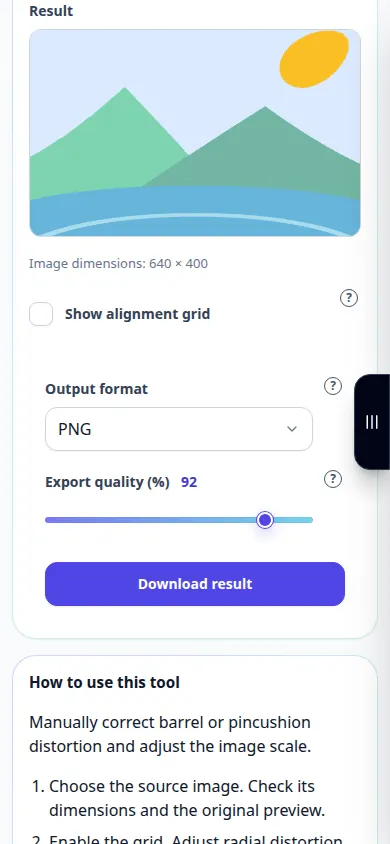
Како користити овај алат: Корекција изобличења сочива — Демонстрација телефона
Ручно исправите изобличење цеви или јастучића и подесите скалу слике. Овај снимак приказује демонстрациони улаз и резултујући излаз у алату.
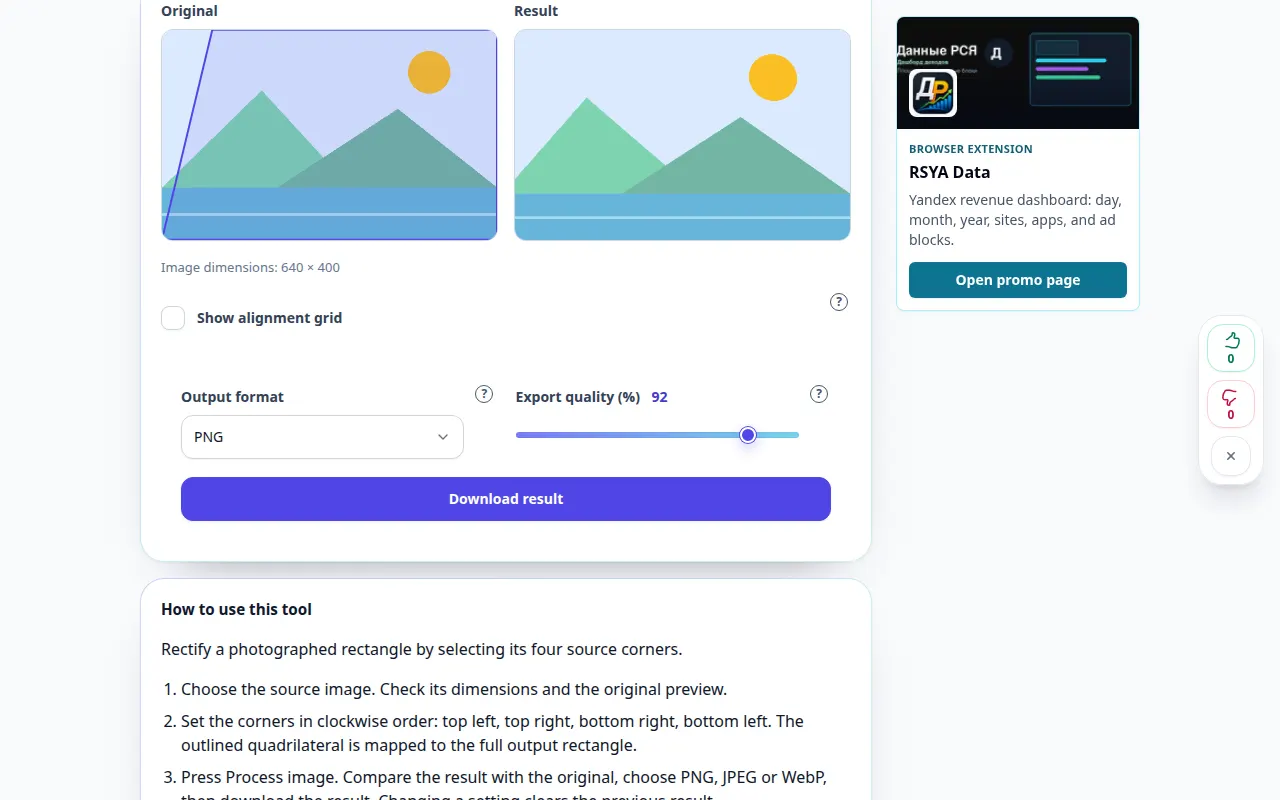
Како користити овај алат: Корекција перспективе фотографије — Демонстрација на радној површини
Исправите фотографисани правоугаоник тако што ћете изабрати његова четири изворна угла. Овај снимак приказује демонстрациони улаз и резултујући излаз у алату.
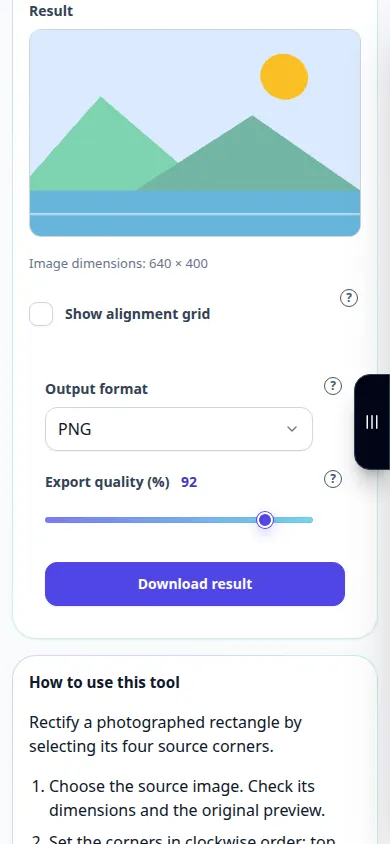
Како користити овај алат: Корекција перспективе фотографије — Демонстрација телефона
Исправите фотографисани правоугаоник тако што ћете изабрати његова четири изворна угла. Овај снимак приказује демонстрациони улаз и резултујући излаз у алату.
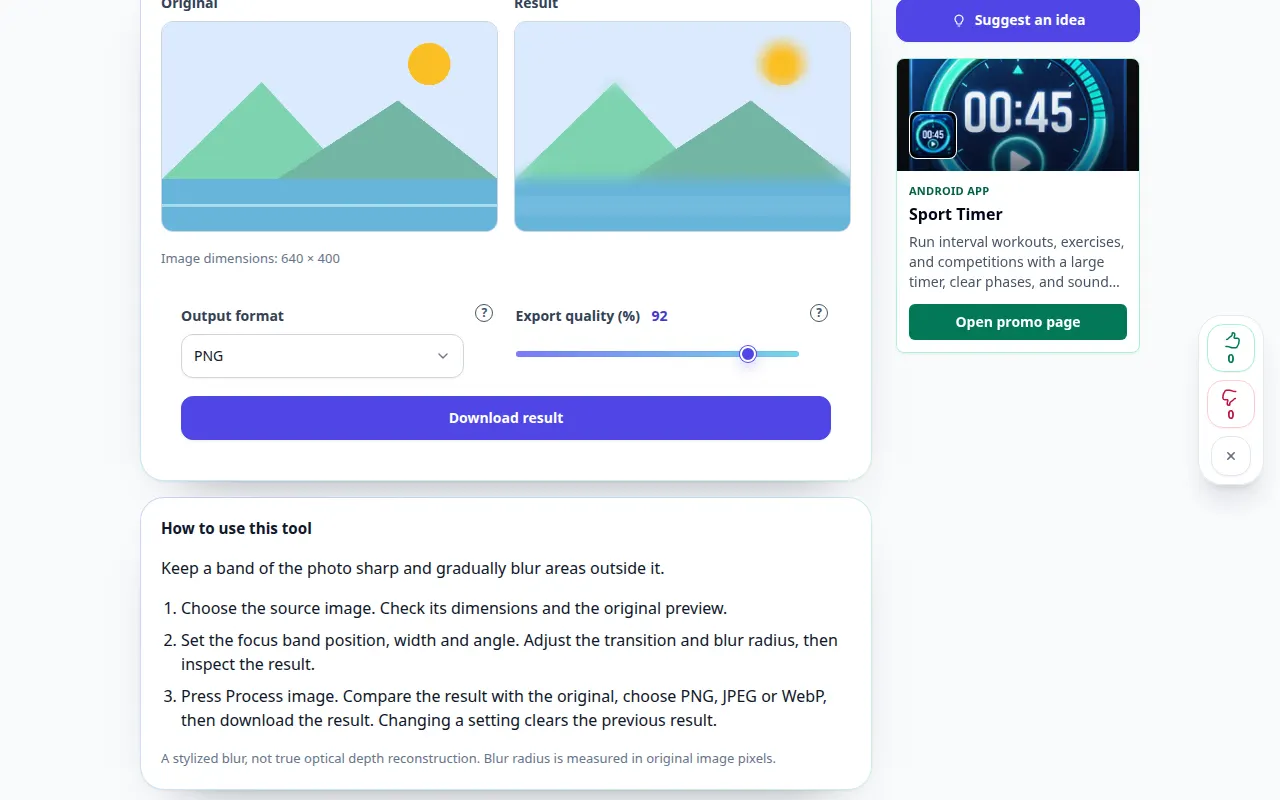
Како користити овај алат: Тилт-Shift фото ефекат — Демонстрација на радној површини
Нека трака на фотографији буде оштра и постепено замагљујте подручја изван ње. Овај снимак приказује демонстрациони улаз и резултујући излаз у алату.
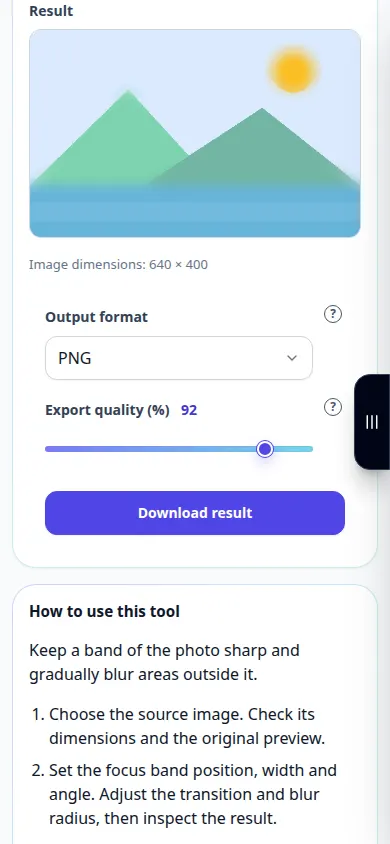
Како користити овај алат: Тилт-Shift фото ефекат — Демонстрација телефона
Нека трака на фотографији буде оштра и постепено замагљујте подручја изван ње. Овај снимак приказује демонстрациони улаз и резултујући излаз у алату.
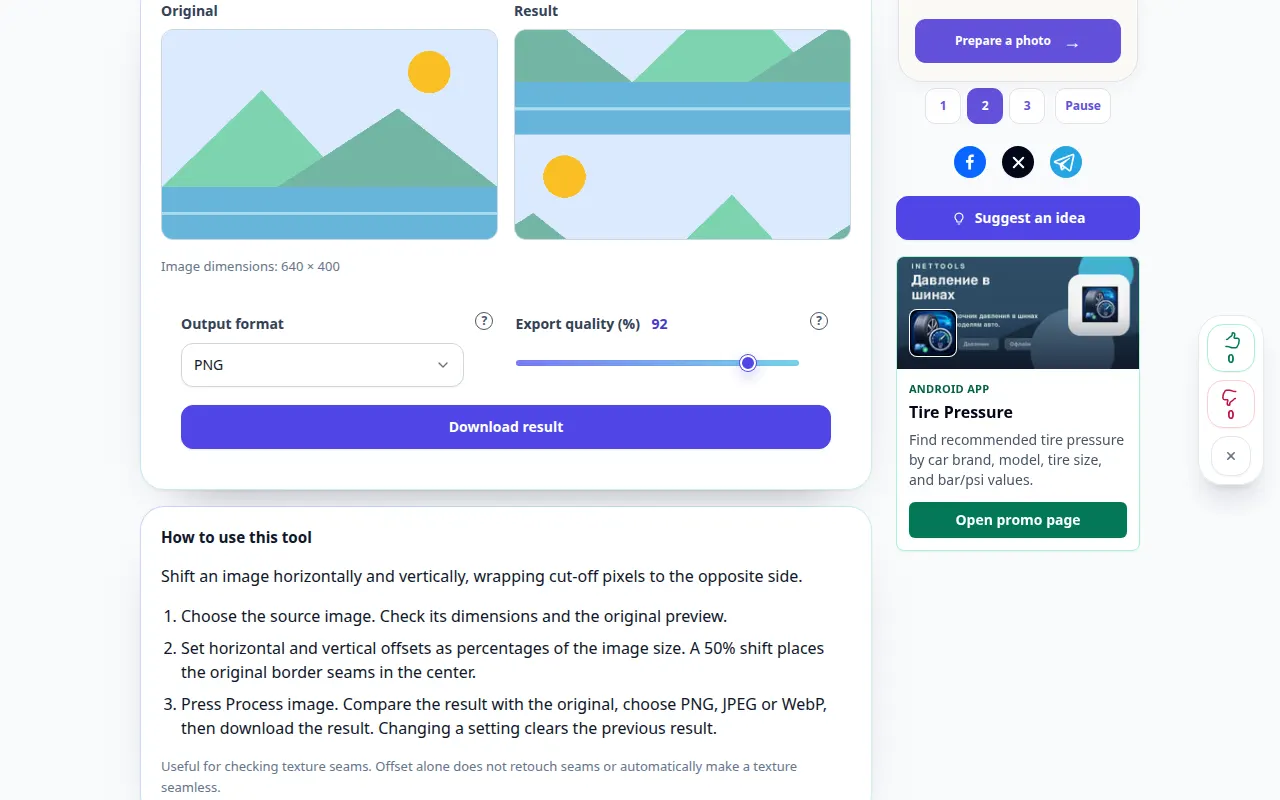
Како користити овај алат: Помак слике са омотачем — Демонстрација на радној површини
Shift слика хоризонтално и вертикално, премотавајући одсечене пикселе на супротну страну. Овај снимак приказује демонстрациони улаз и резултујући излаз у алату.
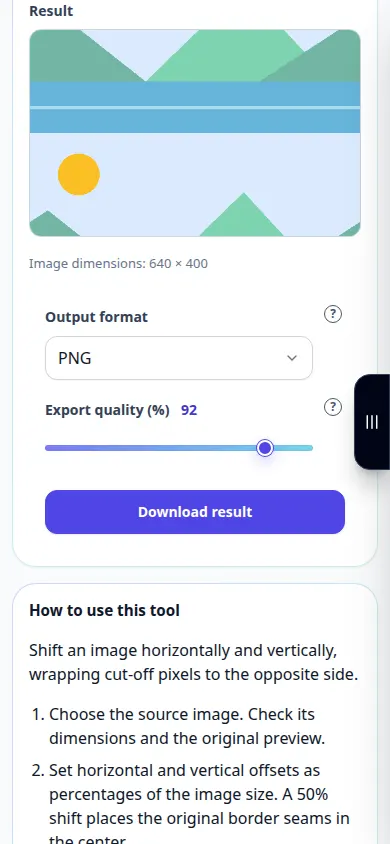
Како користити овај алат: Помак слике са омотачем — Демонстрација телефона
Shift слика хоризонтално и вертикално, премотавајући одсечене пикселе на супротну страну. Овај снимак приказује демонстрациони улаз и резултујући излаз у алату.
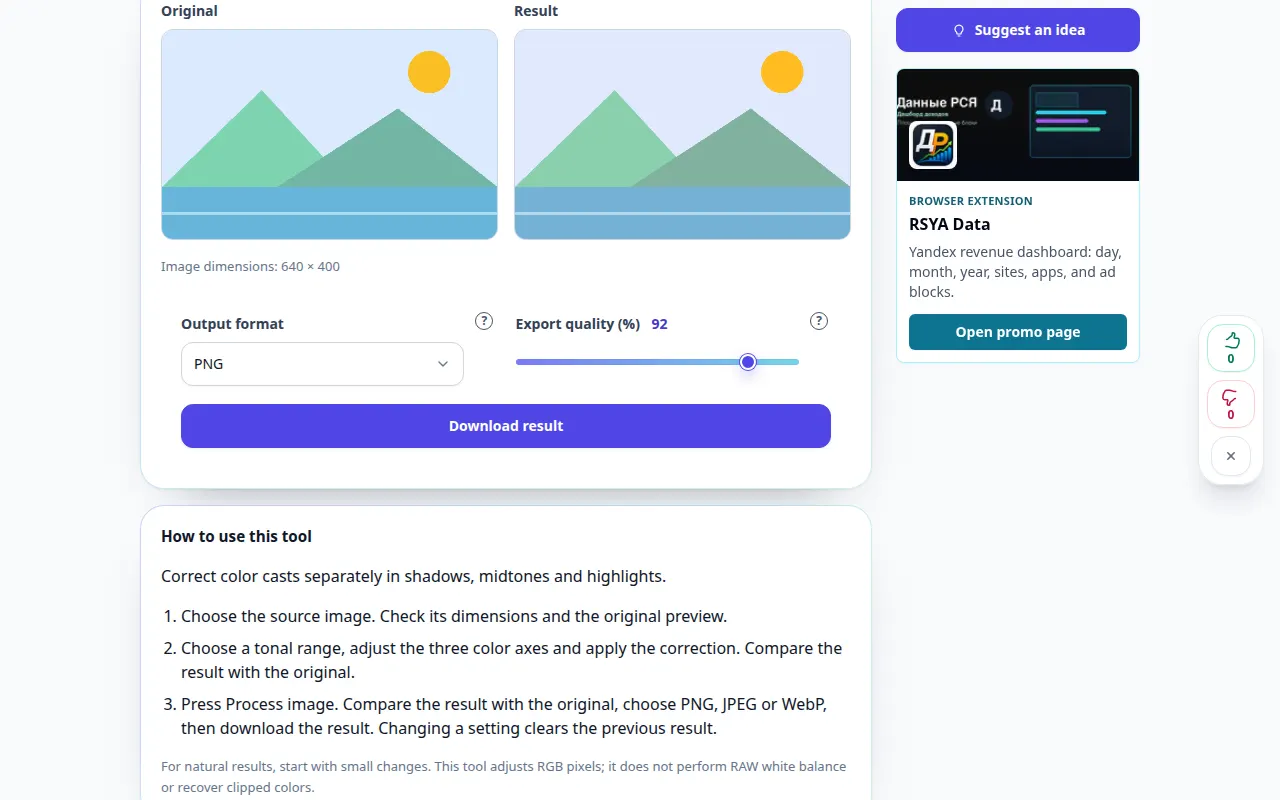
Како користити овај алат: Баланс боја фотографије — Демонстрација на радној површини
Исправите боје одвојено у сенкама, средњим тоновима и светлима. Овај снимак приказује демонстрациони улаз и резултујући излаз у алату.
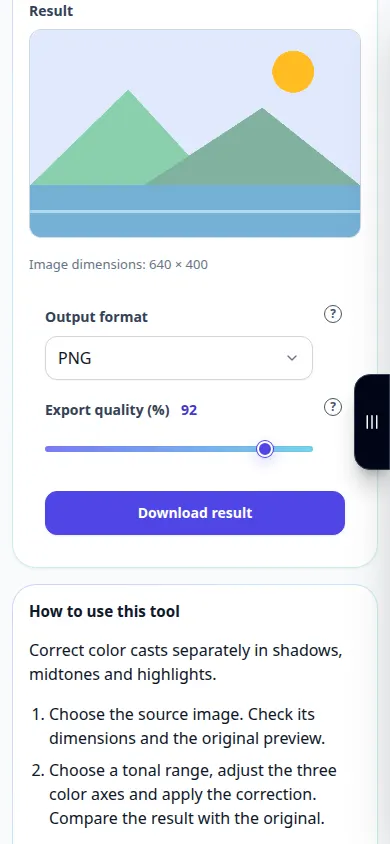
Како користити овај алат: Баланс боја фотографије — Демонстрација телефона
Исправите боје одвојено у сенкама, средњим тоновима и светлима. Овај снимак приказује демонстрациони улаз и резултујући излаз у алату.
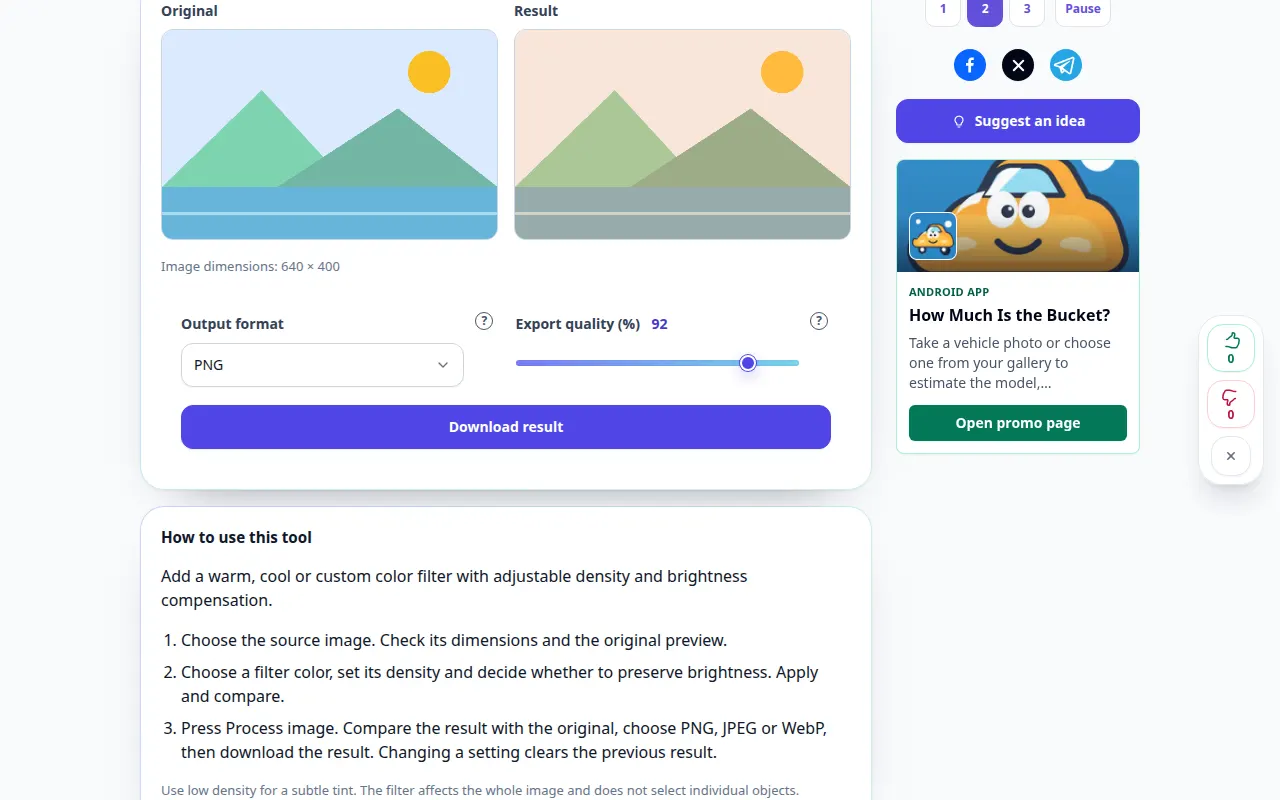
Како користити овај алат: Филтер за фотографије у боји — Демонстрација на радној површини
Додајте топли, хладни или прилагођени филтер боја са подесивом компензацијом густине и осветљености. Овај снимак приказује демонстрациони улаз и резултујући излаз у алату.
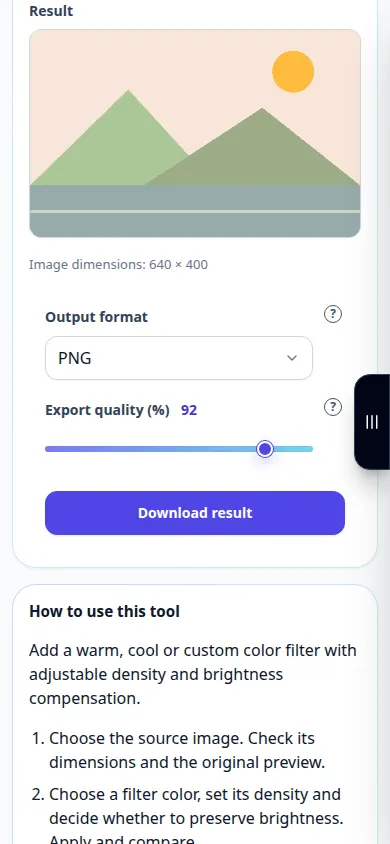
Како користити овај алат: Филтер за фотографије у боји — Демонстрација телефона
Додајте топли, хладни или прилагођени филтер боја са подесивом компензацијом густине и осветљености. Овај снимак приказује демонстрациони улаз и резултујући излаз у алату.
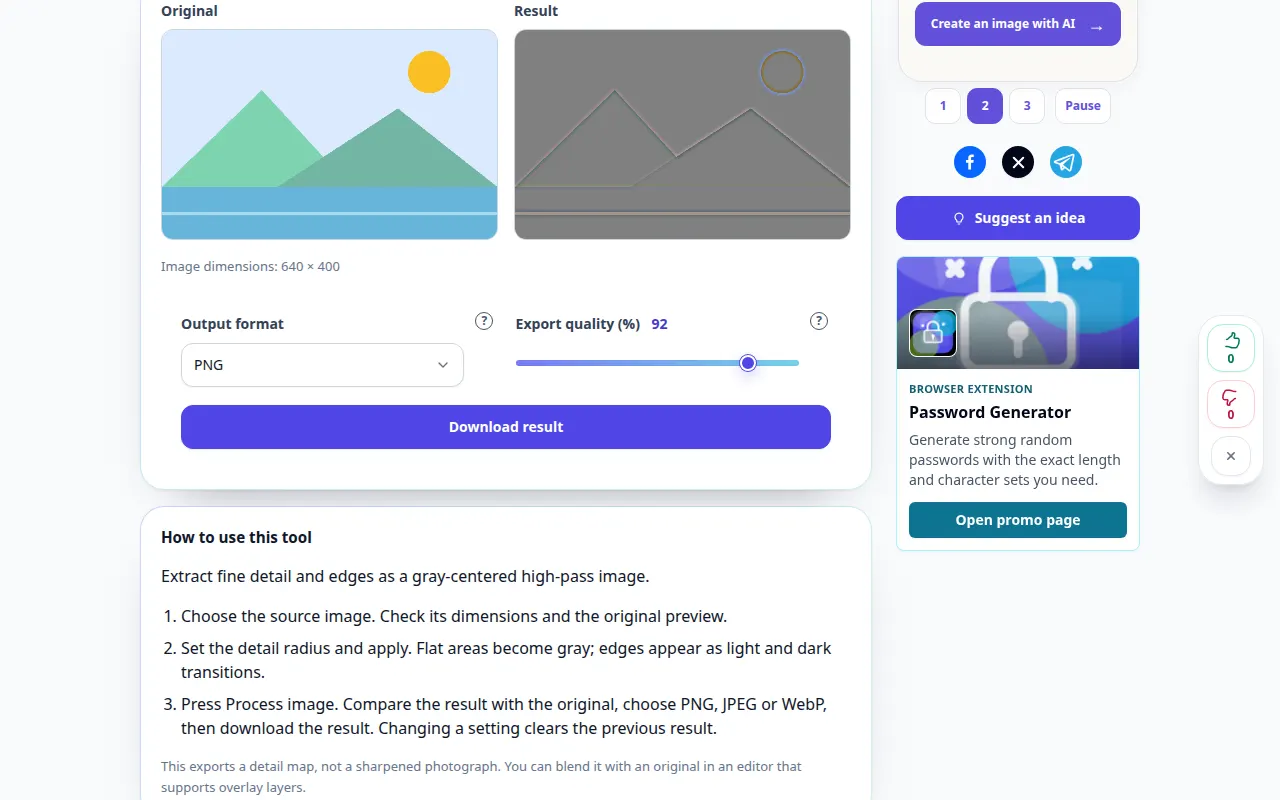
Како користити овај алат: Детаљна мапа Хигх Пасс — Демонстрација на радној површини
Издвојите фине детаље и ивице као високопропусну слику са сивим средиштем. Овај снимак приказује демонстрациони улаз и резултујући излаз у алату.
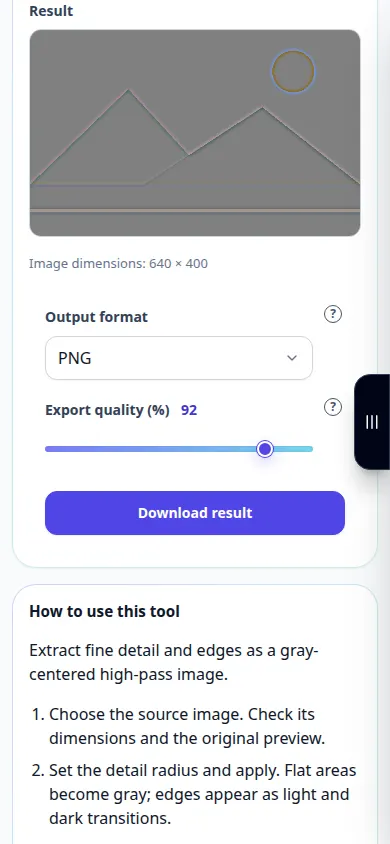
Како користити овај алат: Детаљна мапа Хигх Пасс — Демонстрација телефона
Издвојите фине детаље и ивице као високопропусну слику са сивим средиштем. Овај снимак приказује демонстрациони улаз и резултујући излаз у алату.
Како користити овај алат: Двобојни праг слике — Демонстрација на радној површини
Претворите фотографију у две боје користећи подесиви праг осветљености. Овај снимак приказује демонстрациони улаз и резултујући излаз у алату.
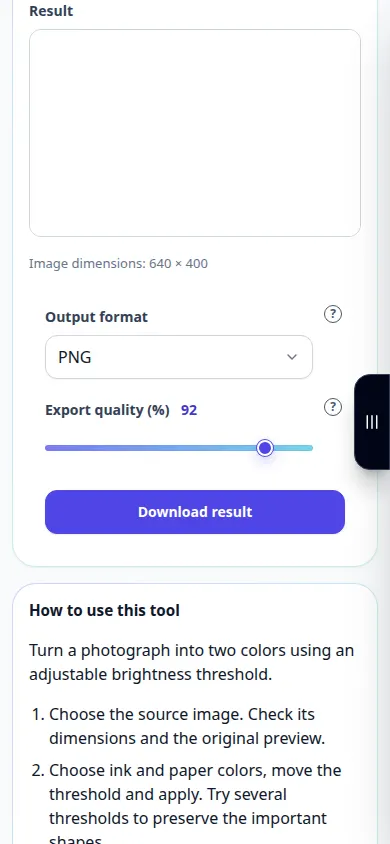
Како користити овај алат: Двобојни праг слике — Демонстрација телефона
Претворите фотографију у две боје користећи подесиви праг осветљености. Овај снимак приказује демонстрациони улаз и резултујући излаз у алату.
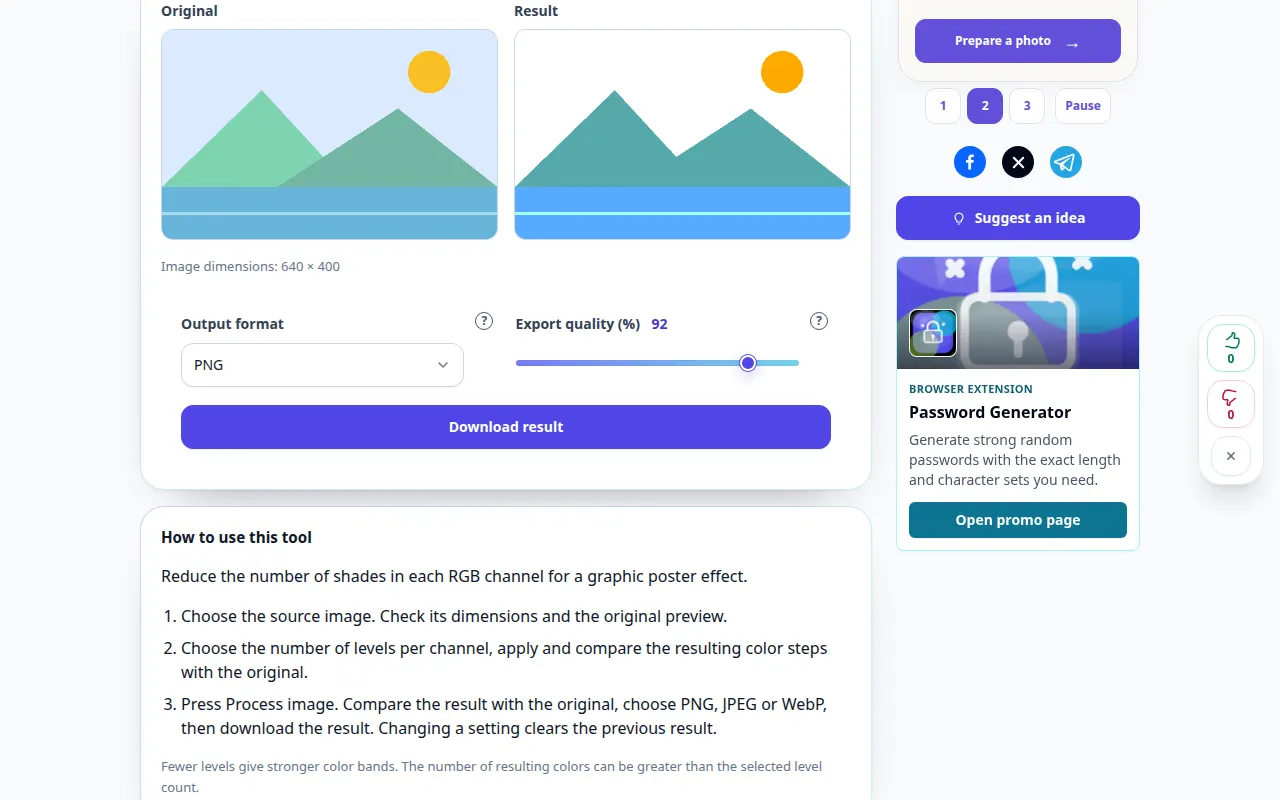
Како користити овај алат: Постеризујте фотографију — Демонстрација на радној површини
Смањите број нијанси у сваком RGB каналу за ефекат графичког постера. Овај снимак приказује демонстрациони улаз и резултујући излаз у алату.
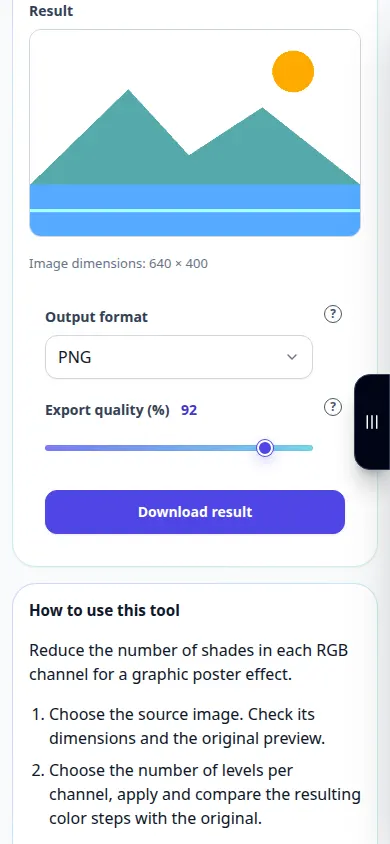
Како користити овај алат: Постеризујте фотографију — Демонстрација телефона
Смањите број нијанси у сваком RGB каналу за ефекат графичког постера. Овај снимак приказује демонстрациони улаз и резултујући излаз у алату.
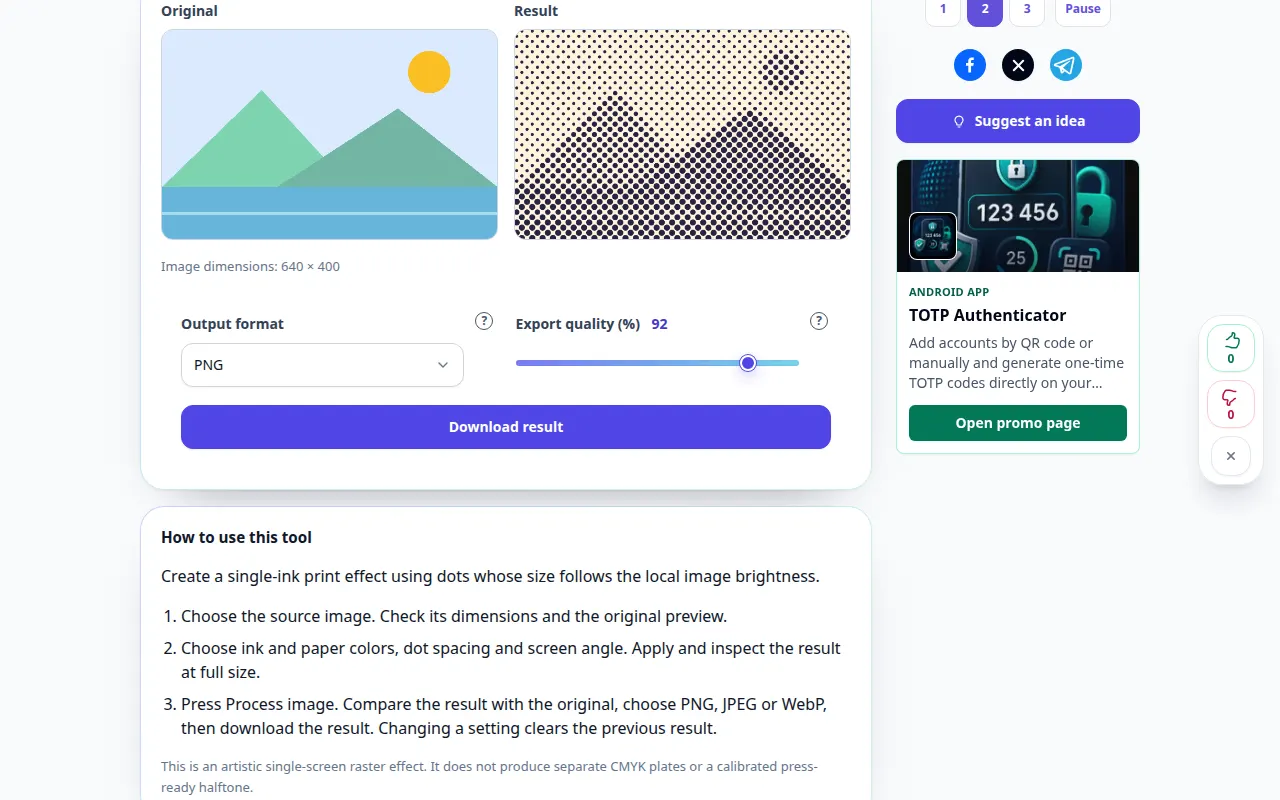
Како користити овај алат: Ефекат полутонске тачке — Демонстрација на радној површини
Направите ефекат штампе са једним мастилом користећи тачке чија величина прати локалну осветљеност слике. Овај снимак приказује демонстрациони улаз и резултујући излаз у алату.
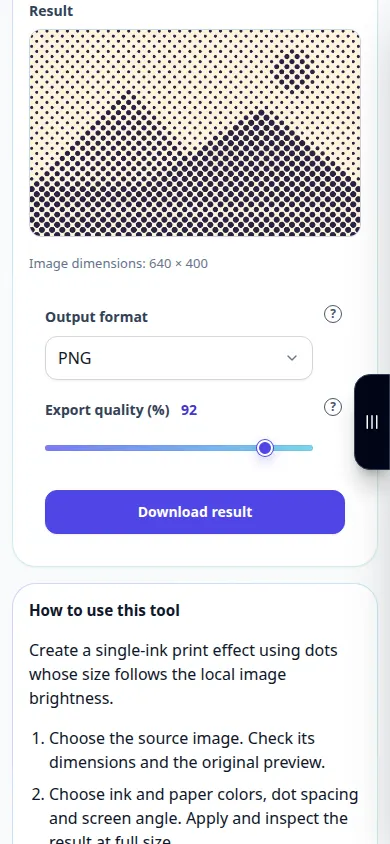
Како користити овај алат: Ефекат полутонске тачке — Демонстрација телефона
Направите ефекат штампе са једним мастилом користећи тачке чија величина прати локалну осветљеност слике. Овај снимак приказује демонстрациони улаз и резултујући излаз у алату.
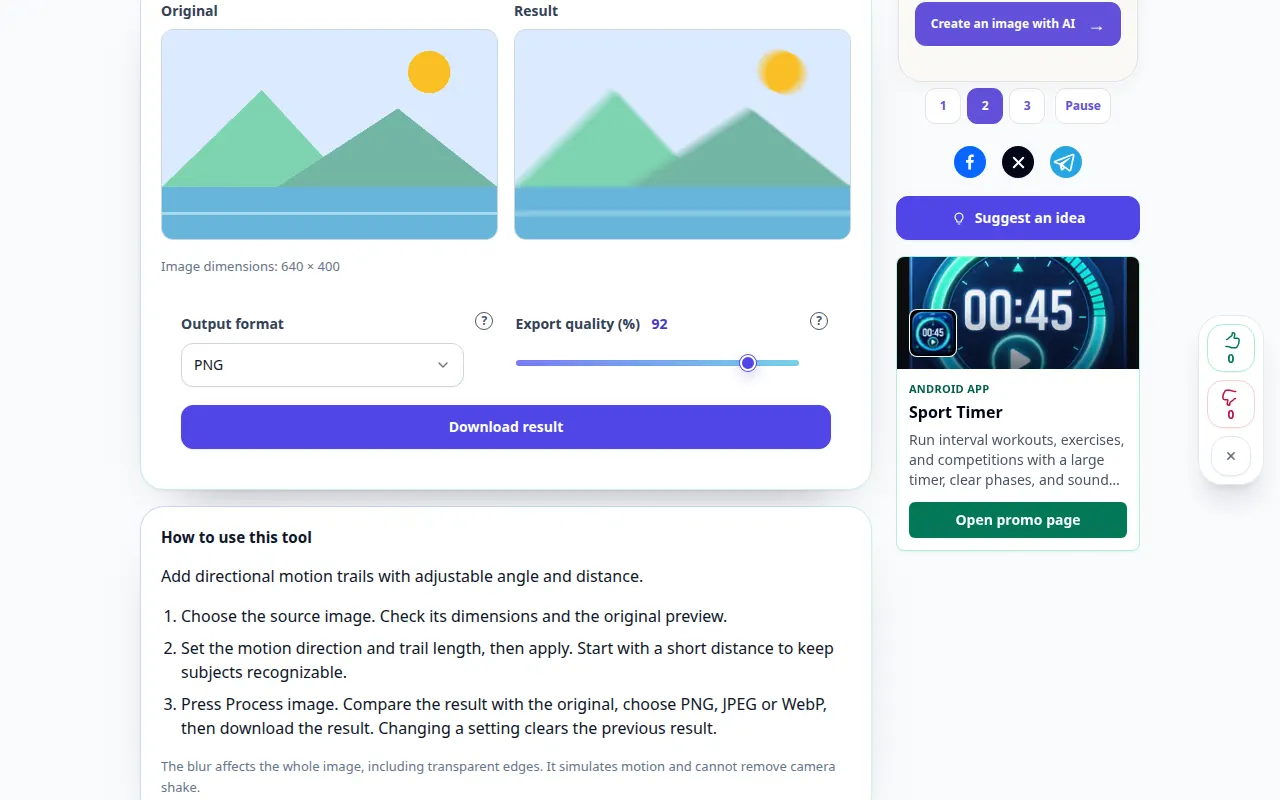
Како користити овај алат: Мотион блур — Демонстрација на радној површини
Додајте трагове усмереног кретања са подесивим углом и растојањем. Овај снимак приказује демонстрациони улаз и резултујући излаз у алату.
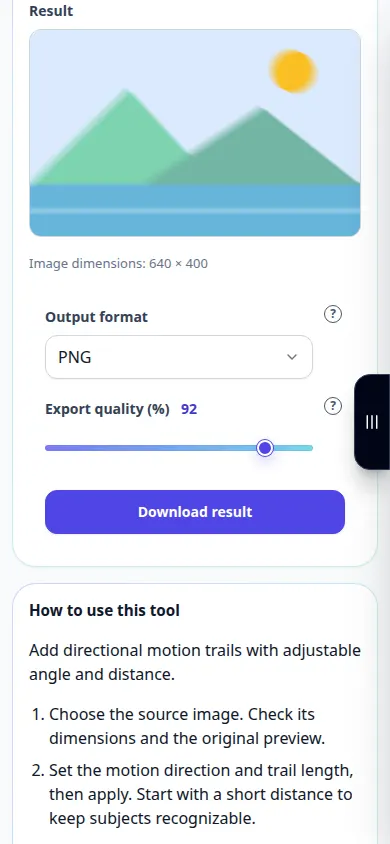
Како користити овај алат: Мотион блур — Демонстрација телефона
Додајте трагове усмереног кретања са подесивим углом и растојањем. Овај снимак приказује демонстрациони улаз и резултујући излаз у алату.
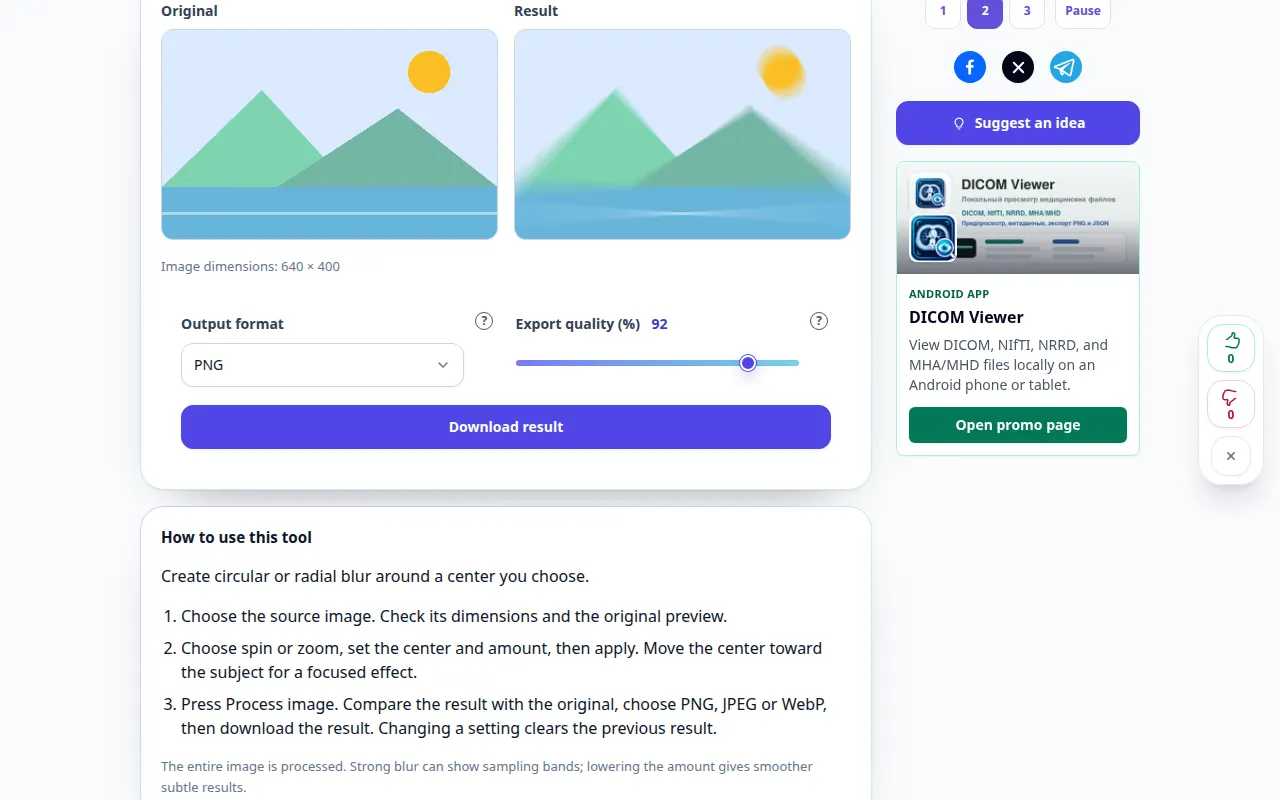
Како користити овај алат: Радијално окретање и замућење зума — Демонстрација на радној површини
Направите кружно или радијално замућење око центра који одаберете. Овај снимак приказује демонстрациони улаз и резултујући излаз у алату.
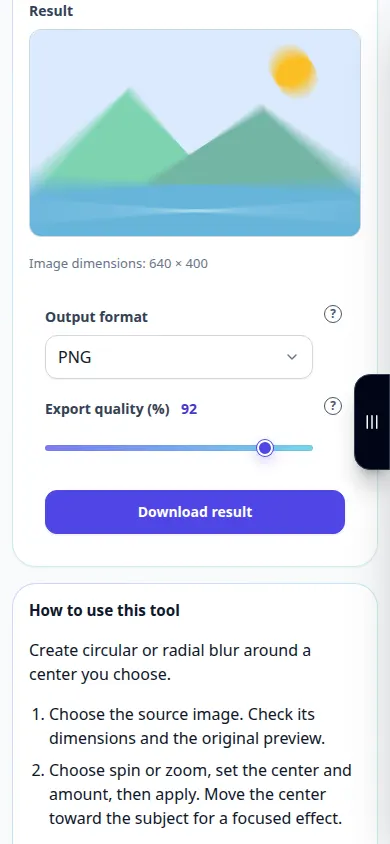
Како користити овај алат: Радијално окретање и замућење зума — Демонстрација телефона
Направите кружно или радијално замућење око центра који одаберете. Овај снимак приказује демонстрациони улаз и резултујући излаз у алату.
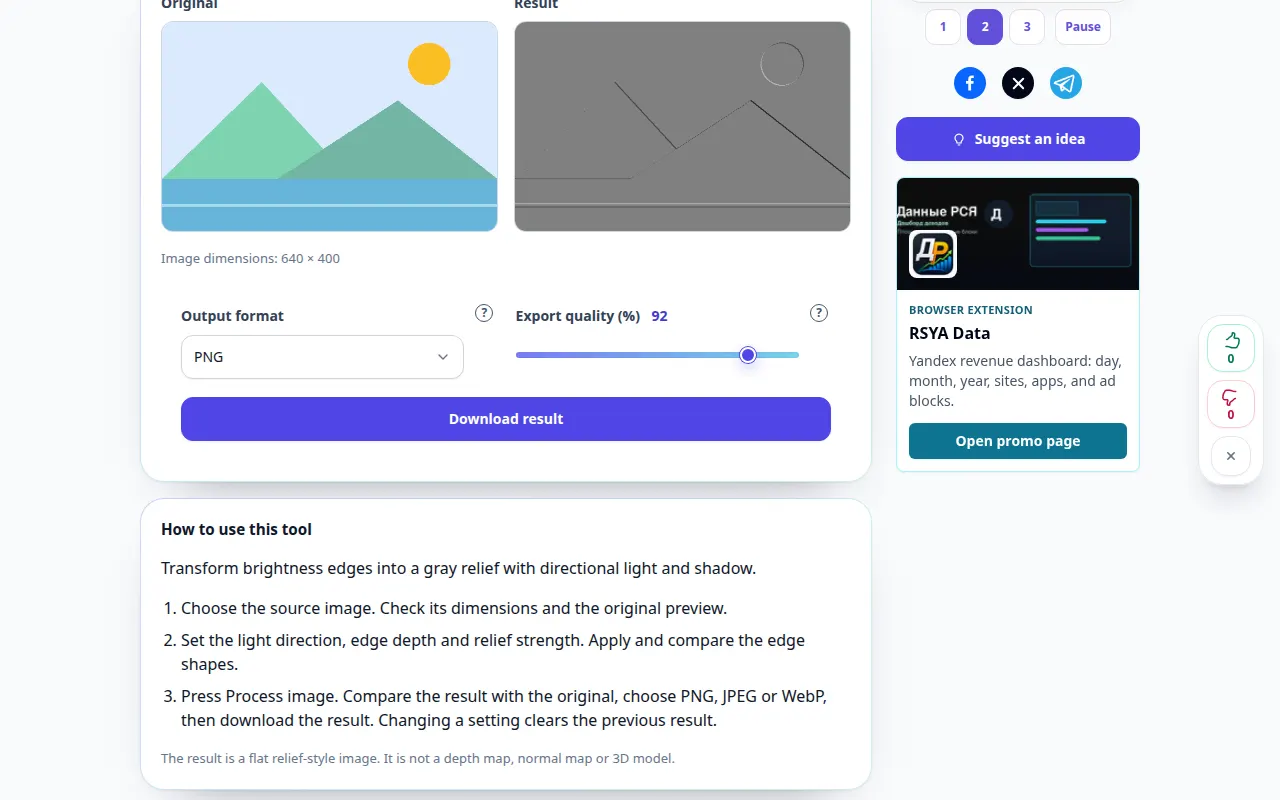
Како користити овај алат: Ефекат рељефа фотографије — Демонстрација на радној површини
Претворите ивице осветљености у сиви рељеф са усмереном светлошћу и сенком. Овај снимак приказује демонстрациони улаз и резултујући излаз у алату.
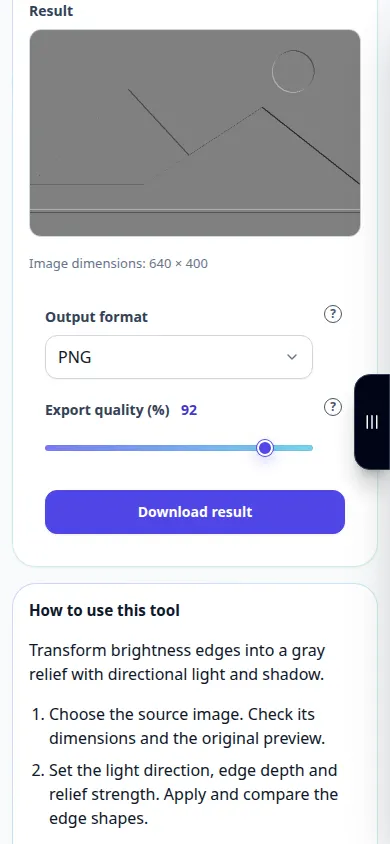
Како користити овај алат: Ефекат рељефа фотографије — Демонстрација телефона
Претворите ивице осветљености у сиви рељеф са усмереном светлошћу и сенком. Овај снимак приказује демонстрациони улаз и резултујући излаз у алату.
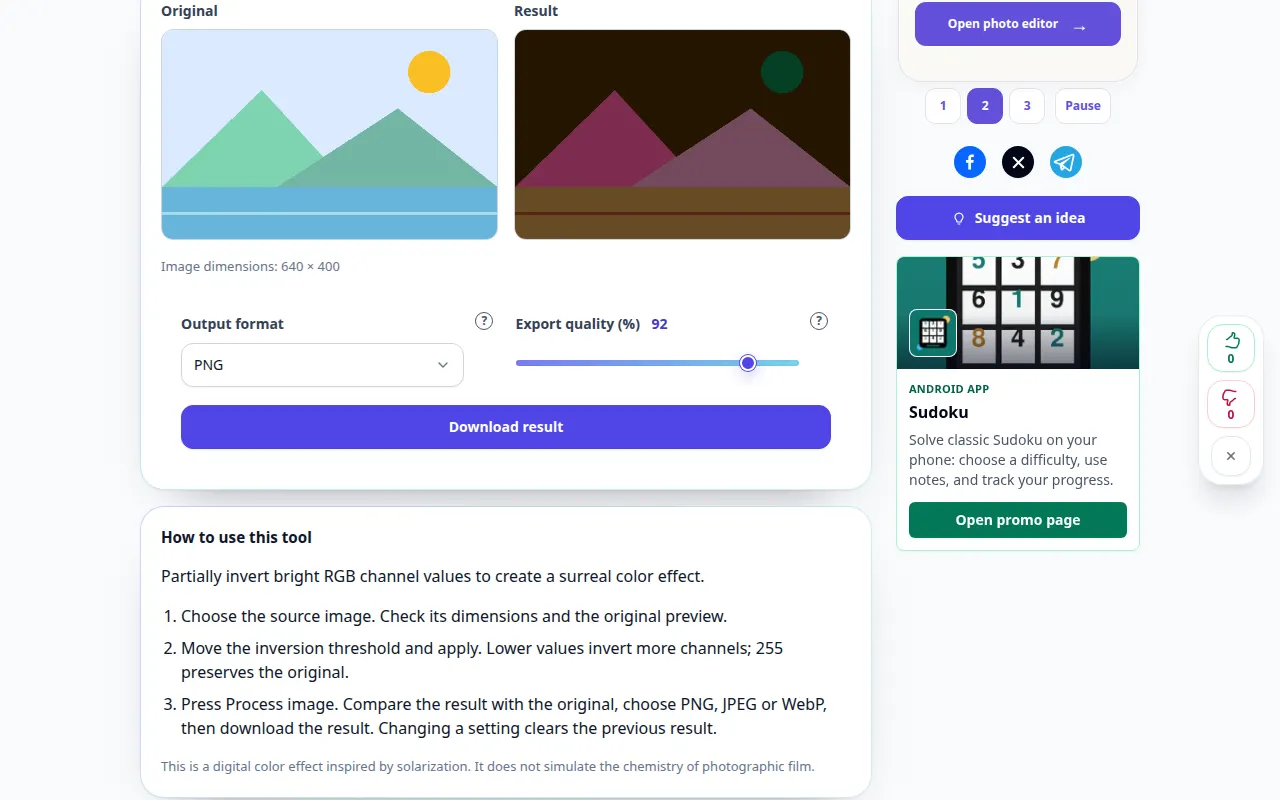
Како користити овај алат: Соларизуј фотографију — Демонстрација на радној површини
Делимично инвертујте светле RGB вредности канала да бисте створили надреални ефекат боје. Овај снимак приказује демонстрациони улаз и резултујући излаз у алату.
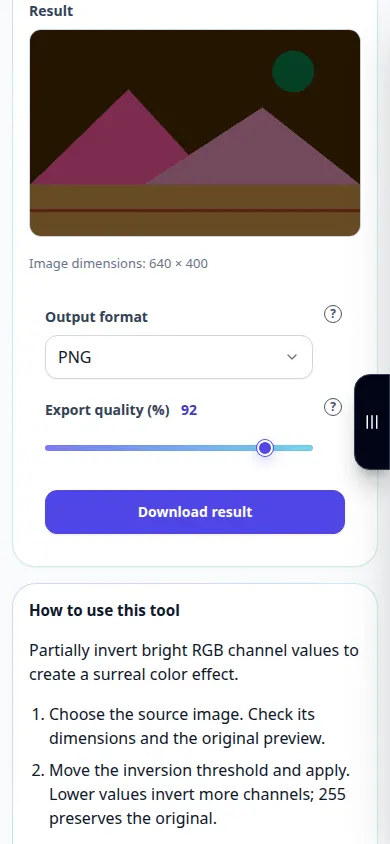
Како користити овај алат: Соларизуј фотографију — Демонстрација телефона
Делимично инвертујте светле RGB вредности канала да бисте створили надреални ефекат боје. Овај снимак приказује демонстрациони улаз и резултујући излаз у алату.
Како користити овај алат: Замените боју на фотографији — Демонстрација на радној површини
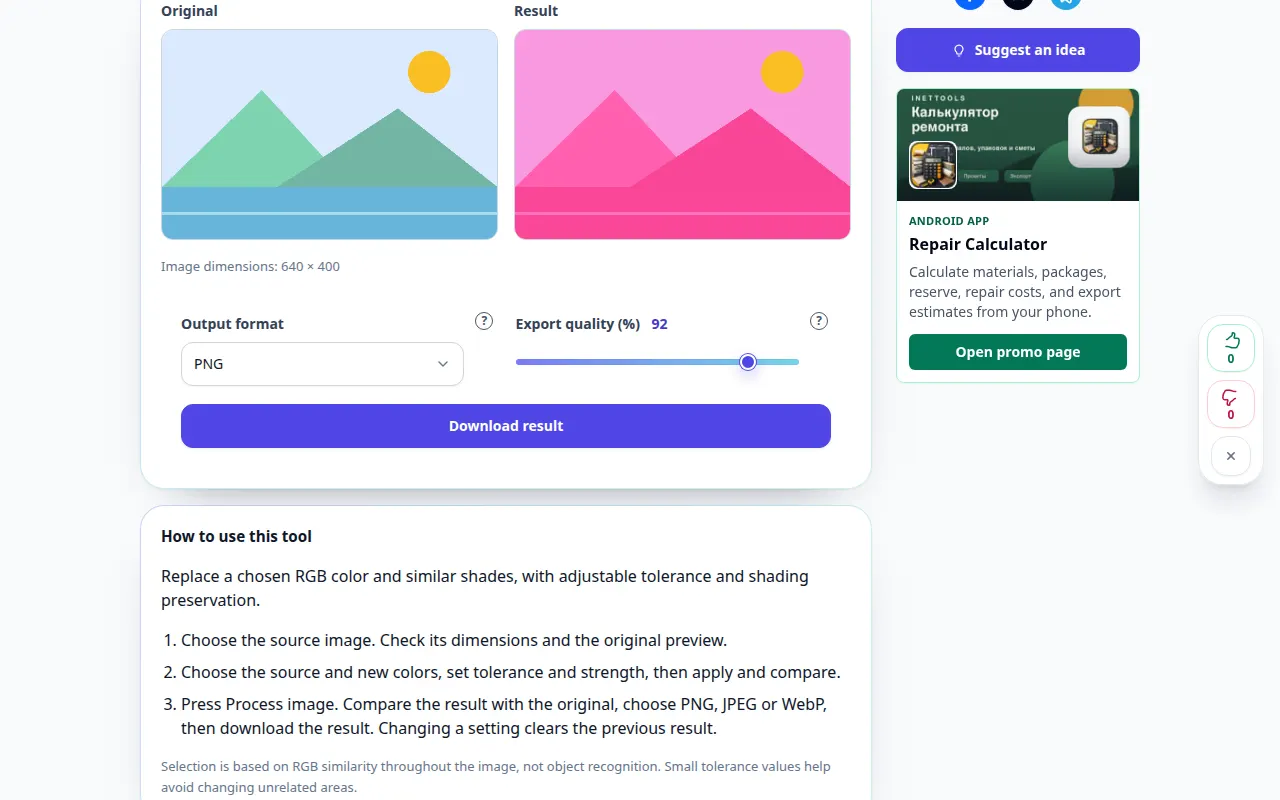
Замените изабрану RGB боју и сличне нијансе, са подесивом толеранцијом и очувањем сенки. Овај снимак приказује демонстрациони улаз и резултујући излаз у алату.
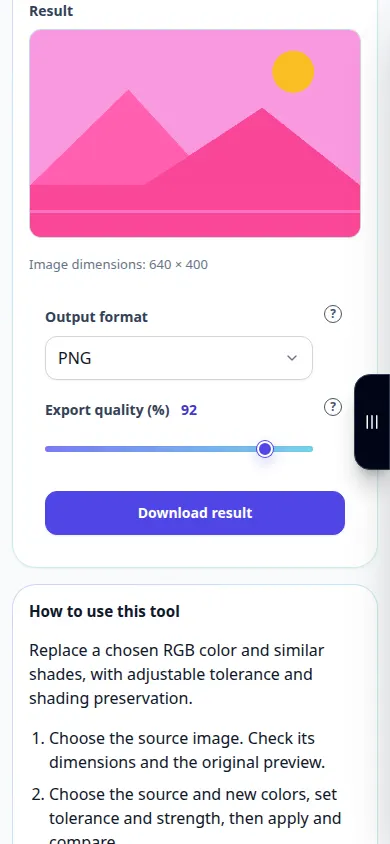
Како користити овај алат: Замените боју на фотографији — Демонстрација телефона
Замените изабрану RGB боју и сличне нијансе, са подесивом толеранцијом и очувањем сенки. Овај снимак приказује демонстрациони улаз и резултујући излаз у алату.
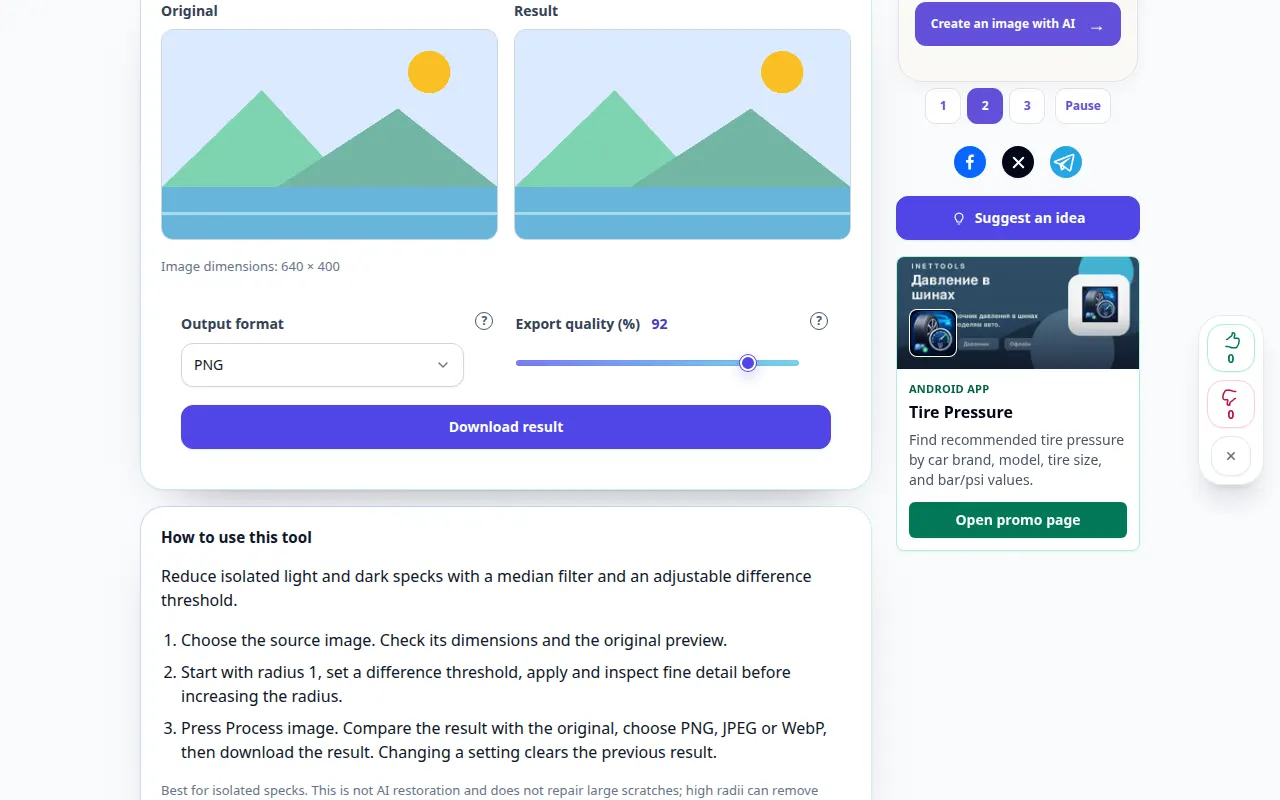
Како користити овај алат: Медијан фото деноисе — Демонстрација на радној површини
Смањите изоловане светле и тамне мрље помоћу средњег филтера и подесивог прага разлике. Овај снимак приказује демонстрациони улаз и резултујући излаз у алату.
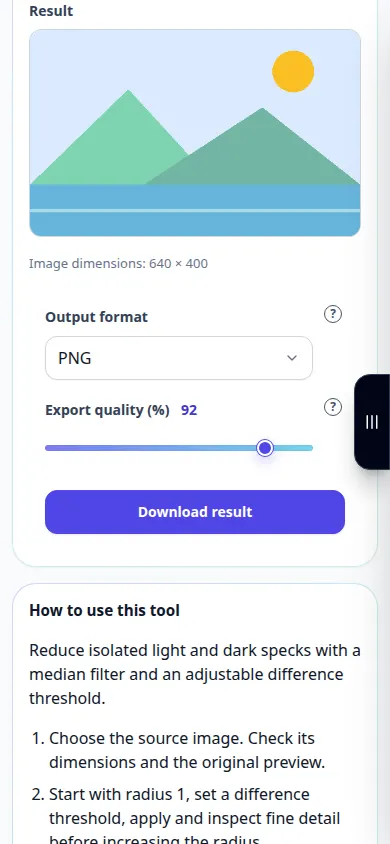
Како користити овај алат: Медијан фото деноисе — Демонстрација телефона
Смањите изоловане светле и тамне мрље помоћу средњег филтера и подесивог прага разлике. Овај снимак приказује демонстрациони улаз и резултујући излаз у алату.
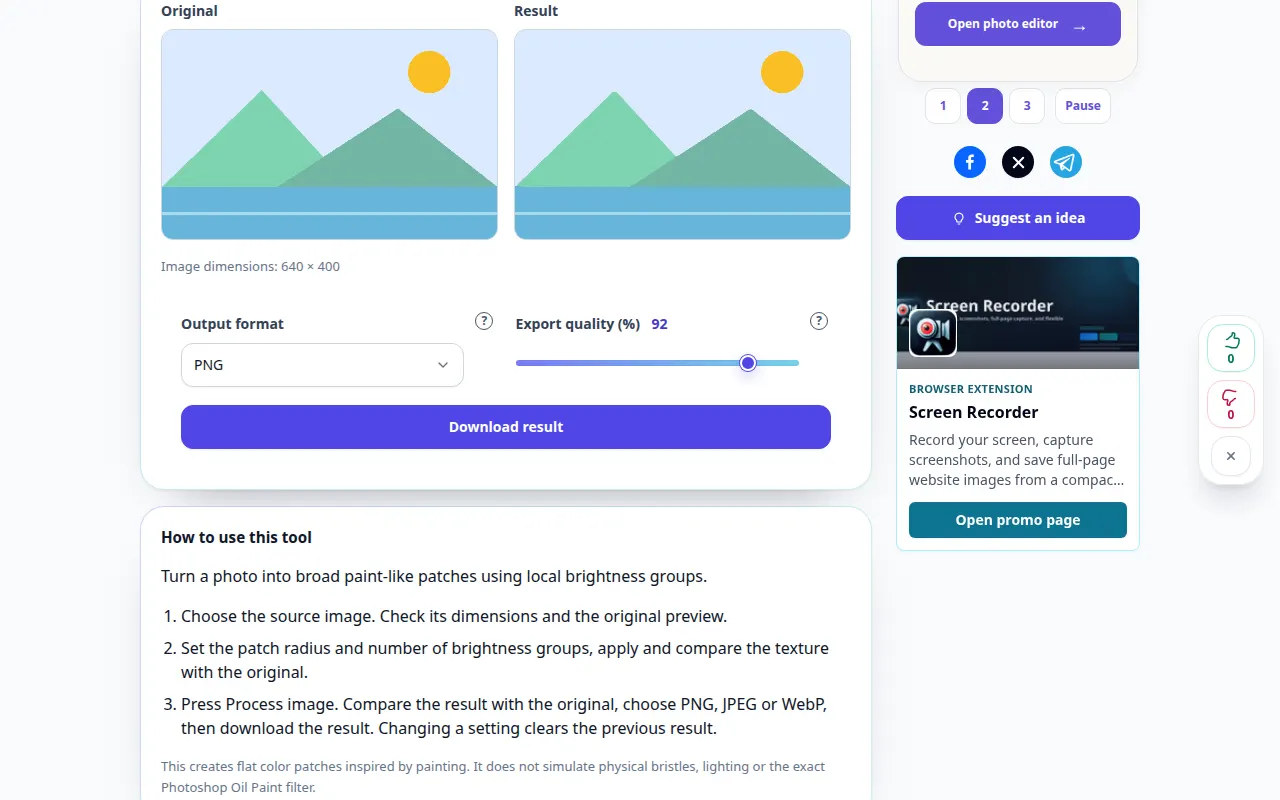
Како користити овај алат: Фото ефекат сликања уљем — Демонстрација на радној површини
Претворите фотографију у широке закрпе налик фарби користећи локалне групе осветљења. Овај снимак приказује демонстрациони улаз и резултујући излаз у алату.
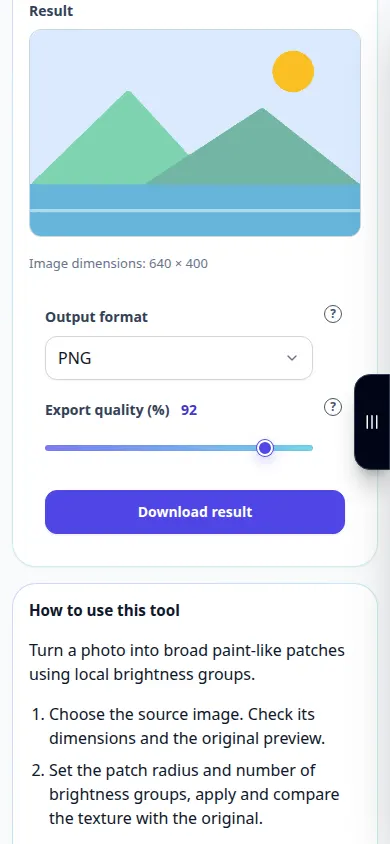
Како користити овај алат: Фото ефекат сликања уљем — Демонстрација телефона
Претворите фотографију у широке закрпе налик фарби користећи локалне групе осветљења. Овај снимак приказује демонстрациони улаз и резултујући излаз у алату.
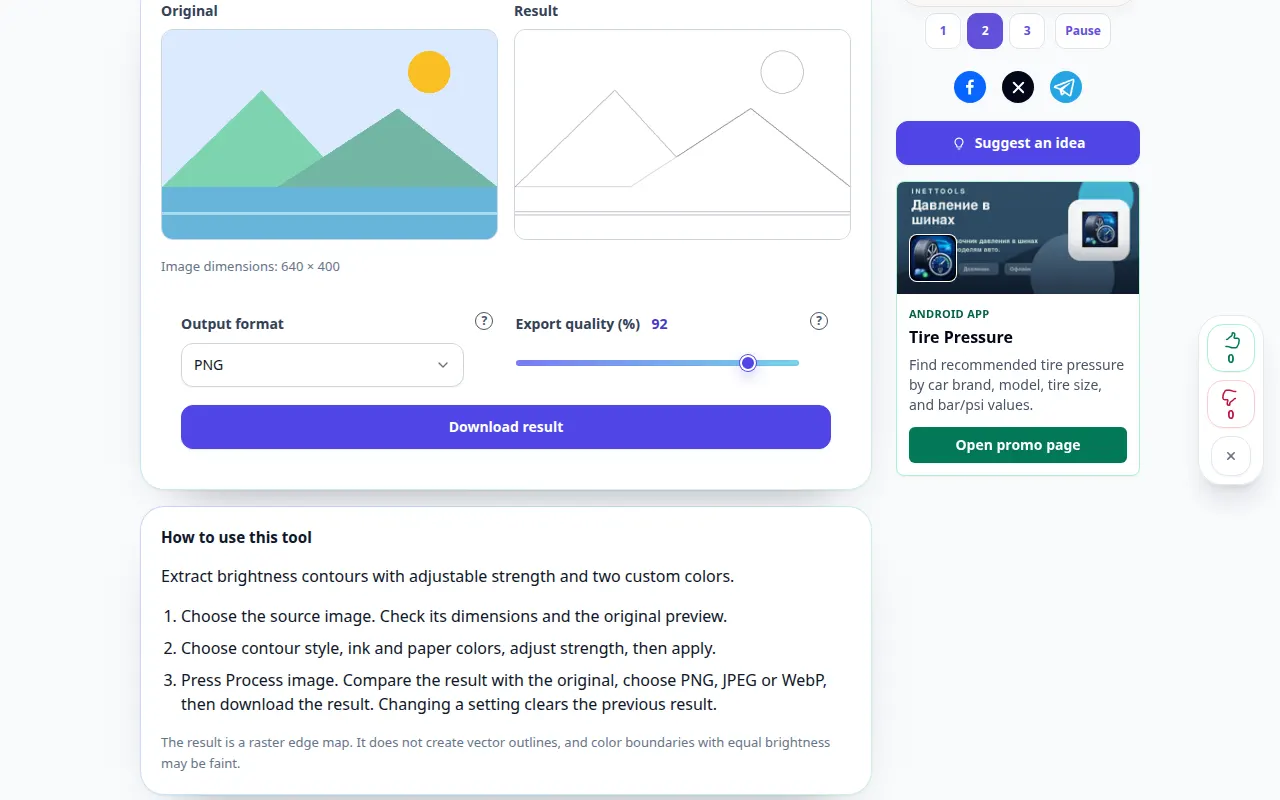
Како користити овај алат: Пронађите ивице фотографије — Демонстрација на радној површини
Издвојите контуре осветљености са подесивом јачином и две прилагођене боје. Овај снимак приказује демонстрациони улаз и резултујући излаз у алату.
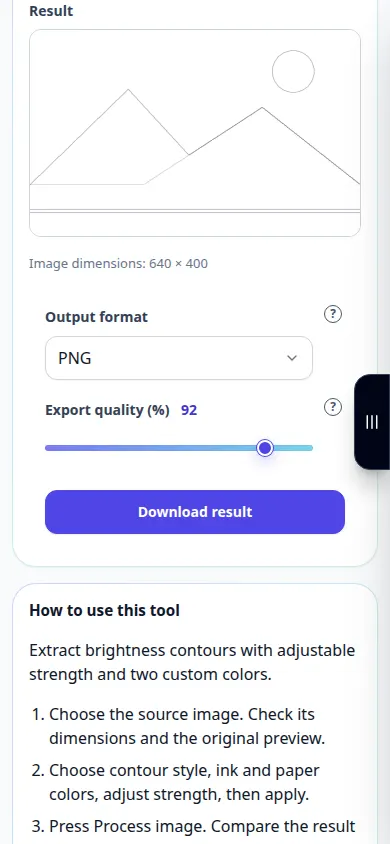
Како користити овај алат: Пронађите ивице фотографије — Демонстрација телефона
Издвојите контуре осветљености са подесивом јачином и две прилагођене боје. Овај снимак приказује демонстрациони улаз и резултујући излаз у алату.
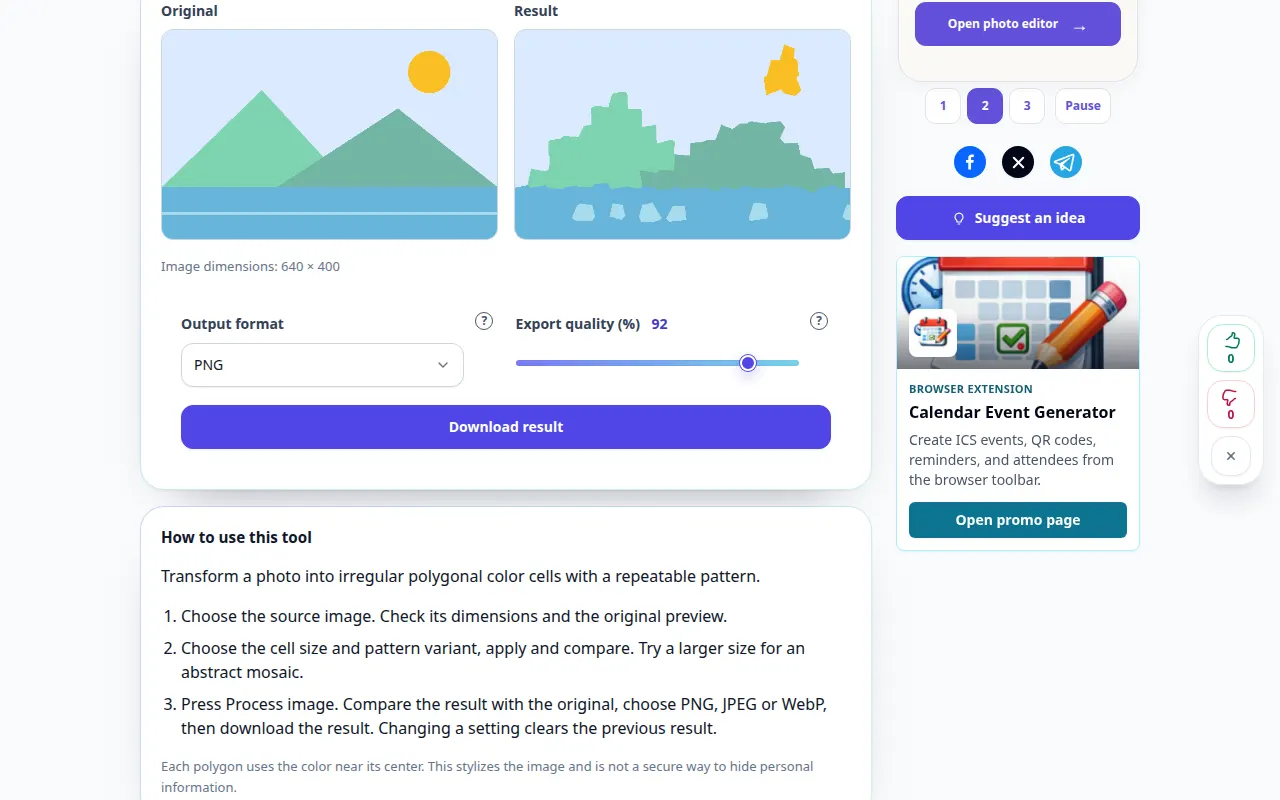
Како користити овај алат: Кристализуј фотографију — Демонстрација на радној површини
Претворите фотографију у неправилне полигоналне ћелије у боји са поновљивим узорком. Овај снимак приказује демонстрациони улаз и резултујући излаз у алату.
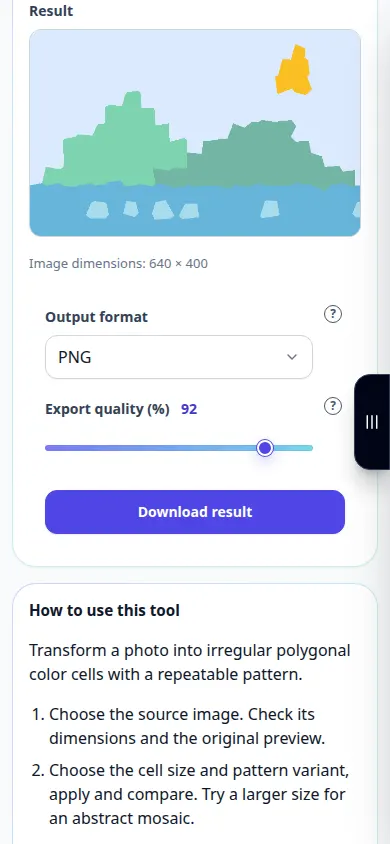
Како користити овај алат: Кристализуј фотографију — Демонстрација телефона
Претворите фотографију у неправилне полигоналне ћелије у боји са поновљивим узорком. Овај снимак приказује демонстрациони улаз и резултујући излаз у алату.
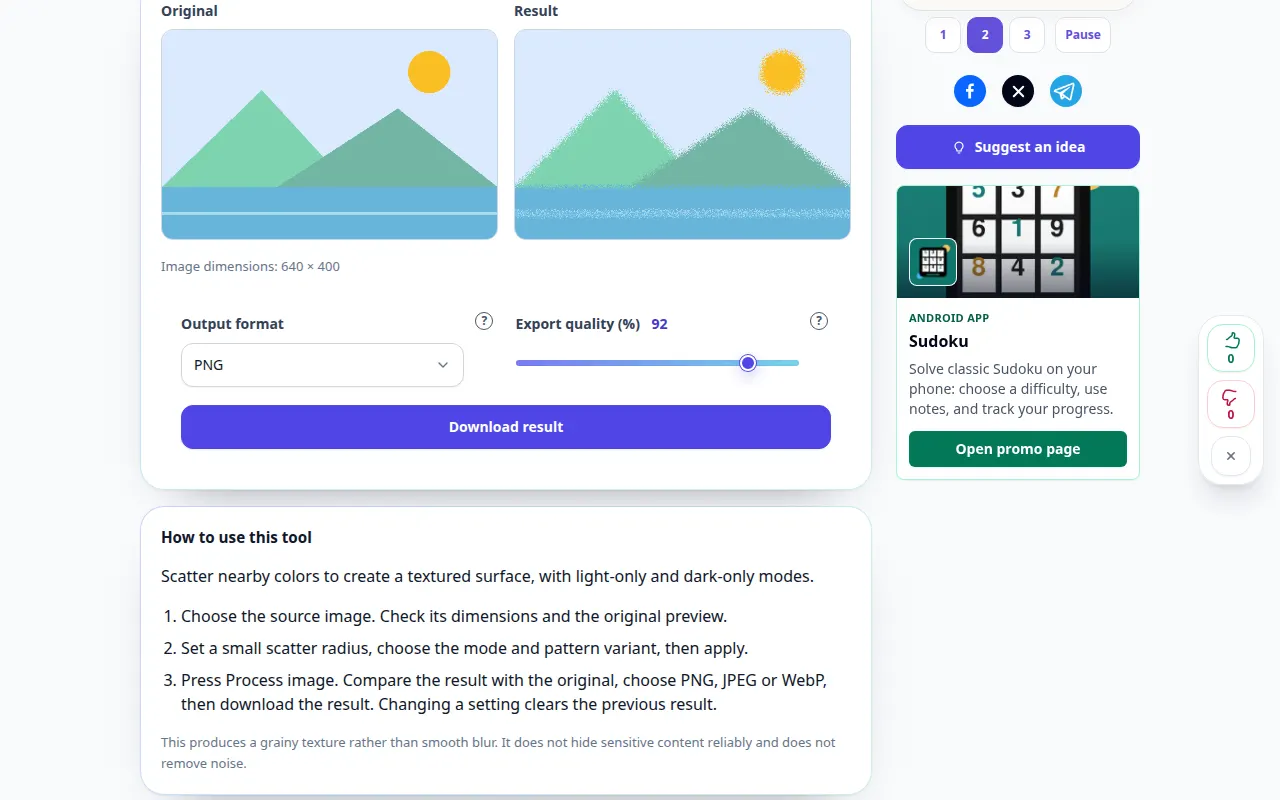
Како користити овај алат: Дифузни фото пиксели — Демонстрација на радној површини
Расипајте оближње боје да бисте направили текстурирану површину, са режимима само за светло и само за таму. Овај снимак приказује демонстрациони улаз и резултујући излаз у алату.
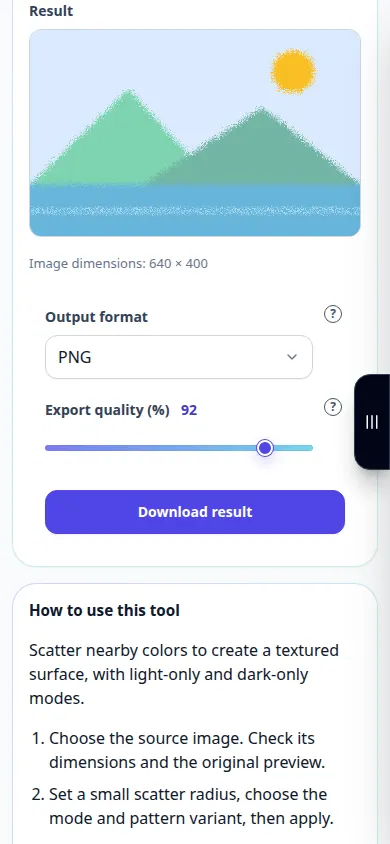
Како користити овај алат: Дифузни фото пиксели — Демонстрација телефона
Расипајте оближње боје да бисте направили текстурирану површину, са режимима само за светло и само за таму. Овај снимак приказује демонстрациони улаз и резултујући излаз у алату.
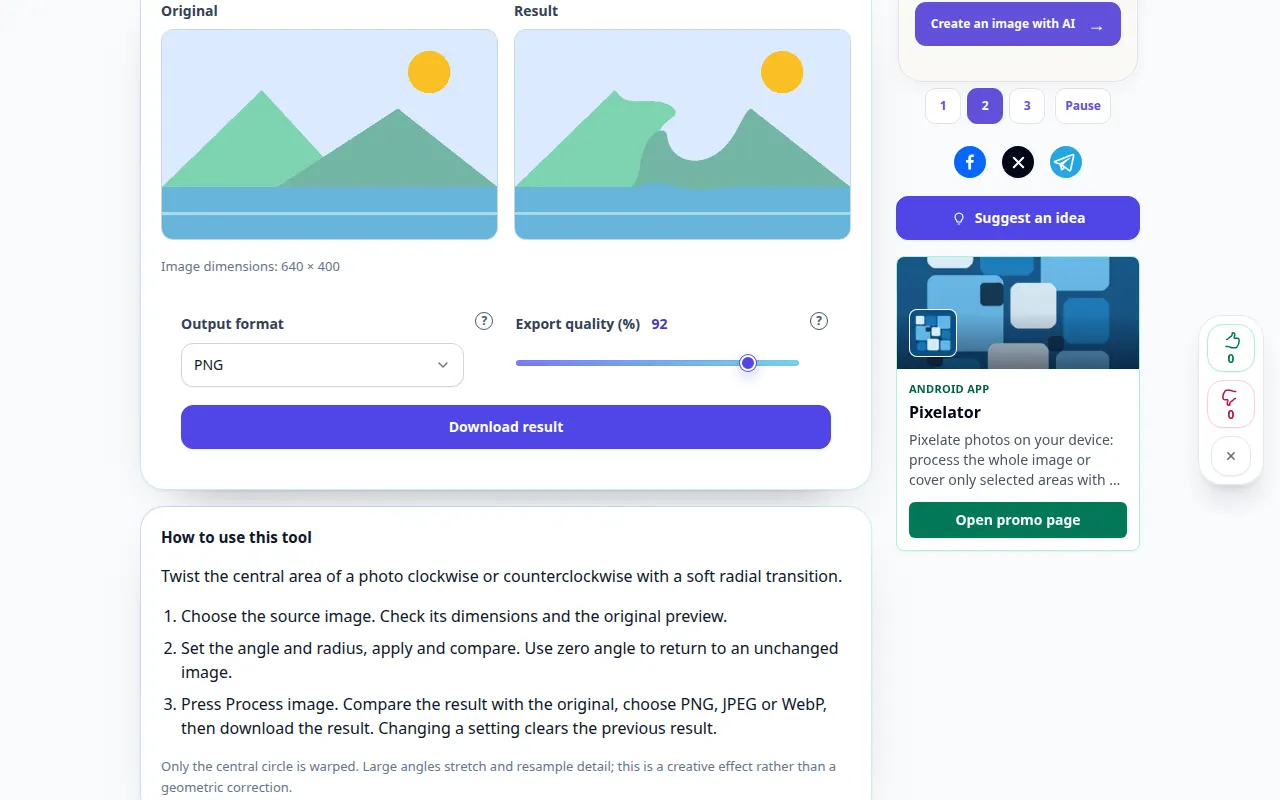
Како користити овај алат: Окрените фотографију — Демонстрација на радној површини
Окрените централну област фотографије у смеру казаљке на сату или у супротном смеру са меким радијалним прелазом. Овај снимак приказује демонстрациони улаз и резултујући излаз у алату.
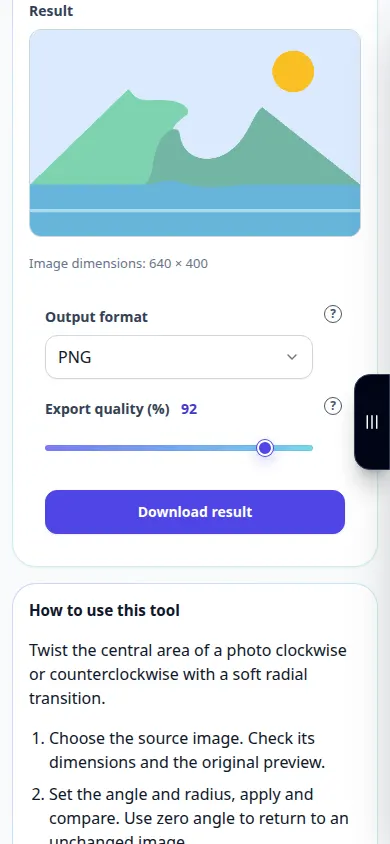
Како користити овај алат: Окрените фотографију — Демонстрација телефона
Окрените централну област фотографије у смеру казаљке на сату или у супротном смеру са меким радијалним прелазом. Овај снимак приказује демонстрациони улаз и резултујући излаз у алату.
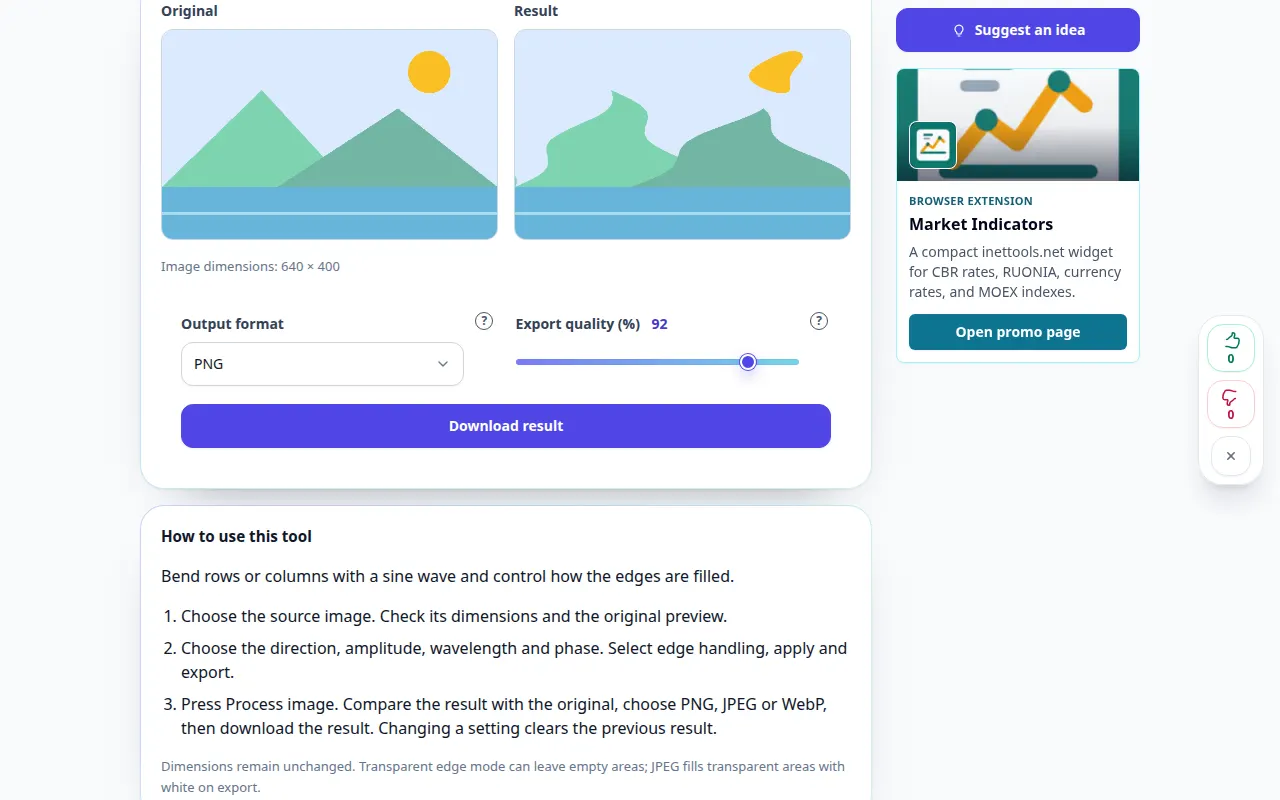
Како користити овај алат: Изобличење таласа за фотографије — Демонстрација на радној површини
Савијте редове или колоне синусним таласом и контролишете како се ивице попуњавају. Овај снимак приказује демонстрациони улаз и резултујући излаз у алату.
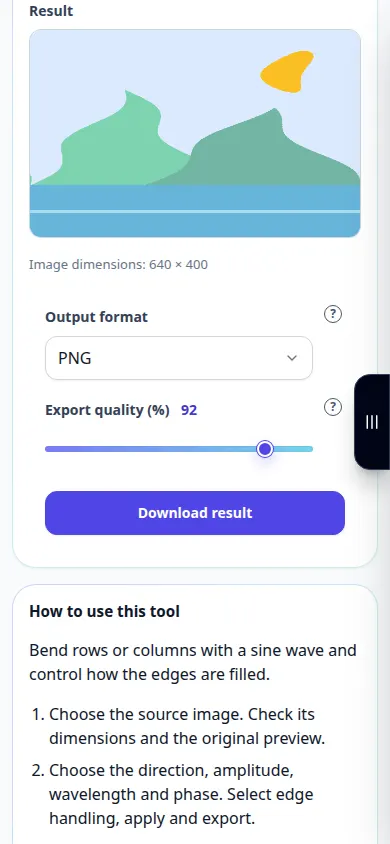
Како користити овај алат: Изобличење таласа за фотографије — Демонстрација телефона
Савијте редове или колоне синусним таласом и контролишете како се ивице попуњавају. Овај снимак приказује демонстрациони улаз и резултујући излаз у алату.
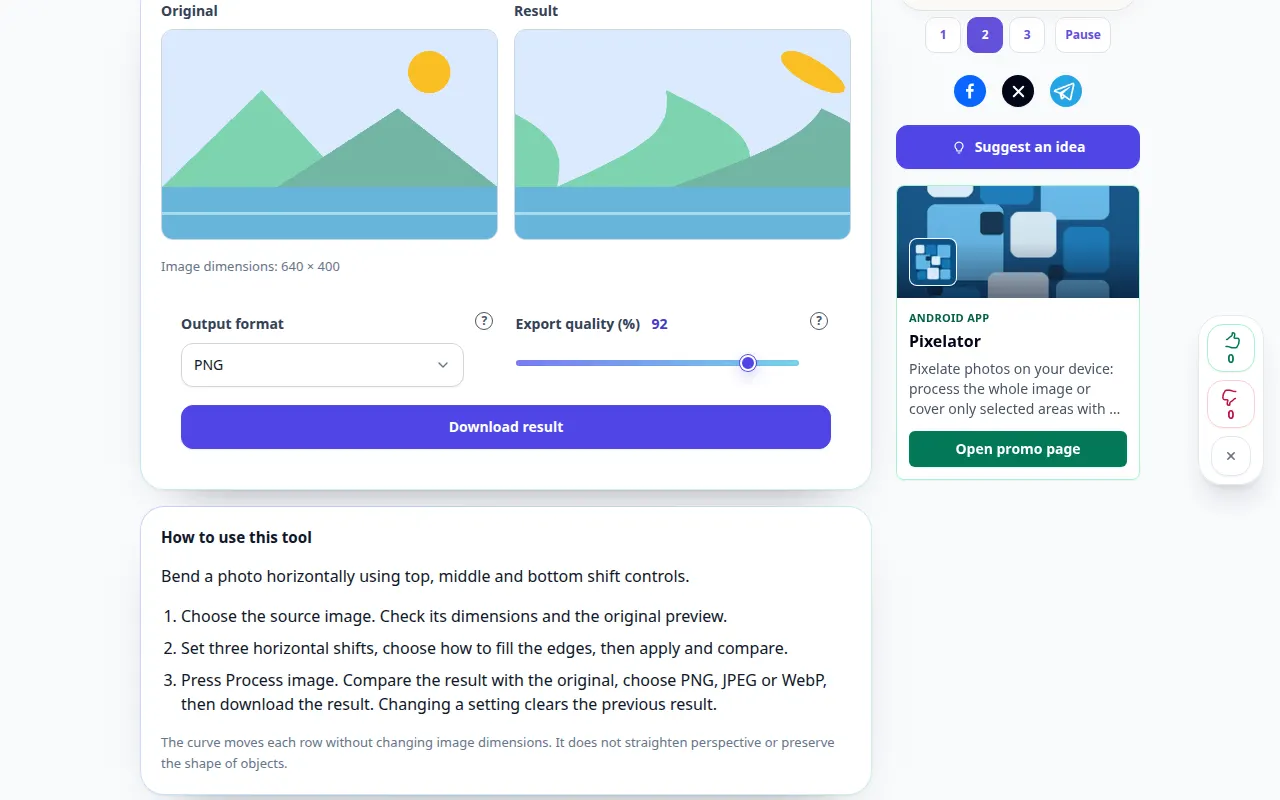
Како користити овај алат: Померите фотографију дуж кривине — Демонстрација на радној површини
Савијте фотографију хоризонтално користећи горње, средње и доње контроле померања. Овај снимак приказује демонстрациони улаз и резултујући излаз у алату.
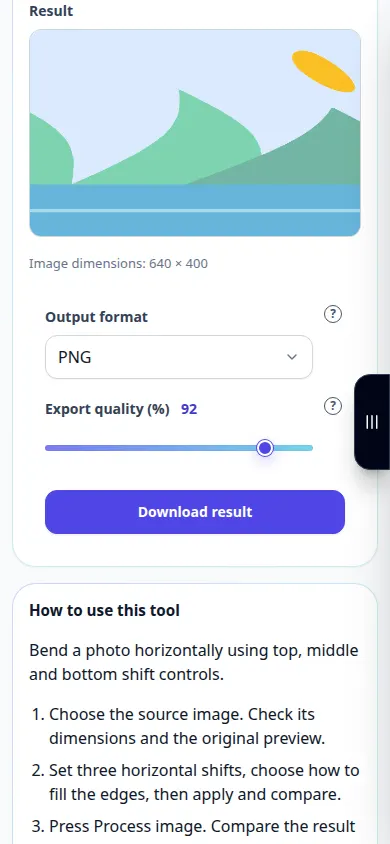
Како користити овај алат: Померите фотографију дуж кривине — Демонстрација телефона
Савијте фотографију хоризонтално користећи горње, средње и доње контроле померања. Овај снимак приказује демонстрациони улаз и резултујући излаз у алату.
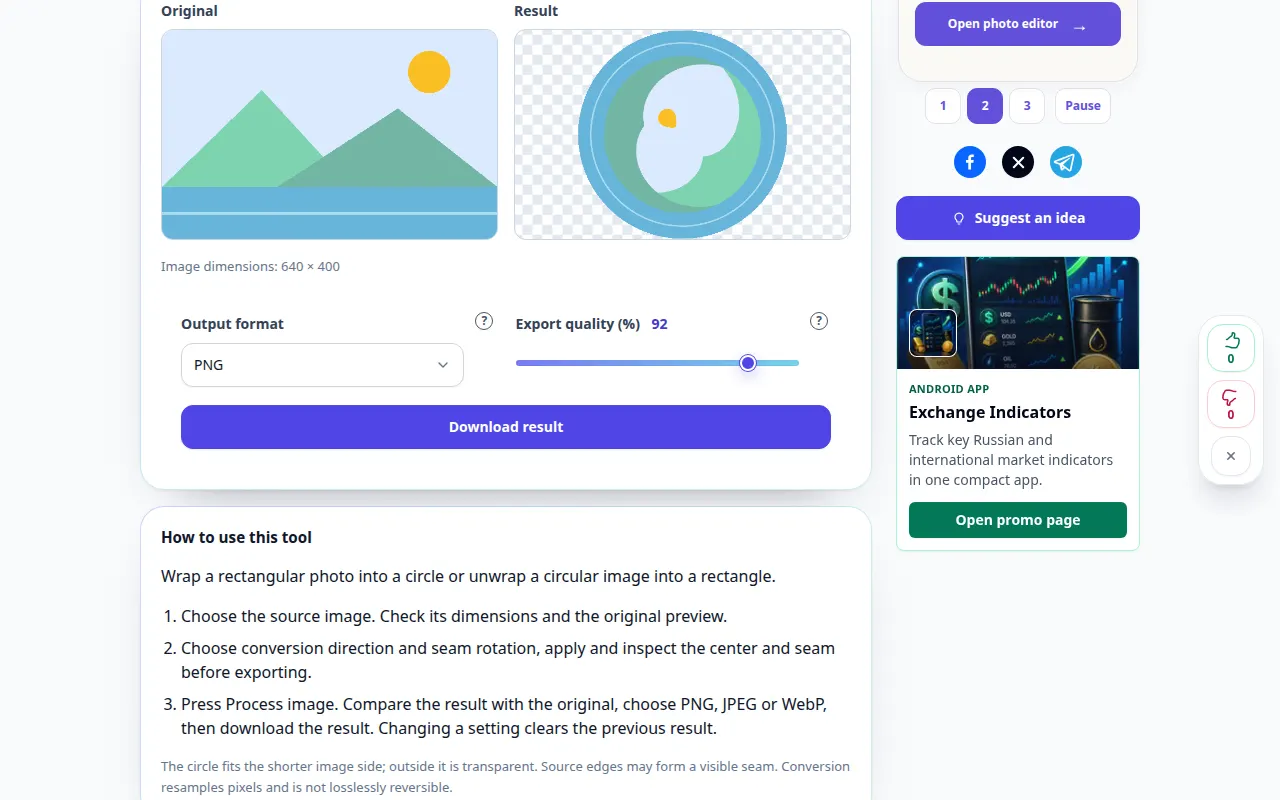
Како користити овај алат: Фото ефекат поларних координата — Демонстрација на радној површини
Умотајте правоугаону фотографију у круг или одмотајте кружну слику у правоугаоник. Овај снимак приказује демонстрациони улаз и резултујући излаз у алату.
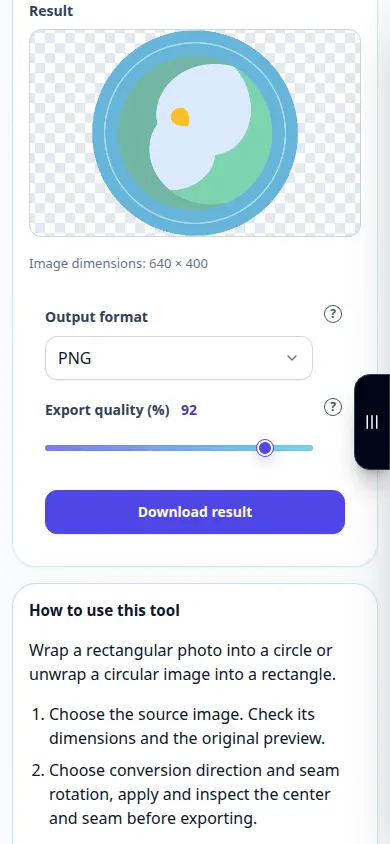
Како користити овај алат: Фото ефекат поларних координата — Демонстрација телефона
Умотајте правоугаону фотографију у круг или одмотајте кружну слику у правоугаоник. Овај снимак приказује демонстрациони улаз и резултујући излаз у алату.
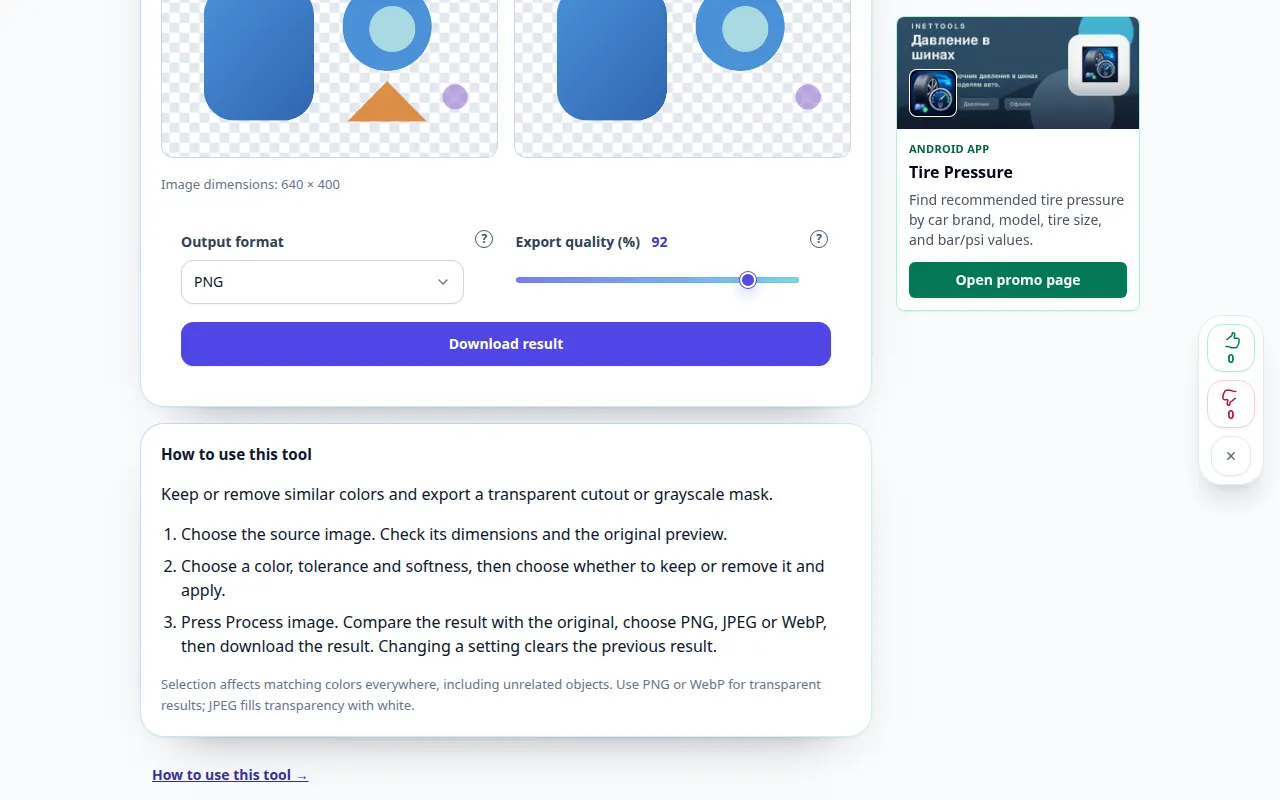
Како користити овај алат: Изаберите опсег боја — Демонстрација на радној површини
Задржите или уклоните сличне боје и извезите провидни изрез или маску у нијансама сиве. Овај снимак приказује демонстрациони улаз и резултујући излаз у алату.
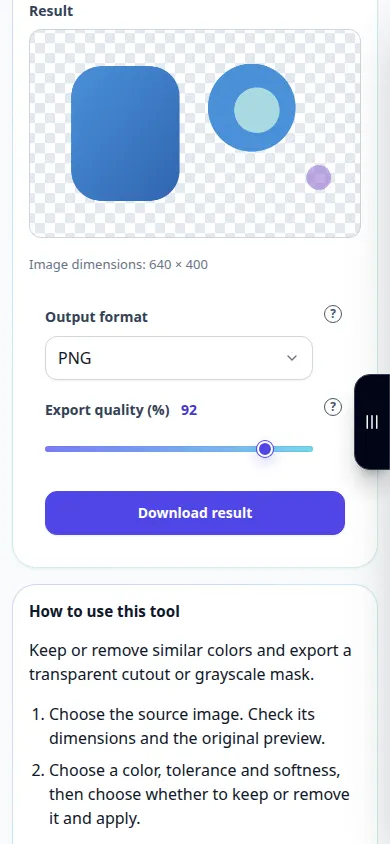
Како користити овај алат: Изаберите опсег боја — Демонстрација телефона
Задржите или уклоните сличне боје и извезите провидни изрез или маску у нијансама сиве. Овај снимак приказује демонстрациони улаз и резултујући излаз у алату.
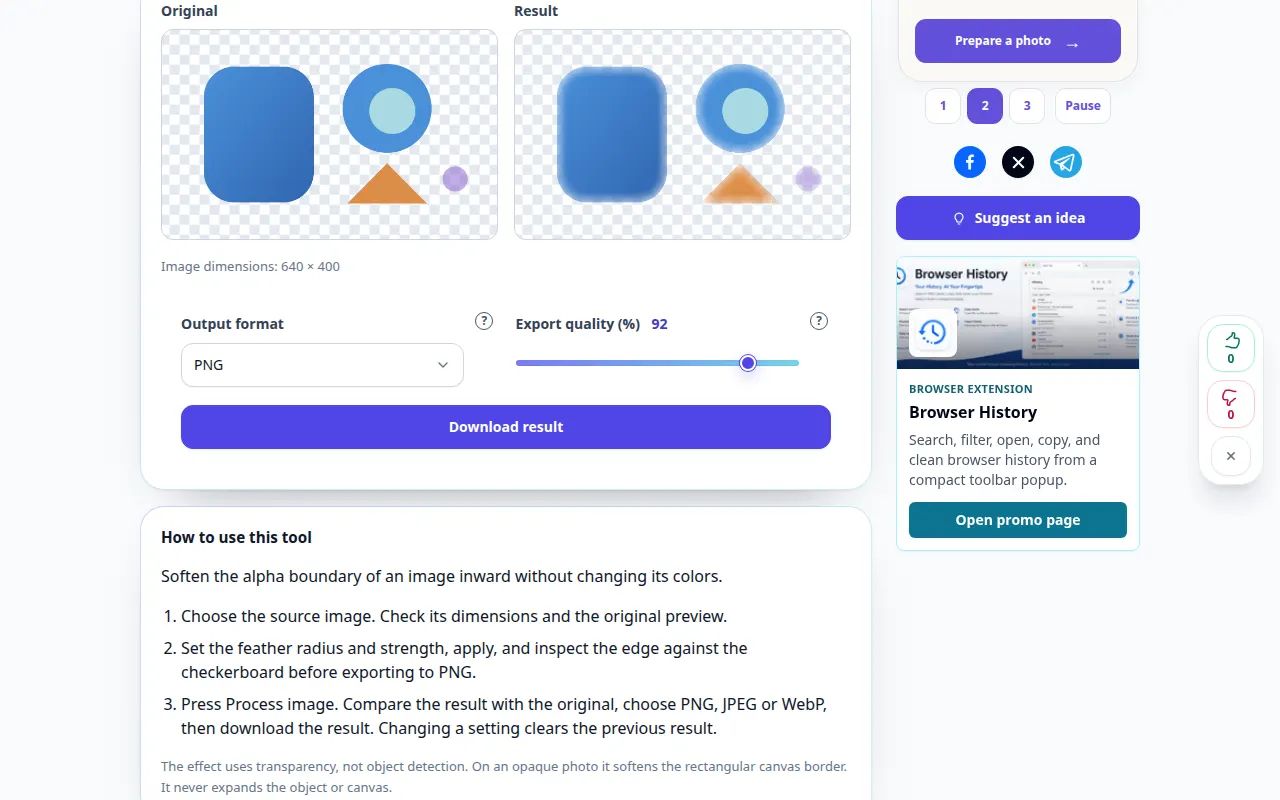
Како користити овај алат: Ивице слике перја — Демонстрација на радној површини
Умекшајте алфа границу слике према унутра без промене њених боја. Овај снимак приказује демонстрациони улаз и резултујући излаз у алату.
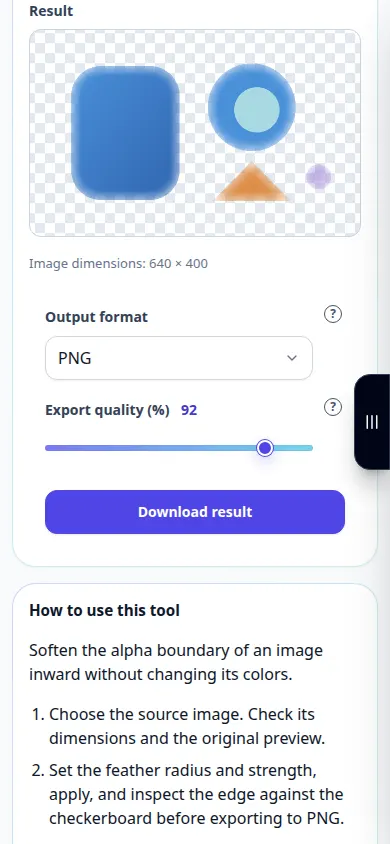
Како користити овај алат: Ивице слике перја — Демонстрација телефона
Умекшајте алфа границу слике према унутра без промене њених боја. Овај снимак приказује демонстрациони улаз и резултујући излаз у алату.
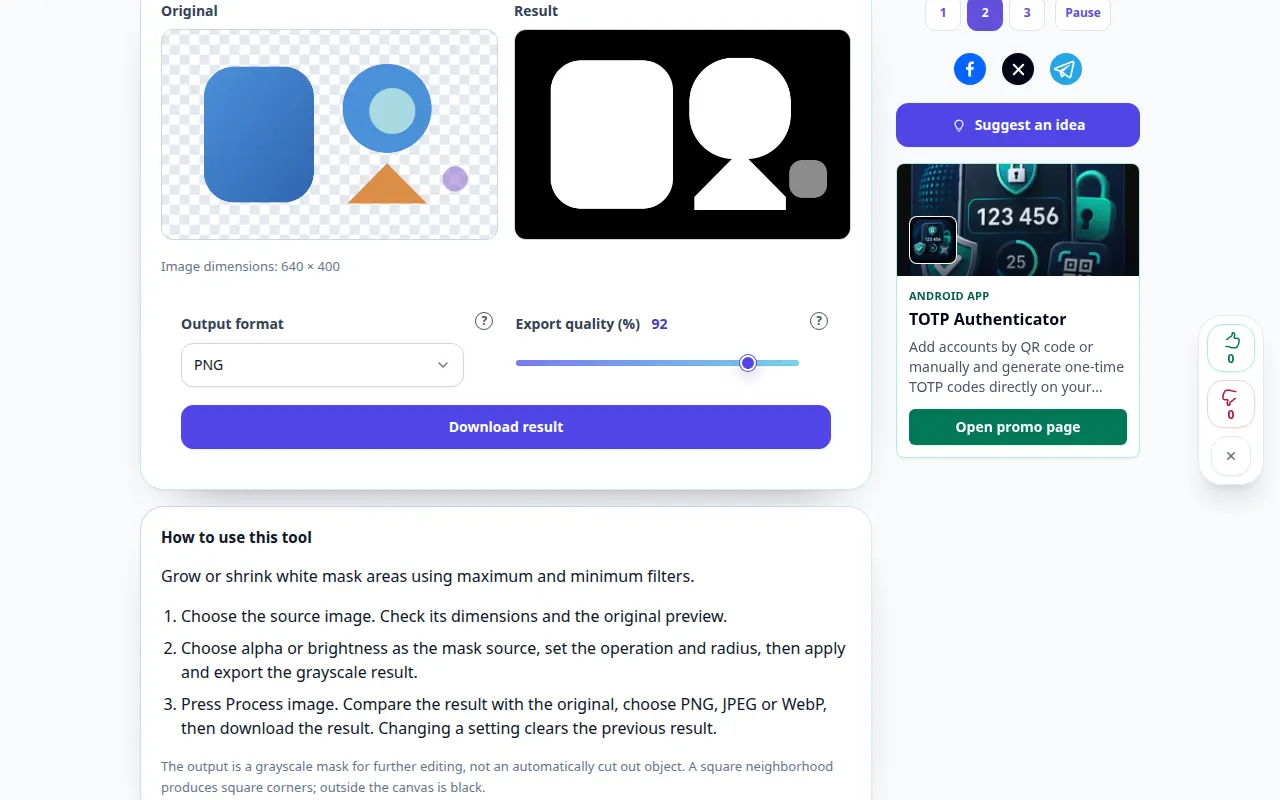
Како користити овај алат: Проширите или скупите маску — Демонстрација на радној површини
Повећајте или смањите површине беле маске користећи максималне и минималне филтере. Овај снимак приказује демонстрациони улаз и резултујући излаз у алату.
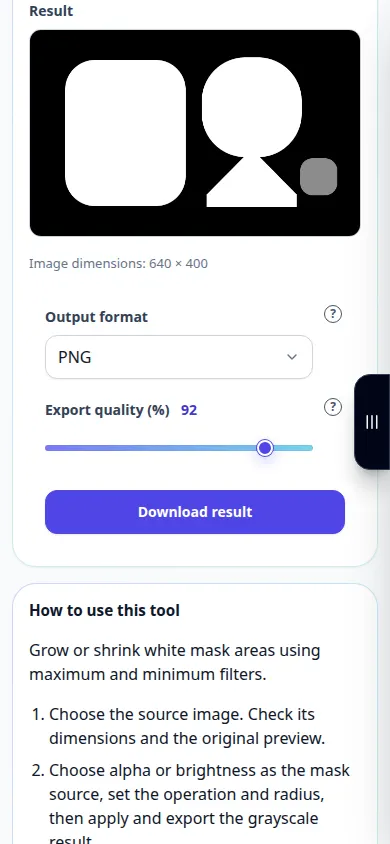
Како користити овај алат: Проширите или скупите маску — Демонстрација телефона
Повећајте или смањите површине беле маске користећи максималне и минималне филтере. Овај снимак приказује демонстрациони улаз и резултујући излаз у алату.
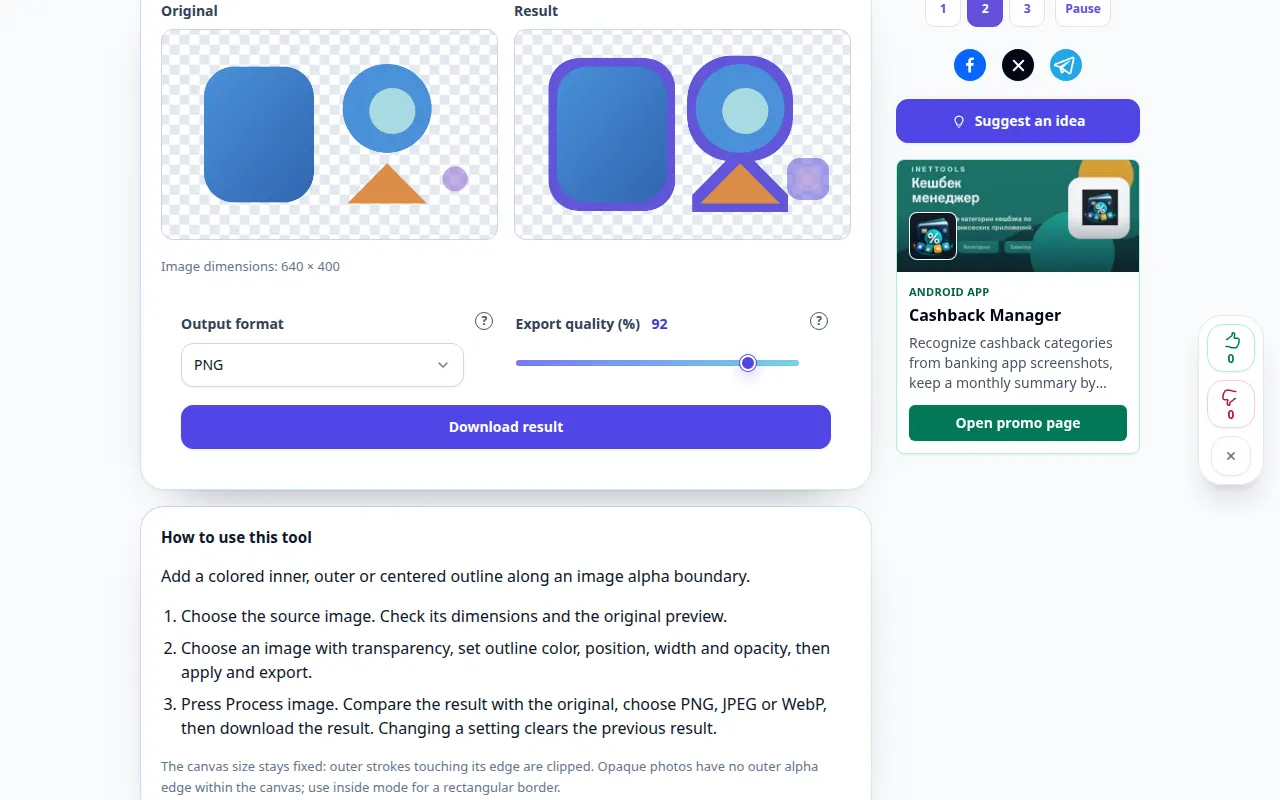
Како користити овај алат: Оцртајте провидни објекат — Демонстрација на радној површини
Додајте обојену унутрашњу, спољашњу или центрирану контуру дуж алфа границе слике. Овај снимак приказује демонстрациони улаз и резултујући излаз у алату.
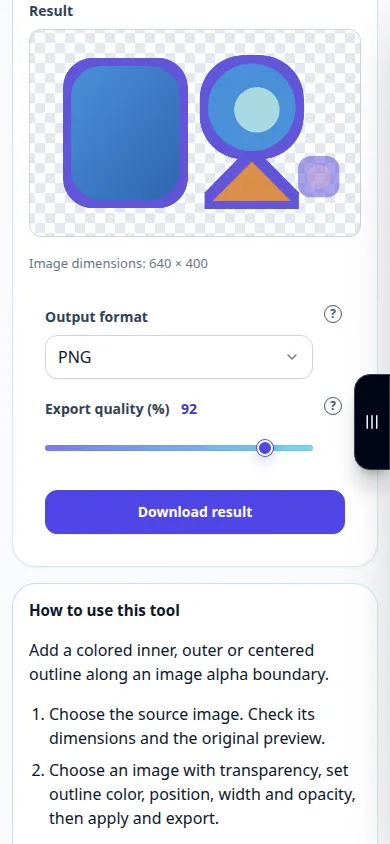
Како користити овај алат: Оцртајте провидни објекат — Демонстрација телефона
Додајте обојену унутрашњу, спољашњу или центрирану контуру дуж алфа границе слике. Овај снимак приказује демонстрациони улаз и резултујући излаз у алату.
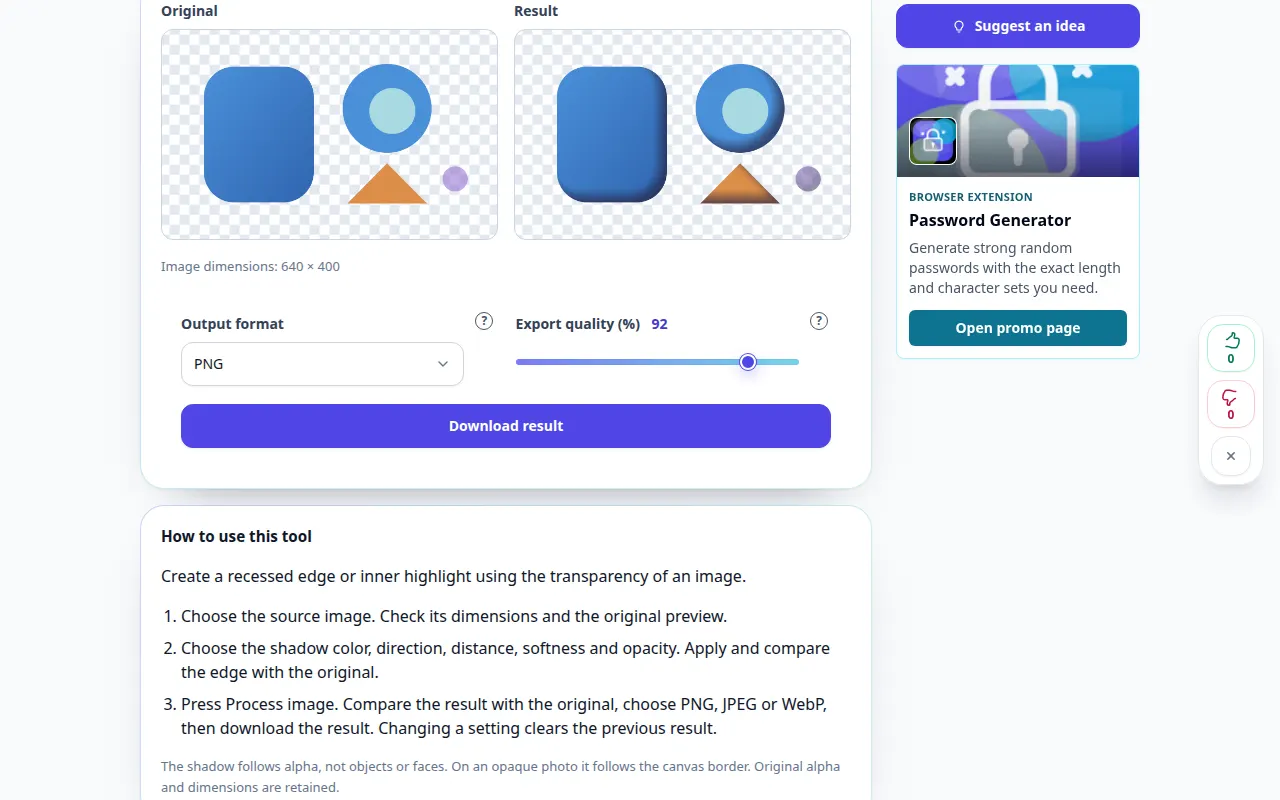
Како користити овај алат: Додајте унутрашњу сенку — Демонстрација на радној површини
Направите удубљену ивицу или унутрашње осветљење користећи провидност слике. Овај снимак приказује демонстрациони улаз и резултујући излаз у алату.
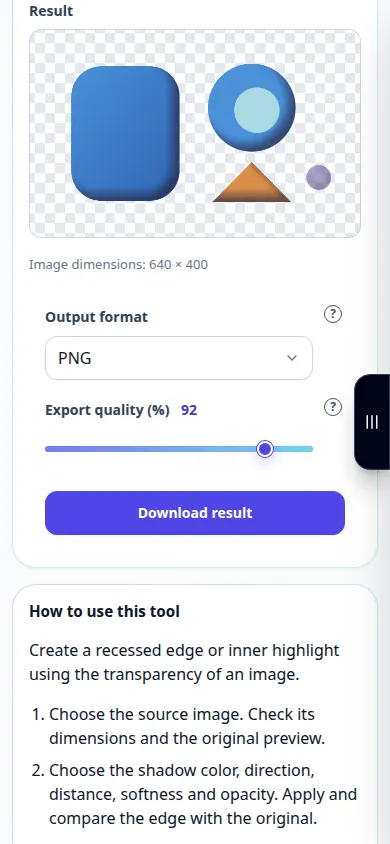
Како користити овај алат: Додајте унутрашњу сенку — Демонстрација телефона
Направите удубљену ивицу или унутрашње осветљење користећи провидност слике. Овај снимак приказује демонстрациони улаз и резултујући излаз у алату.
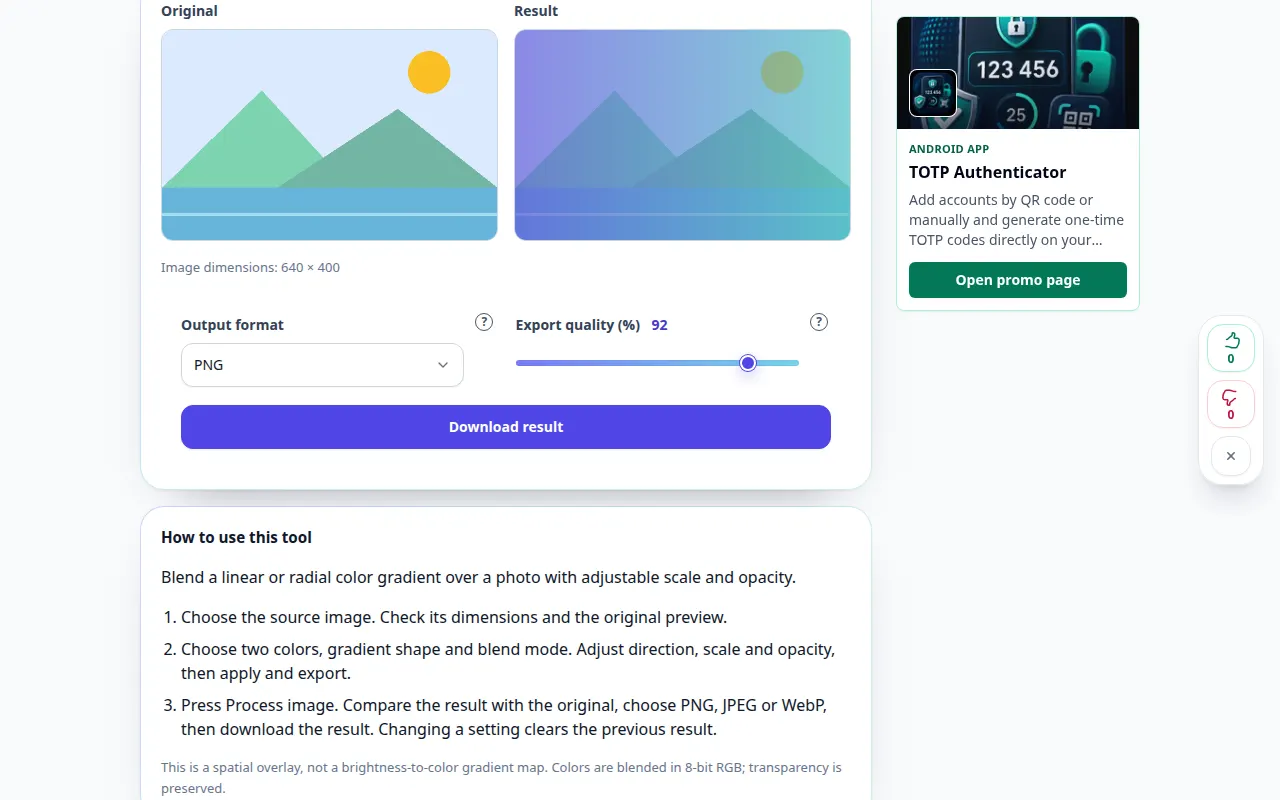
Како користити овај алат: Прекривајте градијент на фотографији — Демонстрација на радној површини
Помешајте линеарни или радијални градијент боје преко фотографије са подесивом скалом и непрозирношћу. Овај снимак приказује демонстрациони улаз и резултујући излаз у алату.
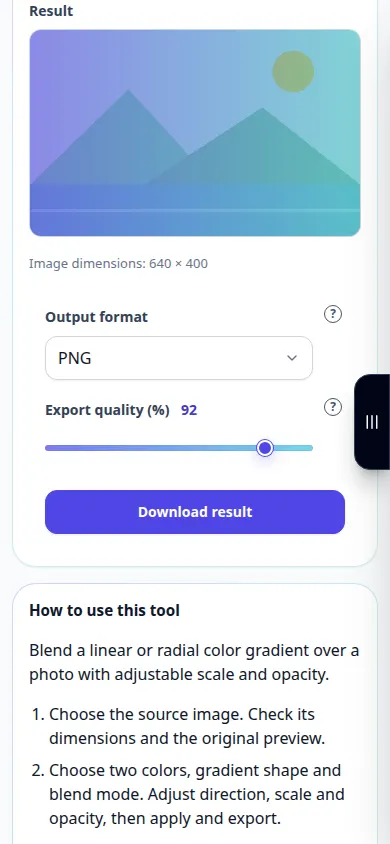
Како користити овај алат: Прекривајте градијент на фотографији — Демонстрација телефона
Помешајте линеарни или радијални градијент боје преко фотографије са подесивом скалом и непрозирношћу. Овај снимак приказује демонстрациони улаз и резултујући излаз у алату.
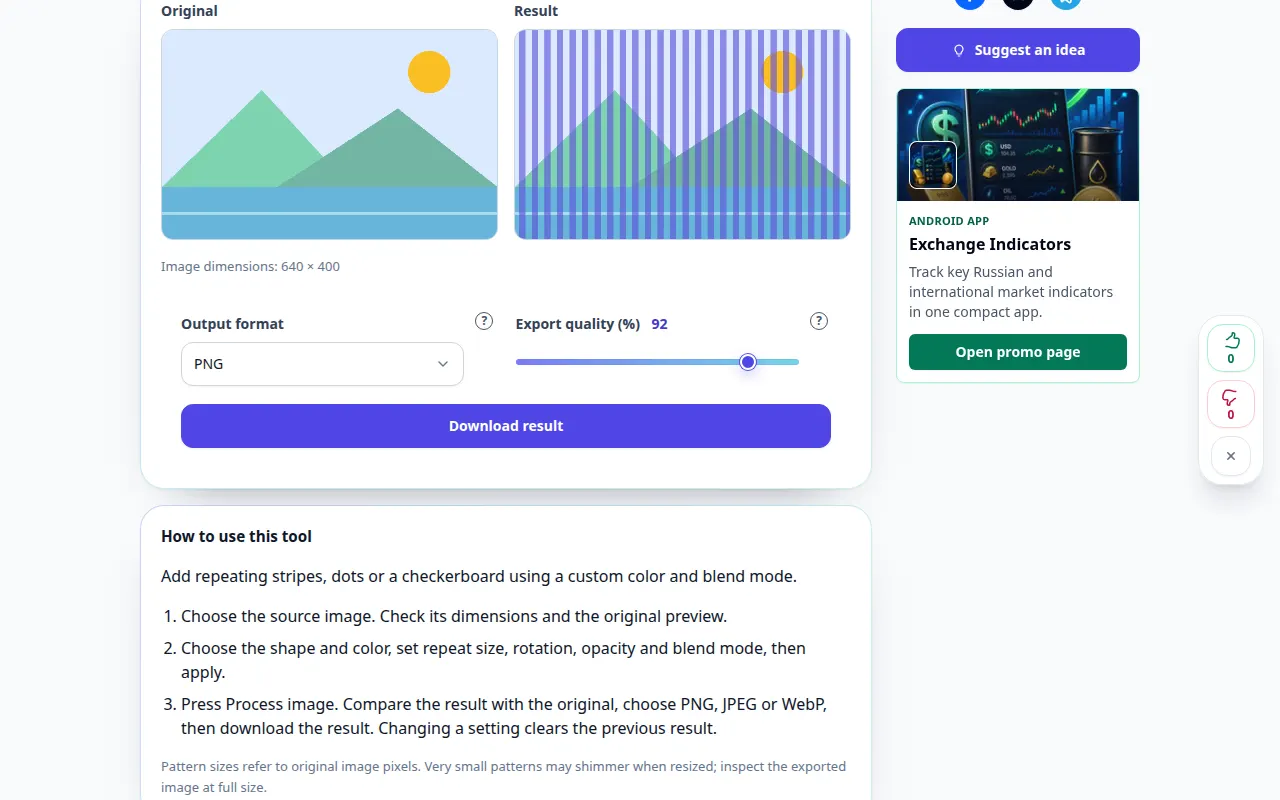
Како користити овај алат: Преклапање узорка на фотографију — Демонстрација на радној површини
Додајте понављајуће пруге, тачке или шаховницу користећи прилагођену боју и режим мешања. Овај снимак приказује демонстрациони улаз и резултујући излаз у алату.
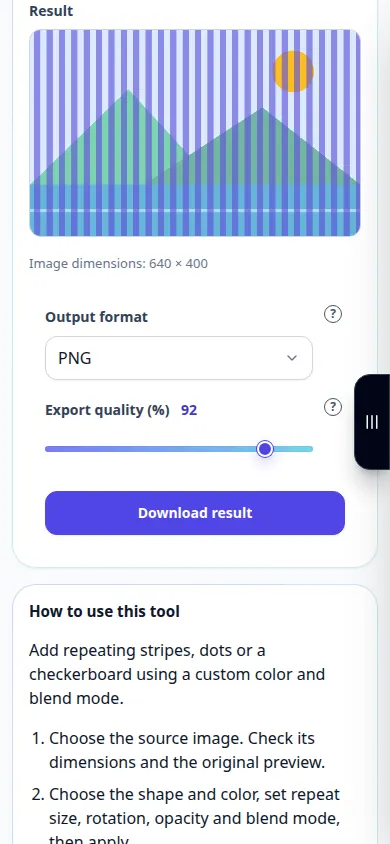
Како користити овај алат: Преклапање узорка на фотографију — Демонстрација телефона
Додајте понављајуће пруге, тачке или шаховницу користећи прилагођену боју и режим мешања. Овај снимак приказује демонстрациони улаз и резултујући излаз у алату.
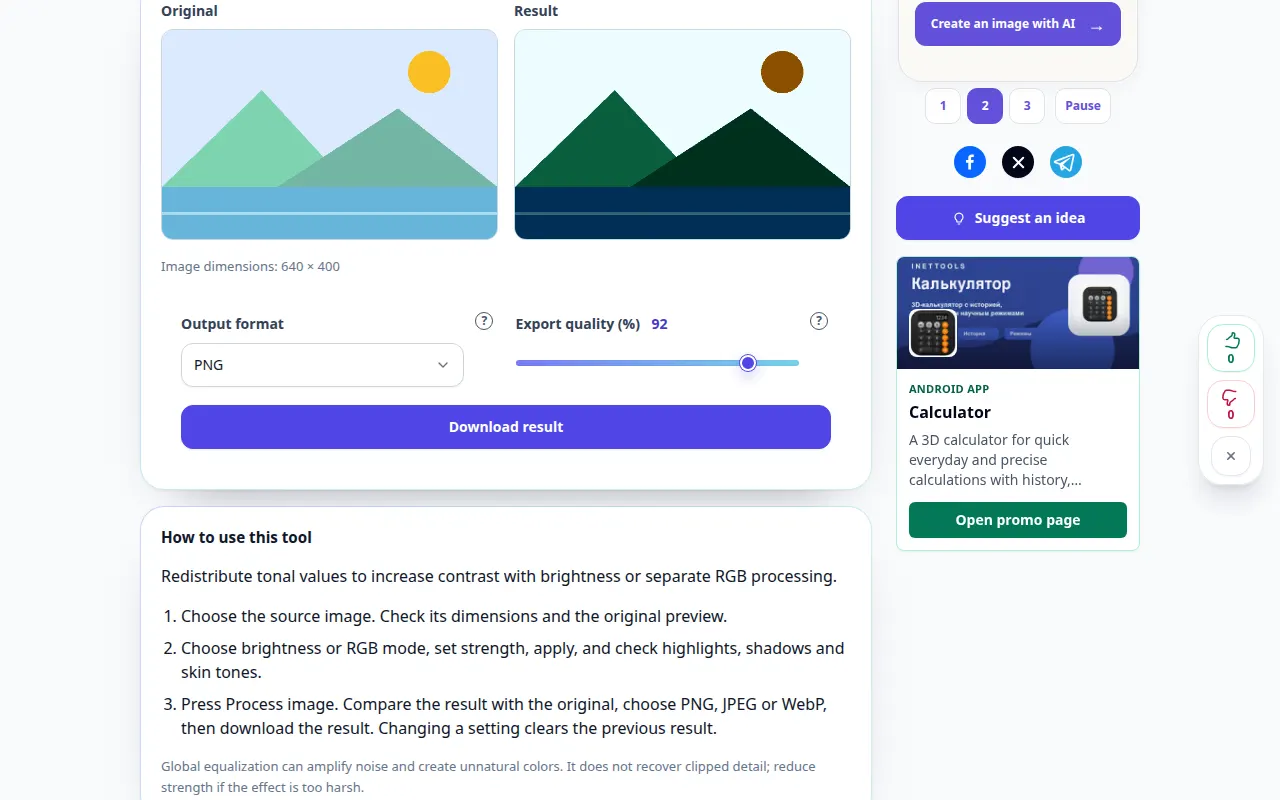
Како користити овај алат: Изједначите хистограм слике — Демонстрација на радној површини
Прерасподели тонске вредности да бисте повећали контраст са осветљеношћу или одвојеном RGB обрадом. Овај снимак приказује демонстрациони улаз и резултујући излаз у алату.
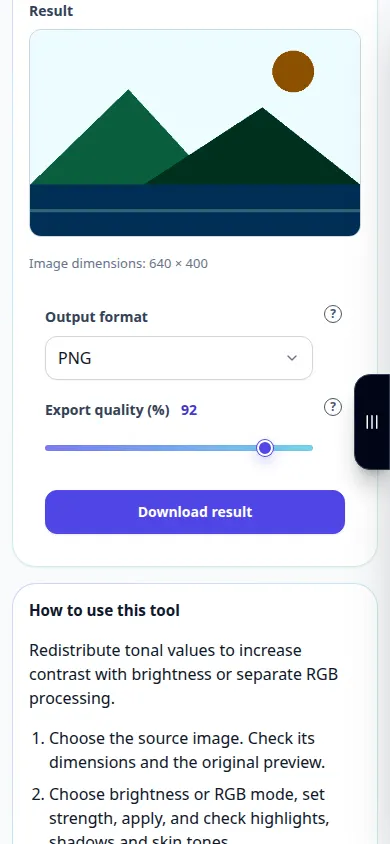
Како користити овај алат: Изједначите хистограм слике — Демонстрација телефона
Прерасподели тонске вредности да бисте повећали контраст са осветљеношћу или одвојеном RGB обрадом. Овај снимак приказује демонстрациони улаз и резултујући излаз у алату.
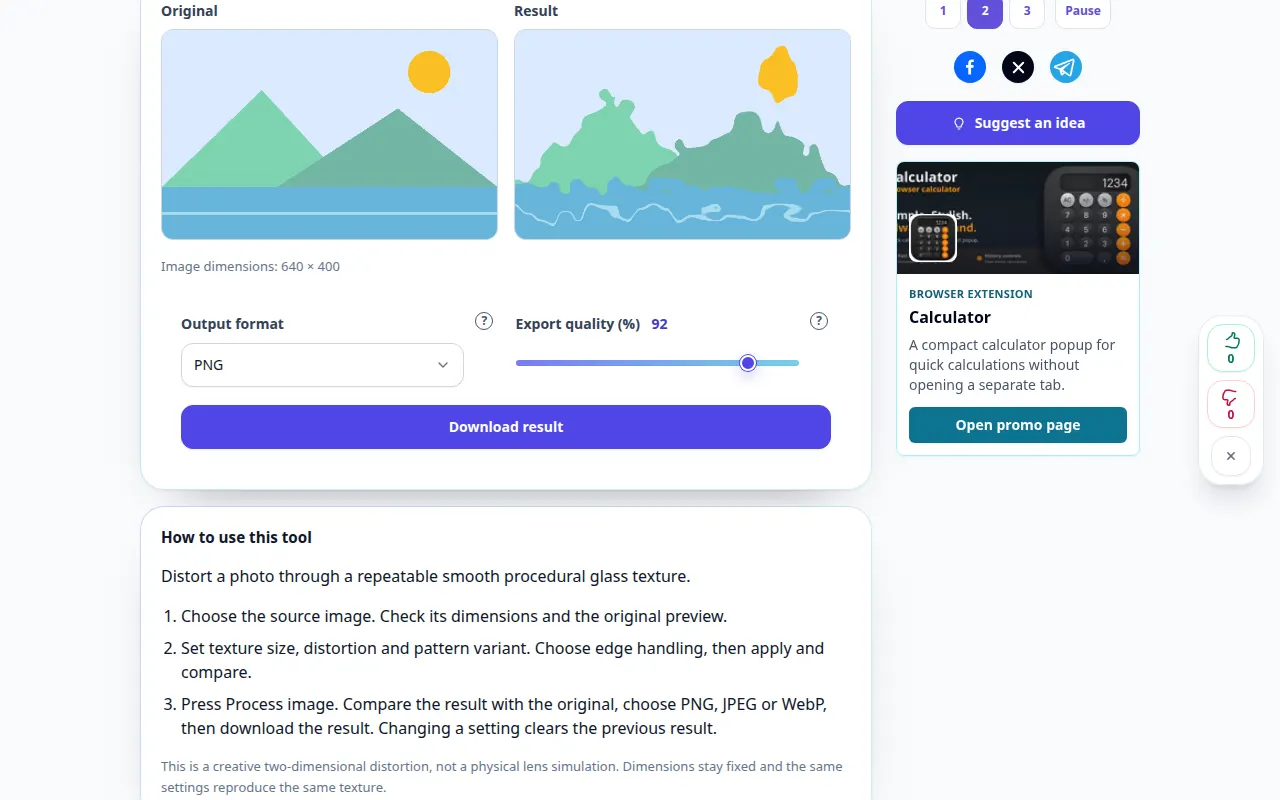
Како користити овај алат: Ефекат изобличења стакла — Демонстрација на радној површини
Изобличите фотографију кроз поновљиву глатку текстуру стакла. Овај снимак приказује демонстрациони улаз и резултујући излаз у алату.
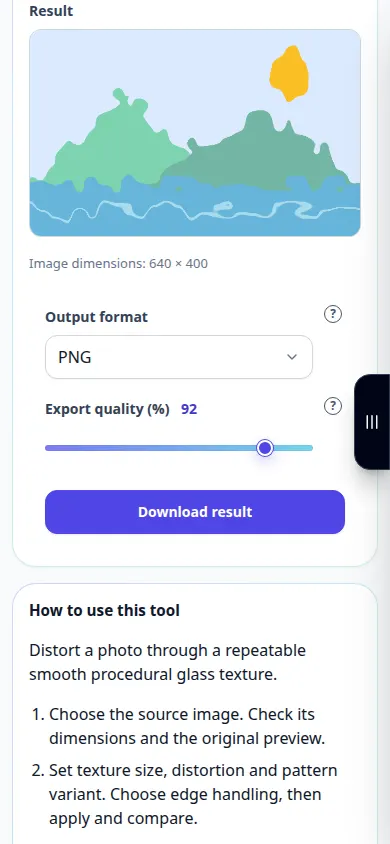
Како користити овај алат: Ефекат изобличења стакла — Демонстрација телефона
Изобличите фотографију кроз поновљиву глатку текстуру стакла. Овај снимак приказује демонстрациони улаз и резултујући излаз у алату.
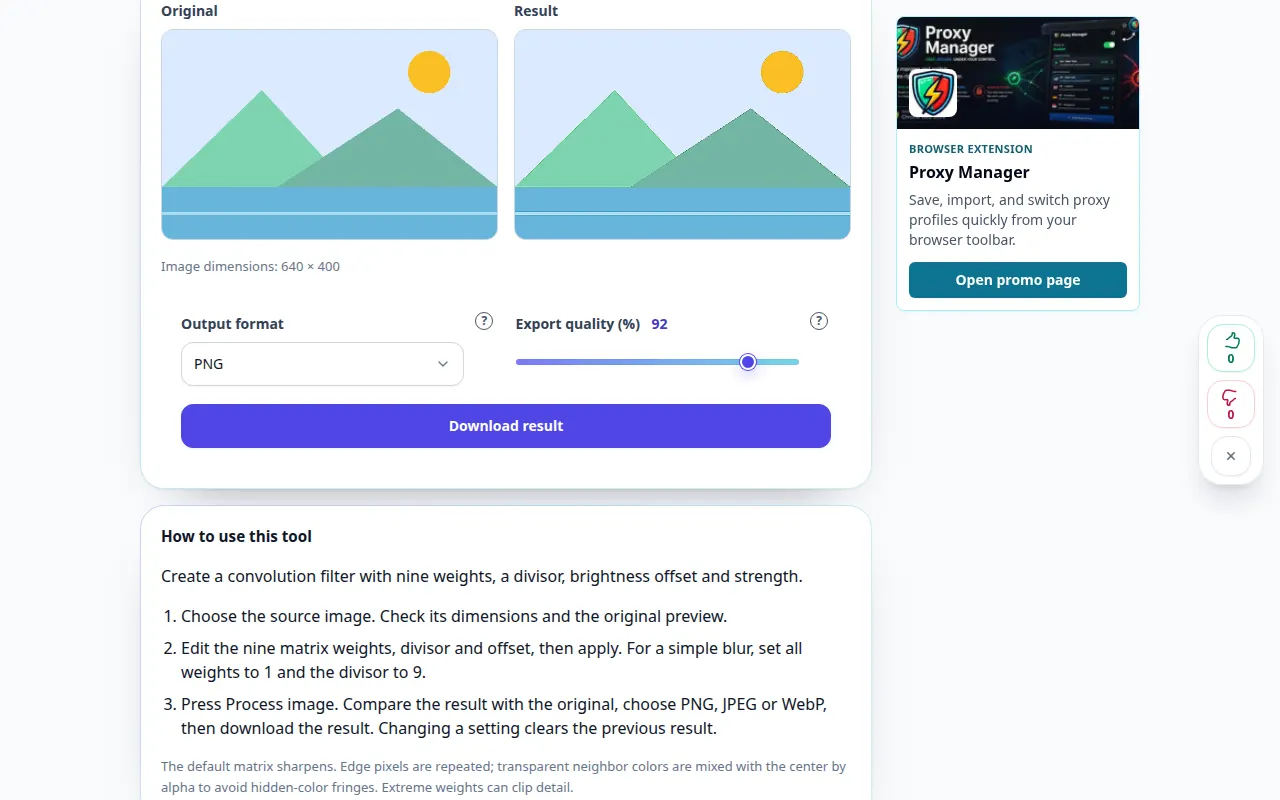
Како користити овај алат: Прилагођени филтер слике 3×3 — Демонстрација на радној површини
Направите конволуциони филтер са девет тежина, делиоцем, померањем светлине и јачином. Овај снимак приказује демонстрациони улаз и резултујући излаз у алату.
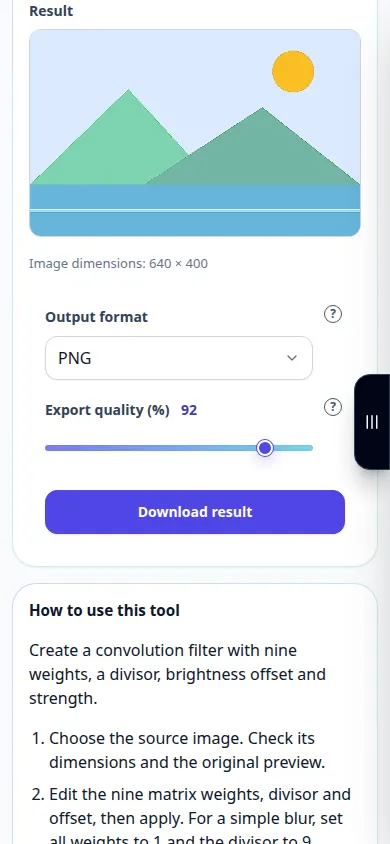
Како користити овај алат: Прилагођени филтер слике 3×3 — Демонстрација телефона
Направите конволуциони филтер са девет тежина, делиоцем, померањем светлине и јачином. Овај снимак приказује демонстрациони улаз и резултујући излаз у алату.
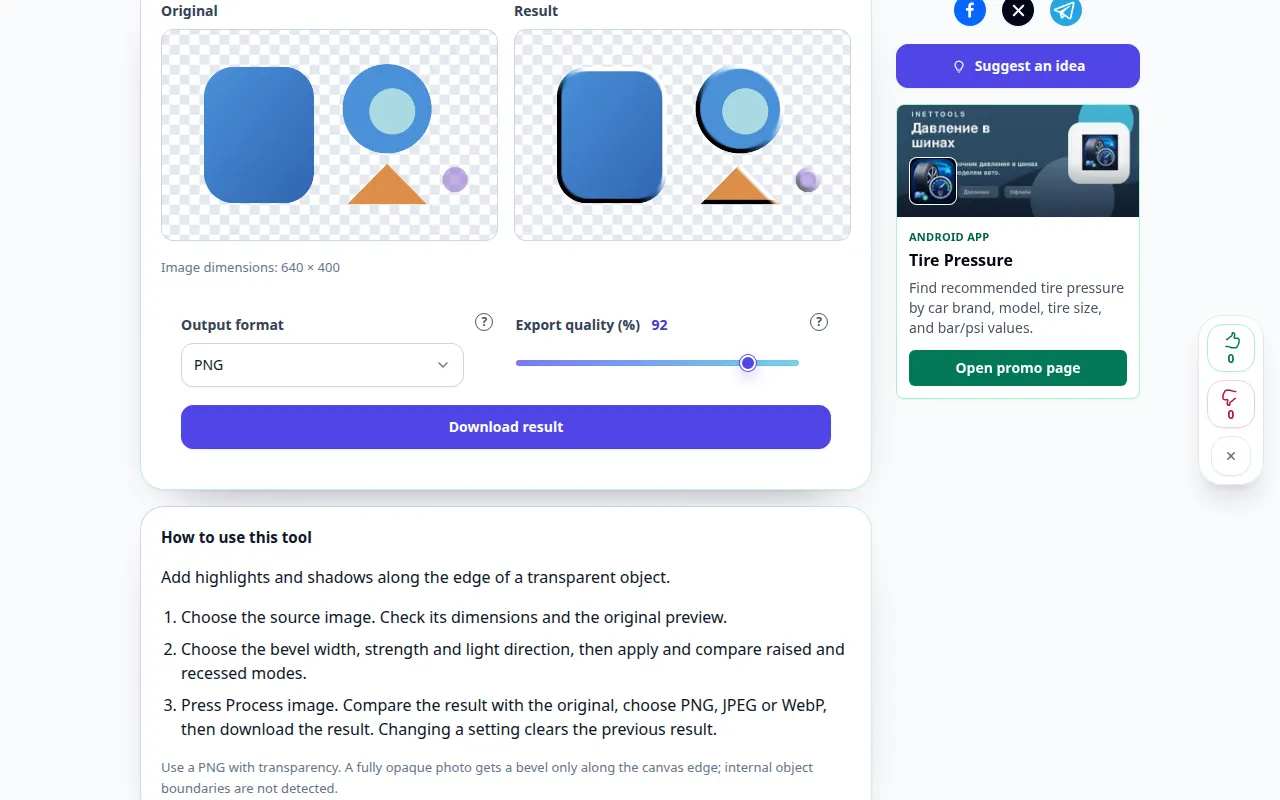
Како користити овај алат: Закосите провидну ивицу — Демонстрација на радној површини
Додајте нагласке и сенке дуж ивице прозирног објекта. Овај снимак приказује демонстрациони улаз и резултујући излаз у алату.
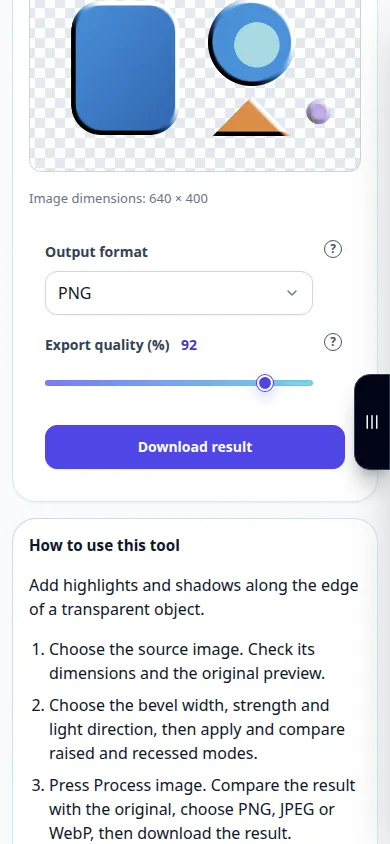
Како користити овај алат: Закосите провидну ивицу — Демонстрација телефона
Додајте нагласке и сенке дуж ивице прозирног објекта. Овај снимак приказује демонстрациони улаз и резултујући излаз у алату.
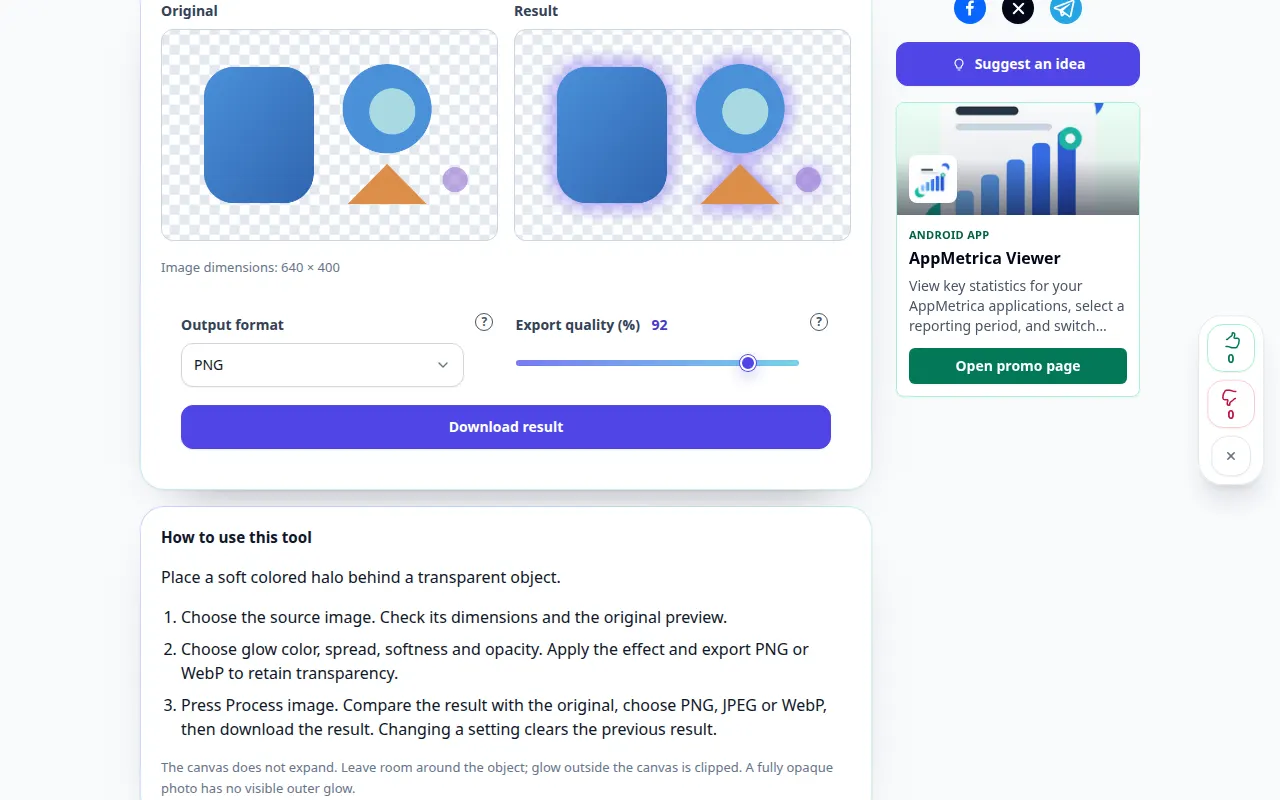
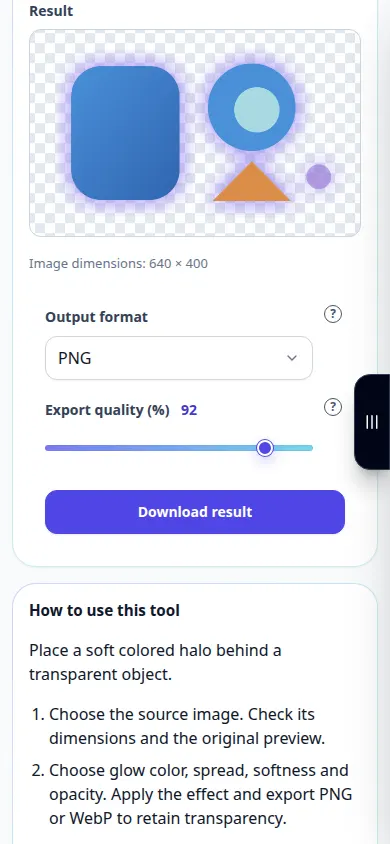
Како користити овај алат: Спољни сјај за транспарентну слику — Демонстрација на радној површини
Поставите ореол меке боје иза провидног предмета. Овај снимак приказује демонстрациони улаз и резултујући излаз у алату.
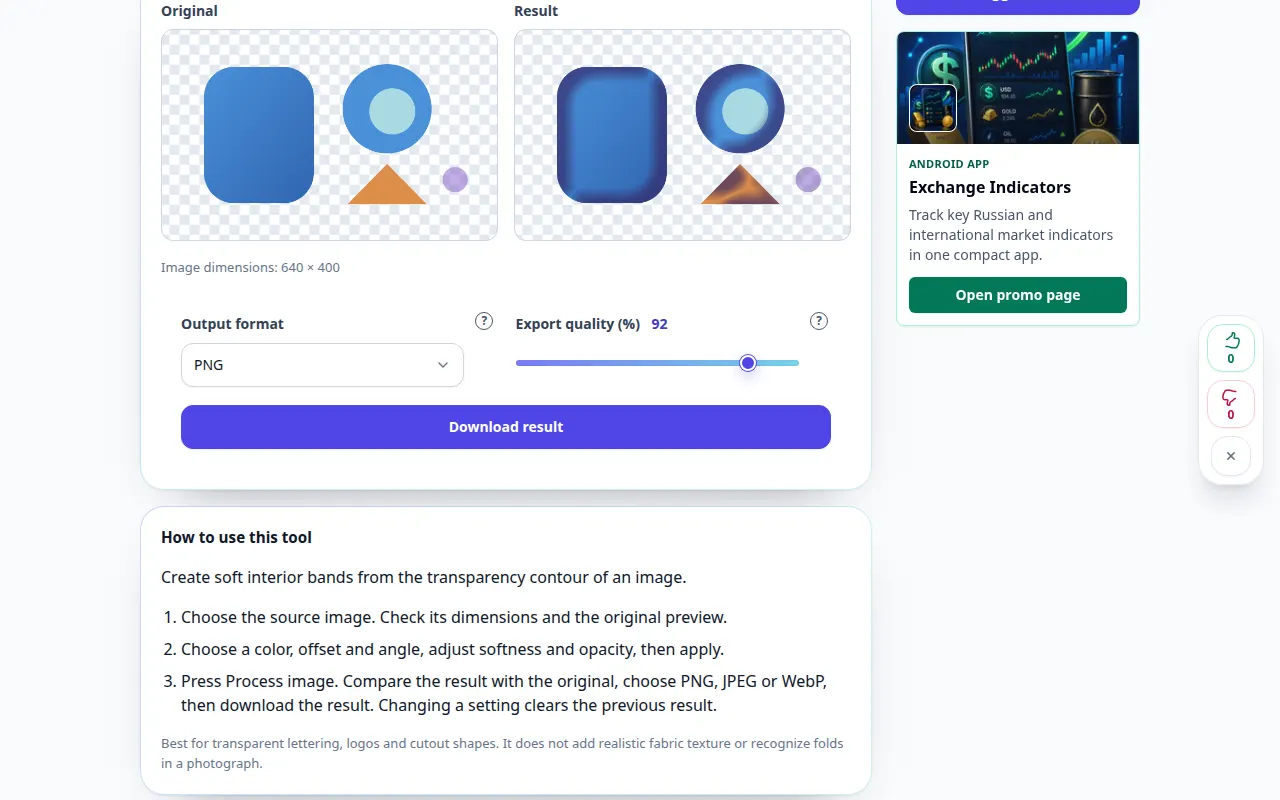
Како користити овај алат: Спољни сјај за транспарентну слику — Демонстрација телефона
Поставите ореол меке боје иза провидног предмета. Овај снимак приказује демонстрациони улаз и резултујући излаз у алату.
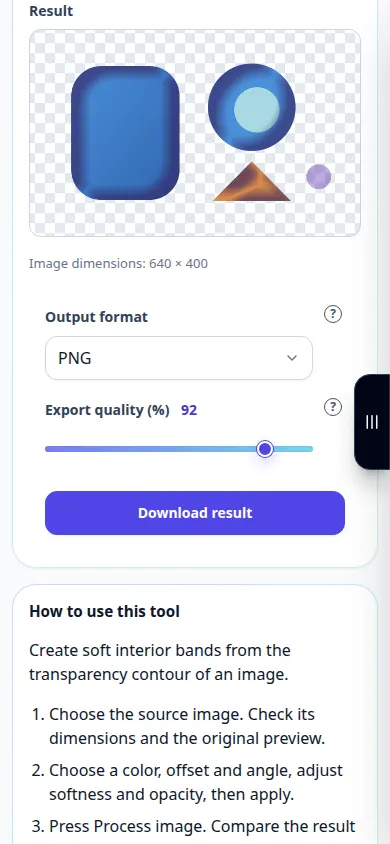
Како користити овај алат: Ефекат сатенског слоја — Демонстрација на радној површини
Креирајте меке унутрашње траке од контуре провидности слике. Овај снимак приказује демонстрациони улаз и резултујући излаз у алату.
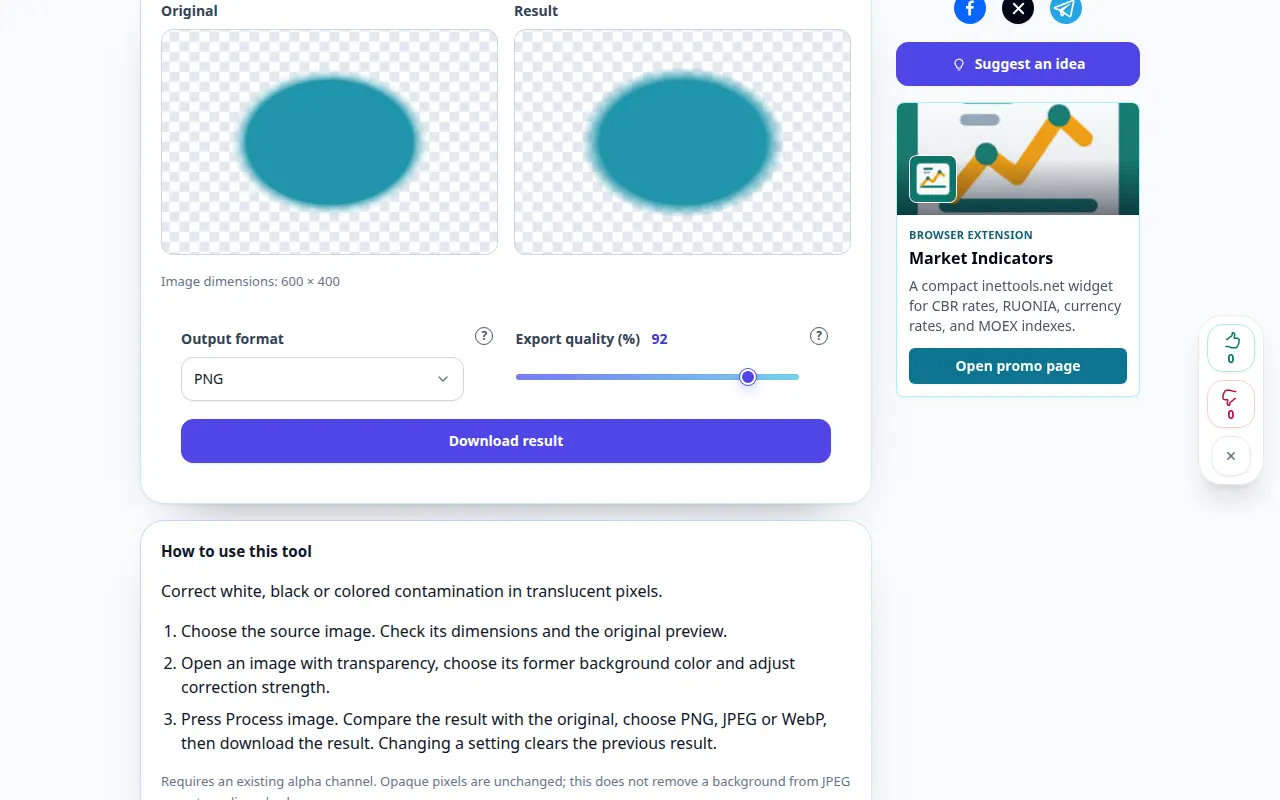
Како користити овај алат: Ефекат сатенског слоја — Демонстрација телефона
Креирајте меке унутрашње траке од контуре провидности слике. Овај снимак приказује демонстрациони улаз и резултујући излаз у алату.
Како користити овај алат: Уклоните мат боју са PNG ивица — Демонстрација на радној површини
Исправите белу, црну или обојену контаминацију у провидним пикселима. Овај снимак приказује демонстрациони улаз и резултујући излаз у алату.
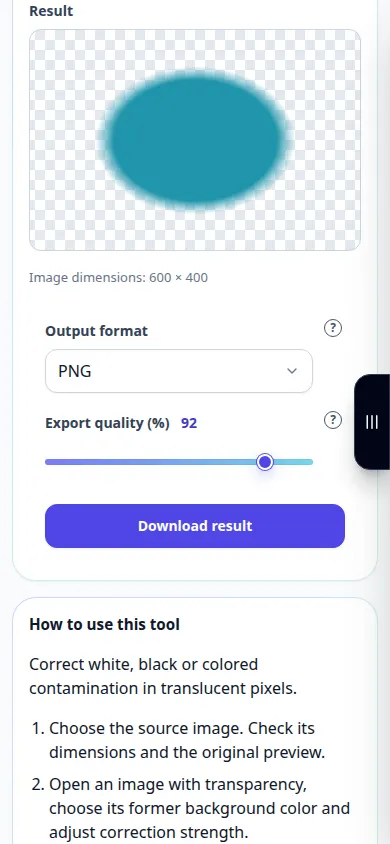
Како користити овај алат: Уклоните мат боју са PNG ивица — Демонстрација телефона
Исправите белу, црну или обојену контаминацију у провидним пикселима. Овај снимак приказује демонстрациони улаз и резултујући излаз у алату.
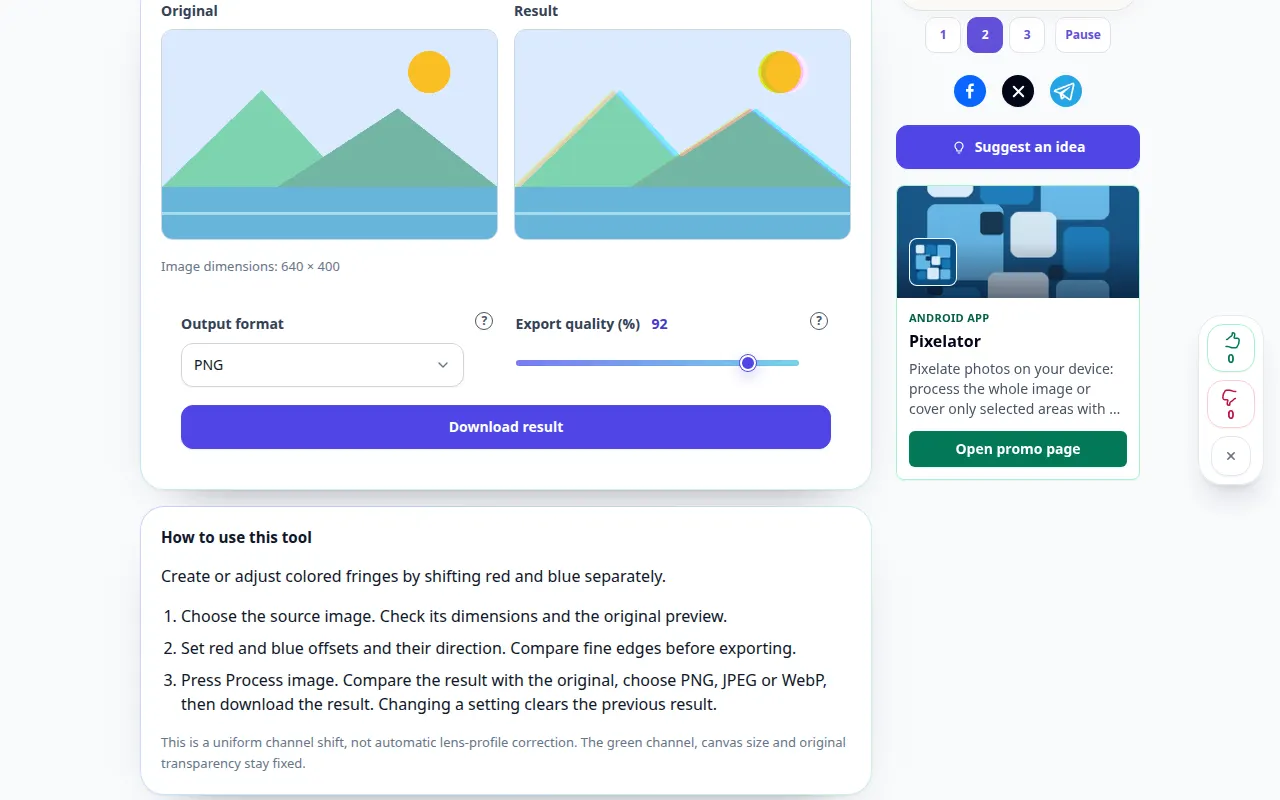
Како користити овај алат: Shift црвени и плави канали слике — Демонстрација на радној површини
Креирајте или прилагодите обојане ресе тако што ћете одвојено померати црвену и плаву. Овај снимак приказује демонстрациони улаз и резултујући излаз у алату.
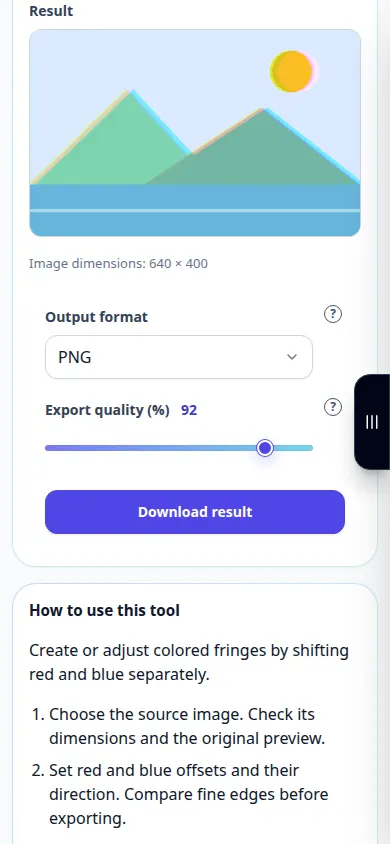
Како користити овај алат: Shift црвени и плави канали слике — Демонстрација телефона
Креирајте или прилагодите обојане ресе тако што ћете одвојено померати црвену и плаву. Овај снимак приказује демонстрациони улаз и резултујући излаз у алату.
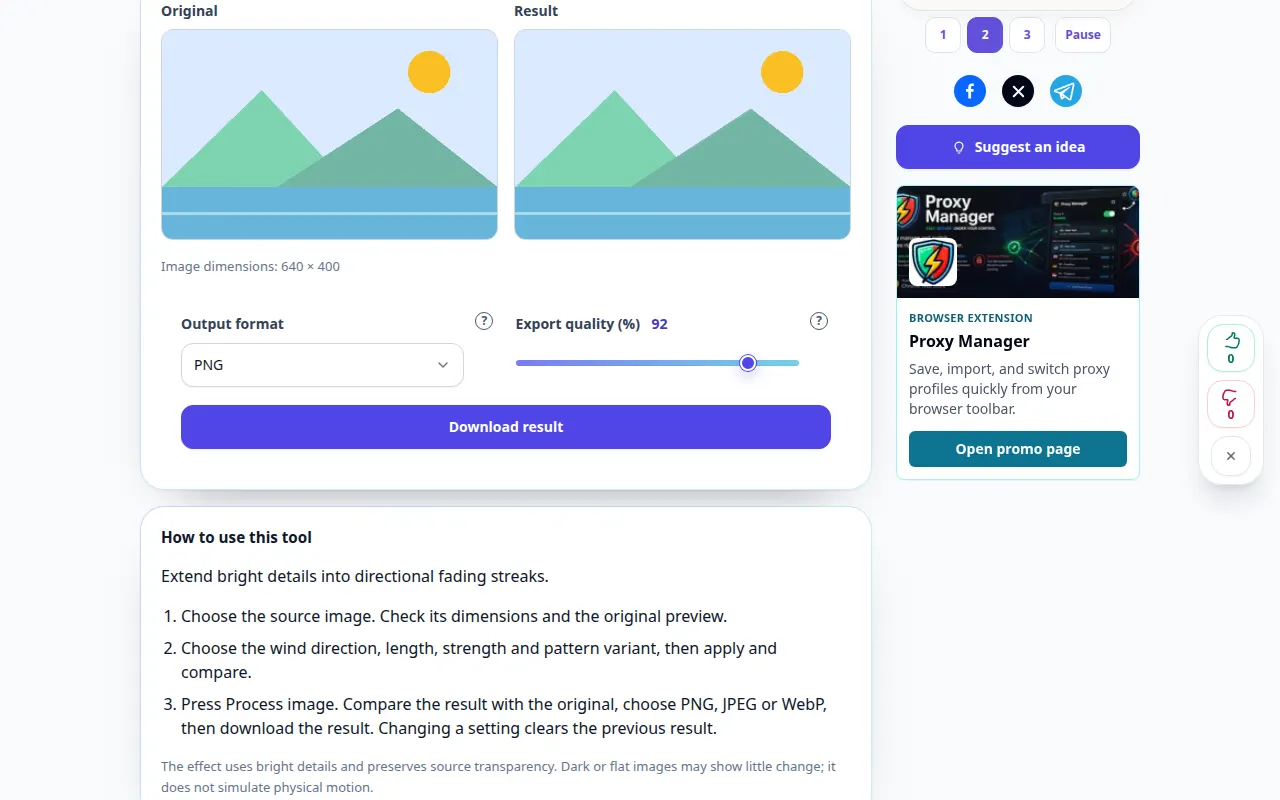
Како користити овај алат: Фото ефекат пруга ветра — Демонстрација на радној површини
Проширите светле детаље у пруге које бледе. Овај снимак приказује демонстрациони улаз и резултујући излаз у алату.
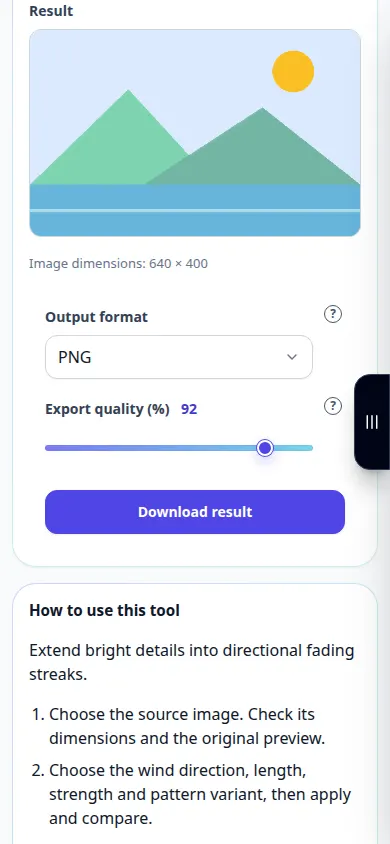
Како користити овај алат: Фото ефекат пруга ветра — Демонстрација телефона
Проширите светле детаље у пруге које бледе. Овај снимак приказује демонстрациони улаз и резултујући излаз у алату.
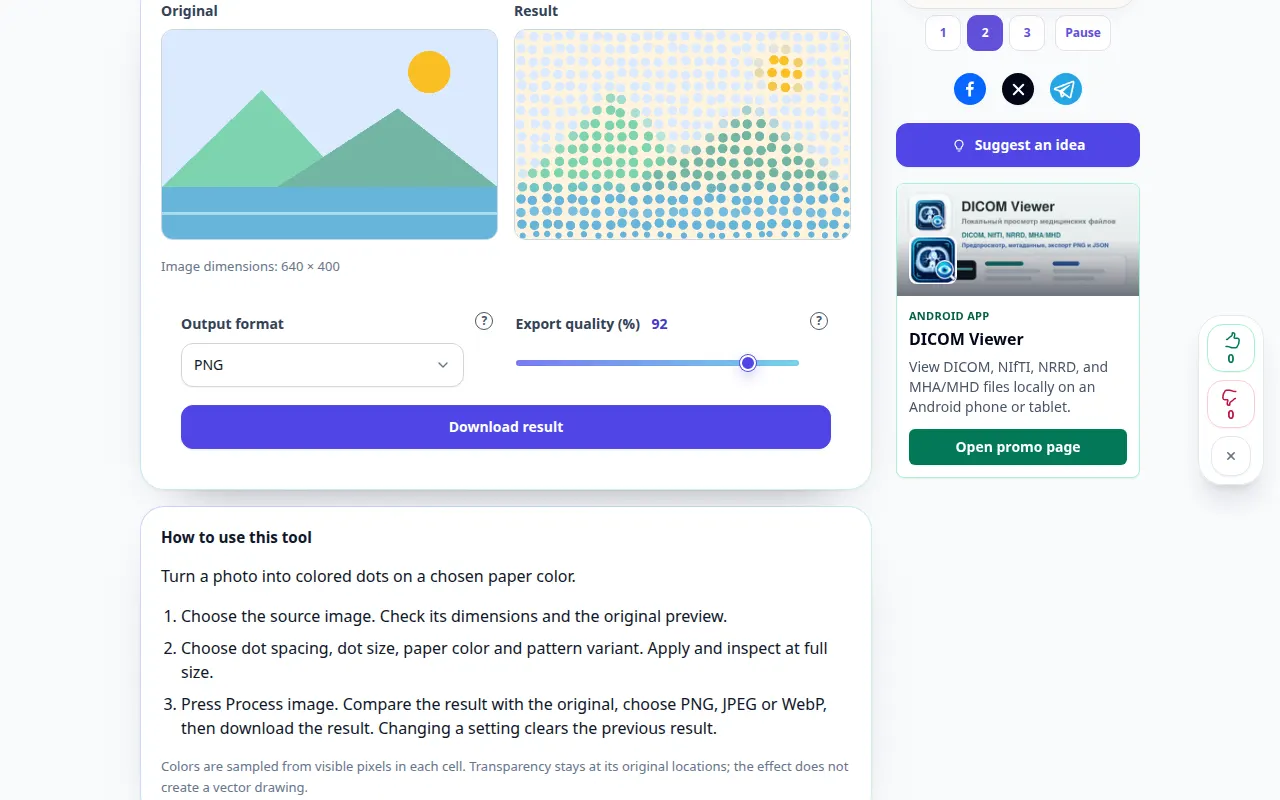
Како користити овај алат: Поинтиллист фото ефекат — Демонстрација на радној површини
Претворите фотографију у обојене тачке на одабраној боји папира. Овај снимак приказује демонстрациони улаз и резултујући излаз у алату.
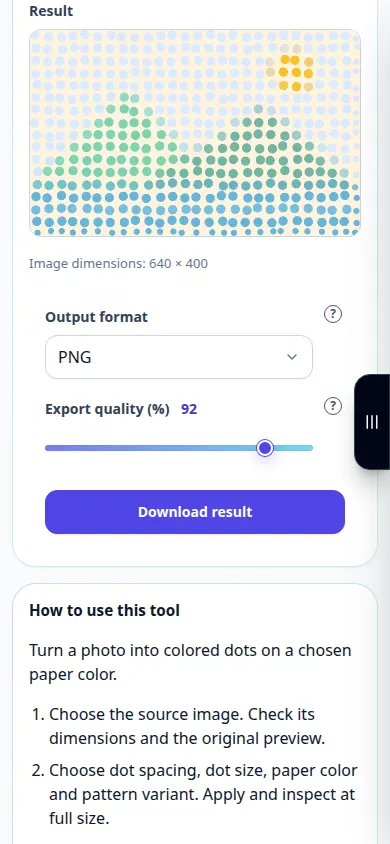
Како користити овај алат: Поинтиллист фото ефекат — Демонстрација телефона
Претворите фотографију у обојене тачке на одабраној боји папира. Овај снимак приказује демонстрациони улаз и резултујући излаз у алату.
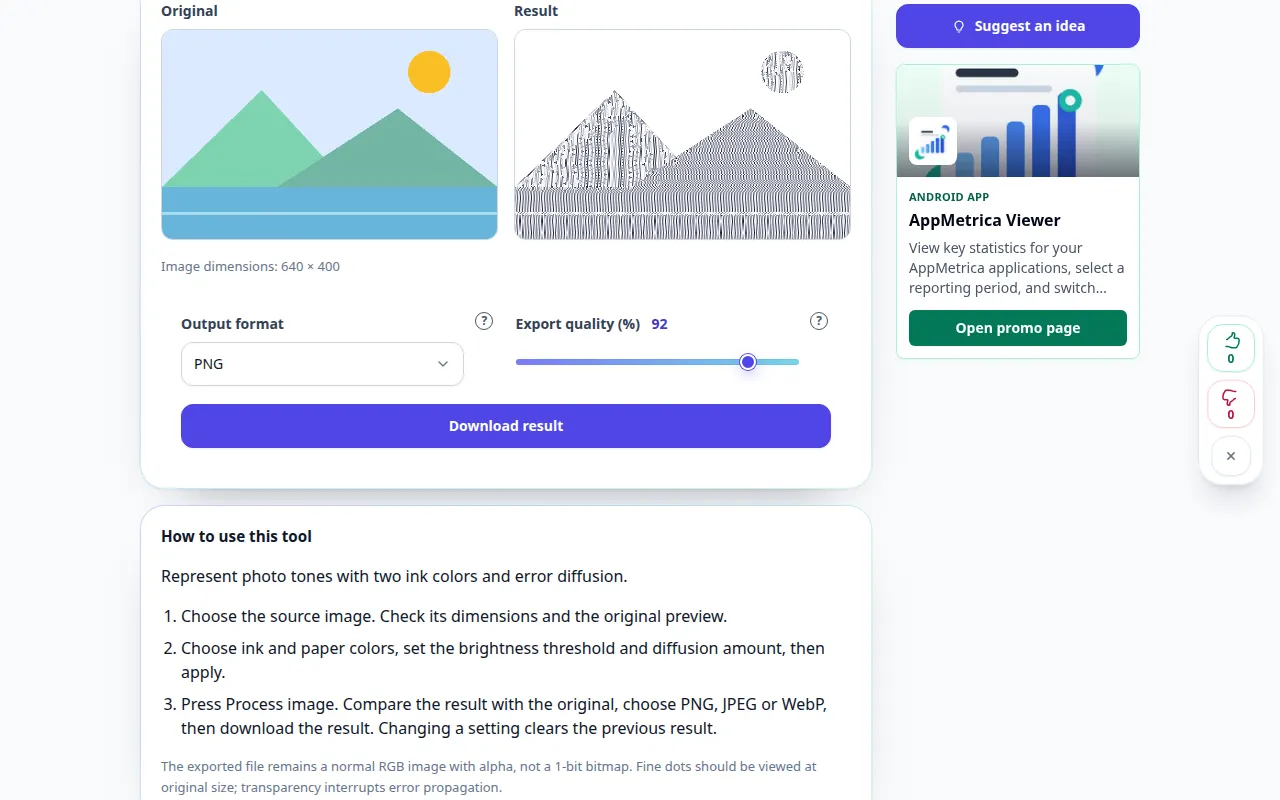
Како користити овај алат: Двобојно дифузионо дизертирање — Демонстрација на радној површини
Представљају фото тонове са две боје мастила и дифузијом грешке. Овај снимак приказује демонстрациони улаз и резултујући излаз у алату.
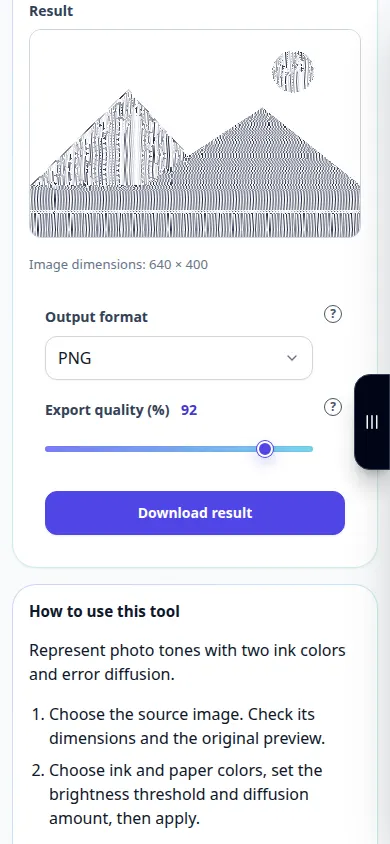
Како користити овај алат: Двобојно дифузионо дизертирање — Демонстрација телефона
Представљају фото тонове са две боје мастила и дифузијом грешке. Овај снимак приказује демонстрациони улаз и резултујући излаз у алату.
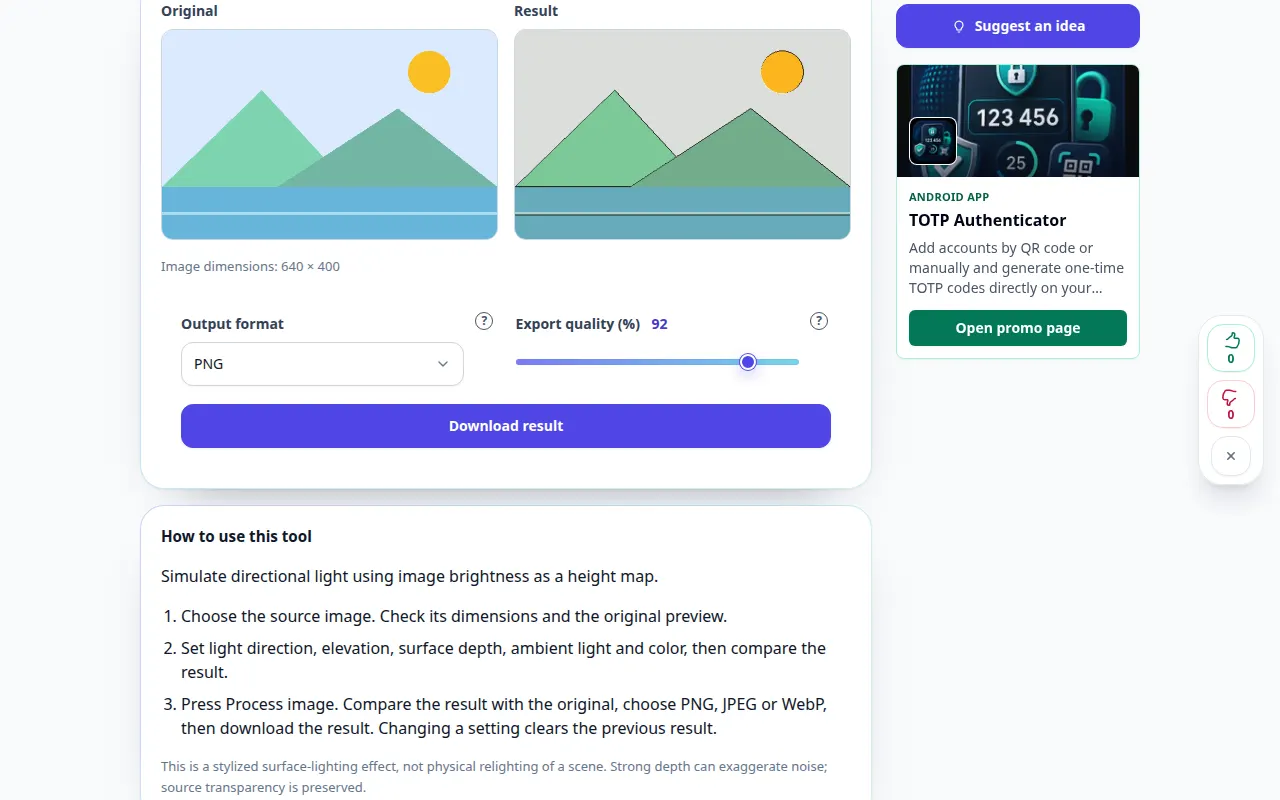
Како користити овај алат: Рељефно осветљење за фотографију — Демонстрација на радној површини
Симулирајте усмерено светло користећи осветљеност слике као мапу висине. Овај снимак приказује демонстрациони улаз и резултујући излаз у алату.
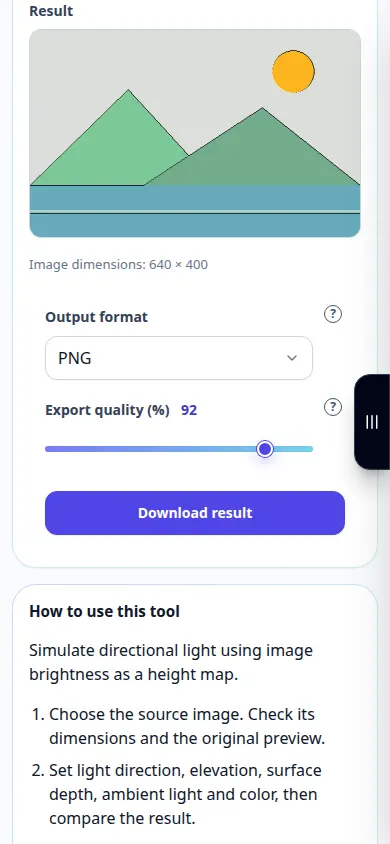
Како користити овај алат: Рељефно осветљење за фотографију — Демонстрација телефона
Симулирајте усмерено светло користећи осветљеност слике као мапу висине. Овај снимак приказује демонстрациони улаз и резултујући излаз у алату.
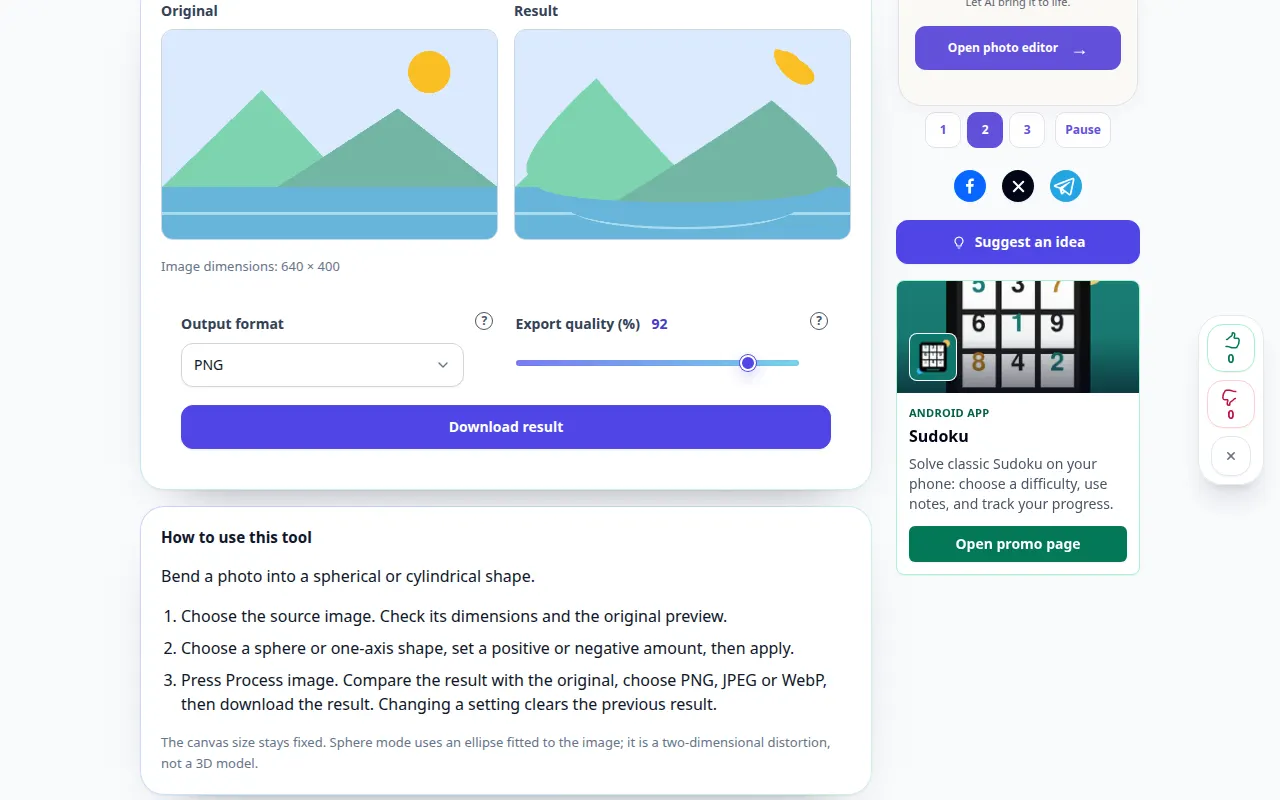
Како користити овај алат: Сферизирајте фотографију — Демонстрација на радној површини
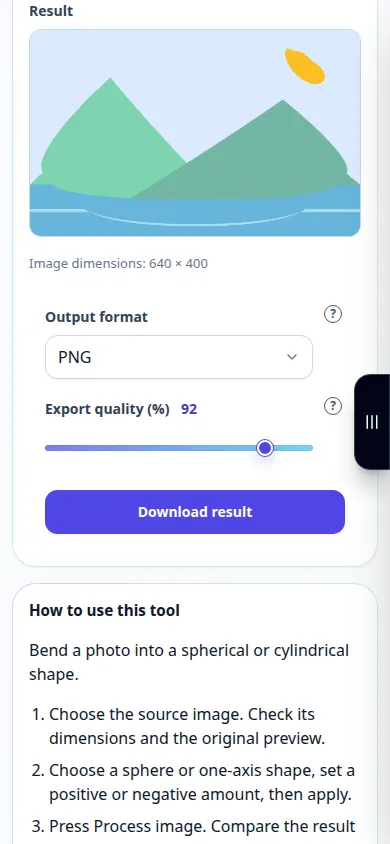
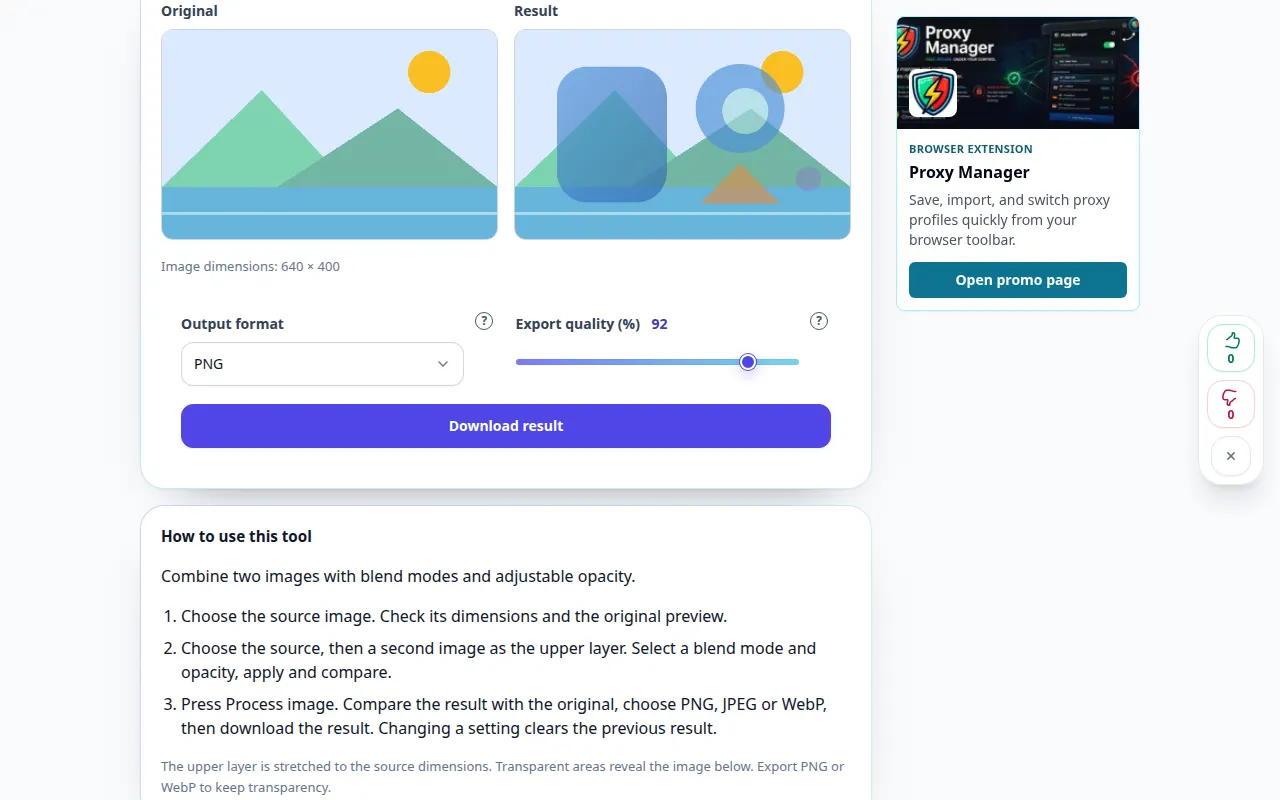
Савијте фотографију у сферни или цилиндрични облик. Овај снимак приказује демонстрациони улаз и резултујући излаз у алату.
Како користити овај алат: Сферизирајте фотографију — Демонстрација телефона
Савијте фотографију у сферни или цилиндрични облик. Овај снимак приказује демонстрациони улаз и резултујући излаз у алату.
Како користити овај алат: Спојите две слике — Демонстрација на радној површини
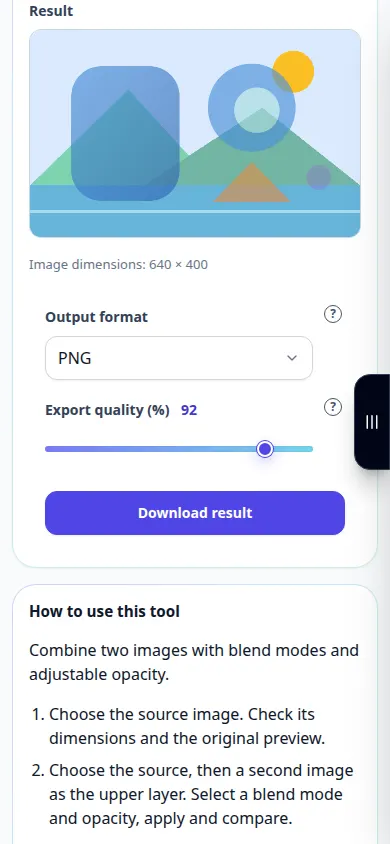
Комбинујте две слике са режимима мешања и подесивом непрозирношћу. Овај снимак приказује демонстрациони улаз и резултујући излаз у алату.
Како користити овај алат: Спојите две слике — Демонстрација телефона
Комбинујте две слике са режимима мешања и подесивом непрозирношћу. Овај снимак приказује демонстрациони улаз и резултујући излаз у алату.
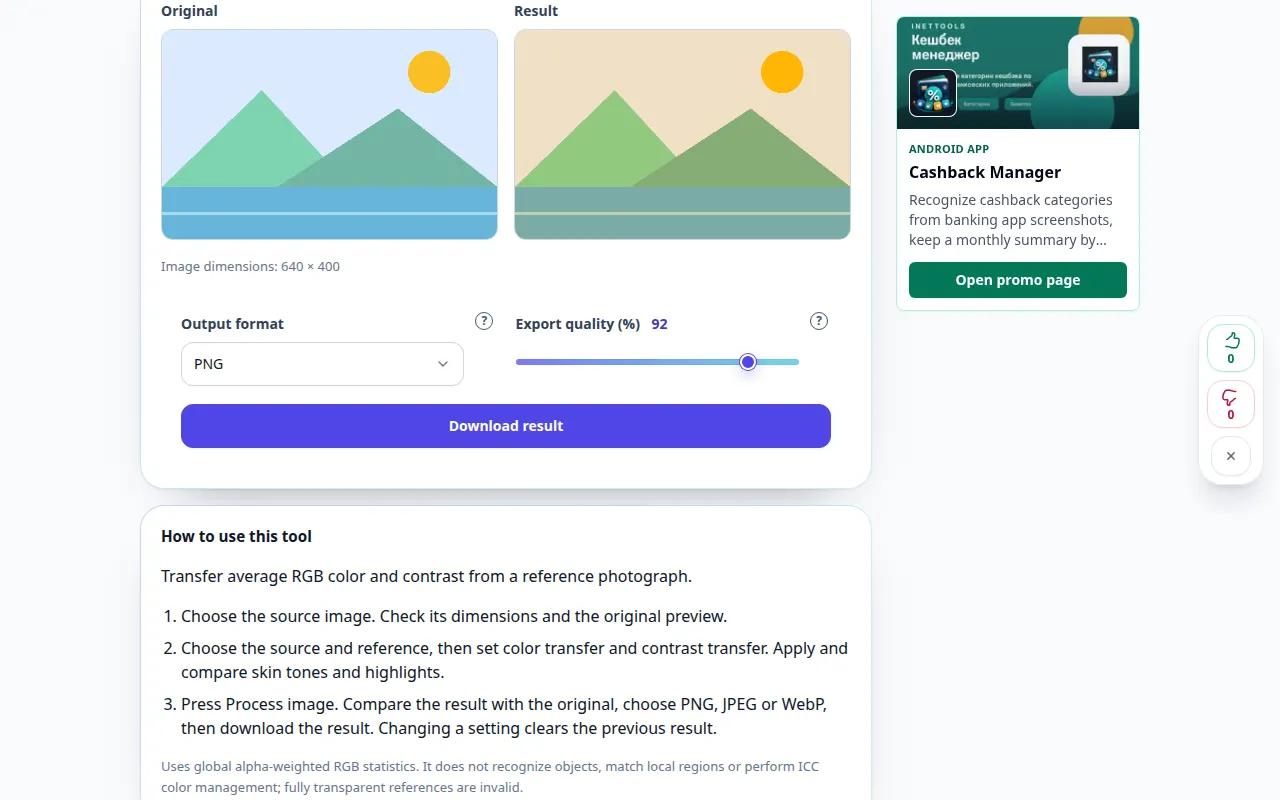
Како користити овај алат: Искривити са мапом померања — Демонстрација на радној површини
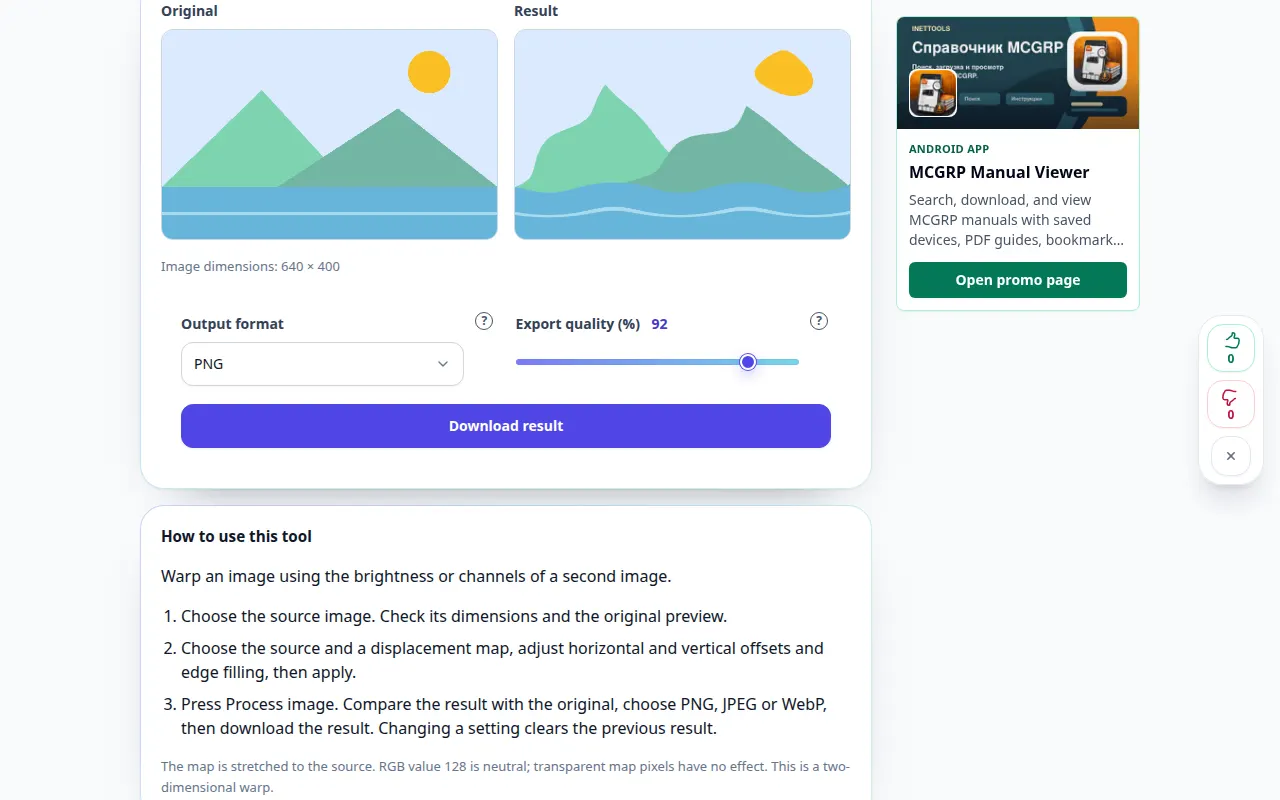
Искривите слику користећи осветљеност или канале друге слике. Овај снимак приказује демонстрациони улаз и резултујући излаз у алату.
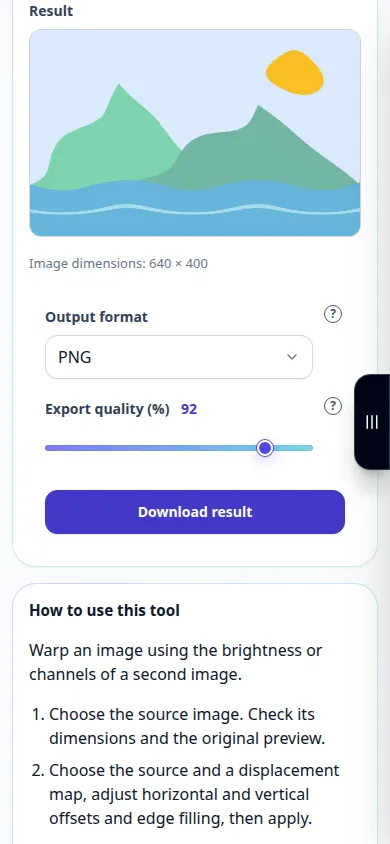
Како користити овај алат: Искривити са мапом померања — Демонстрација телефона
Искривите слику користећи осветљеност или канале друге слике. Овај снимак приказује демонстрациони улаз и резултујући излаз у алату.
Како користити овај алат: Ускладите боје са референтном сликом — Демонстрација на радној површини
Пренесите просечну RGB боју и контраст са референтне фотографије. Овај снимак приказује демонстрациони улаз и резултујући излаз у алату.
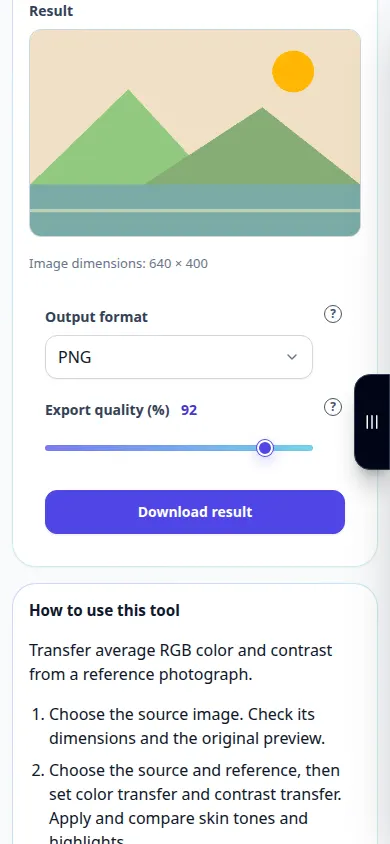
Како користити овај алат: Ускладите боје са референтном сликом — Демонстрација телефона
Пренесите просечну RGB боју и контраст са референтне фотографије. Овај снимак приказује демонстрациони улаз и резултујући излаз у алату.
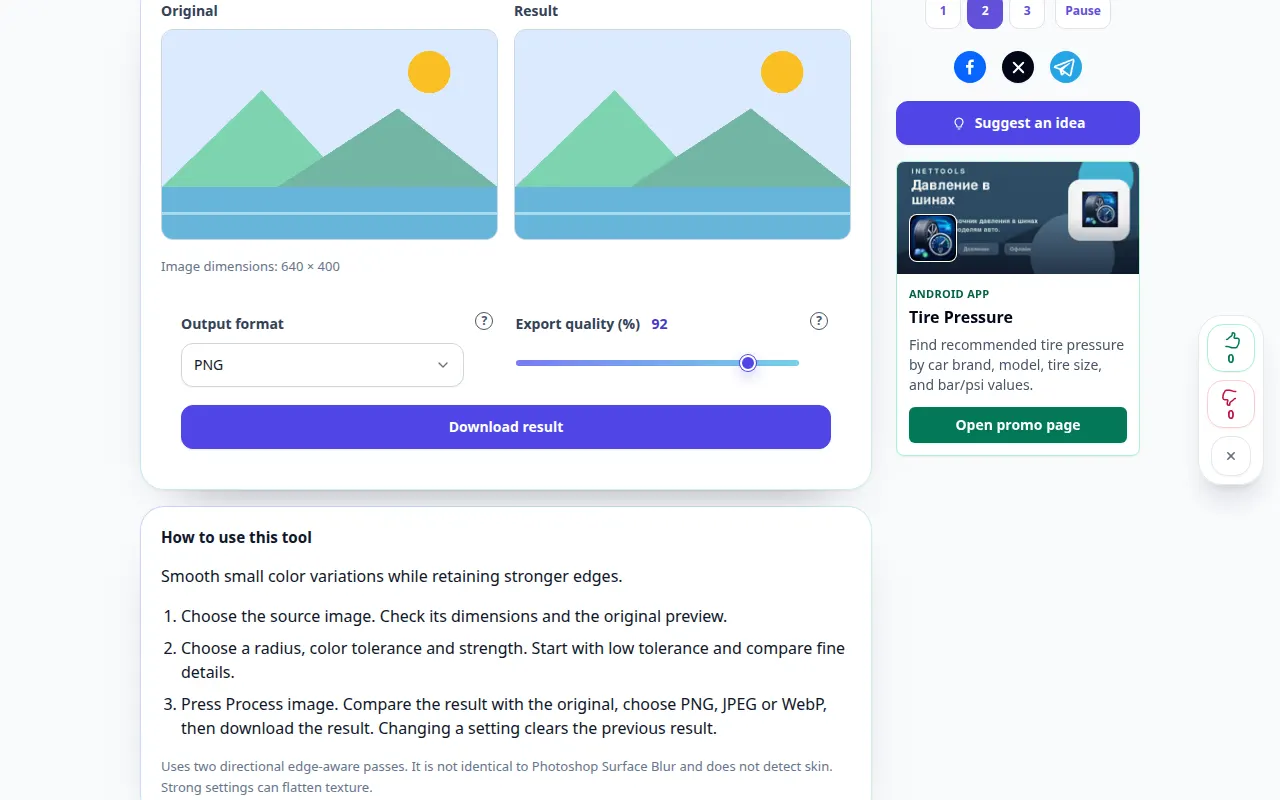
Како користити овај алат: Замућење површине које чува ивице — Демонстрација на радној површини
Глатке мале варијације боја уз задржавање јачих ивица. Овај снимак приказује демонстрациони улаз и резултујући излаз у алату.
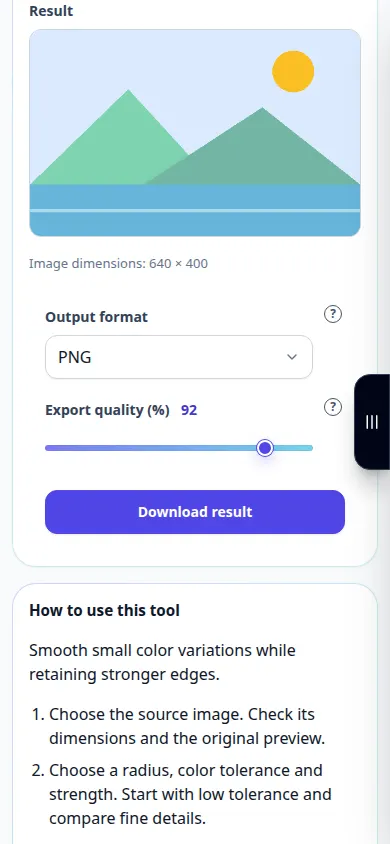
Како користити овај алат: Замућење површине које чува ивице — Демонстрација телефона
Глатке мале варијације боја уз задржавање јачих ивица. Овај снимак приказује демонстрациони улаз и резултујући излаз у алату.
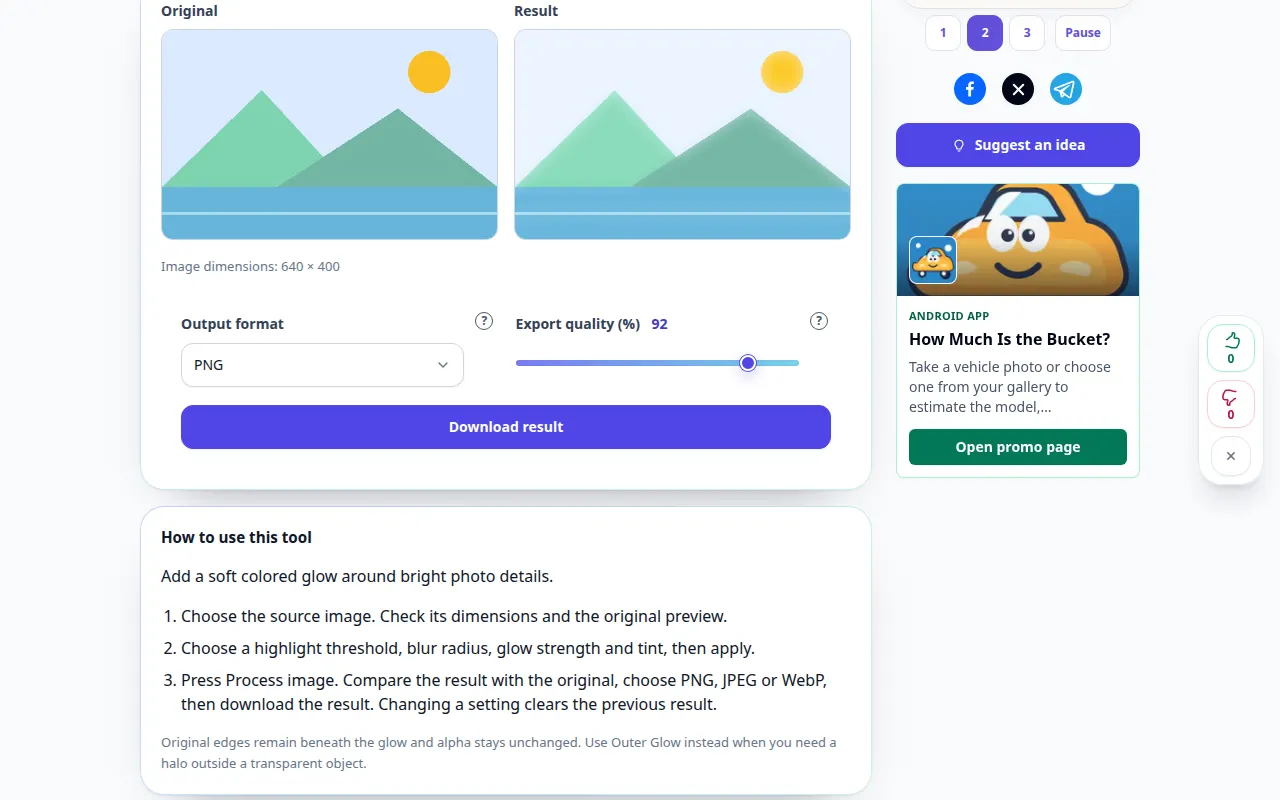
Како користити овај алат: Дифузни сјај — Демонстрација на радној површини
Додајте сјај меке боје око светлих детаља фотографије. Овај снимак приказује демонстрациони улаз и резултујући излаз у алату.
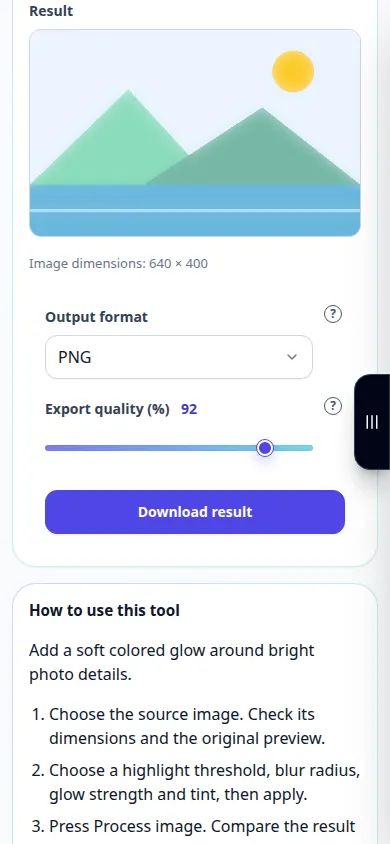
Како користити овај алат: Дифузни сјај — Демонстрација телефона
Додајте сјај меке боје око светлих детаља фотографије. Овај снимак приказује демонстрациони улаз и резултујући излаз у алату.
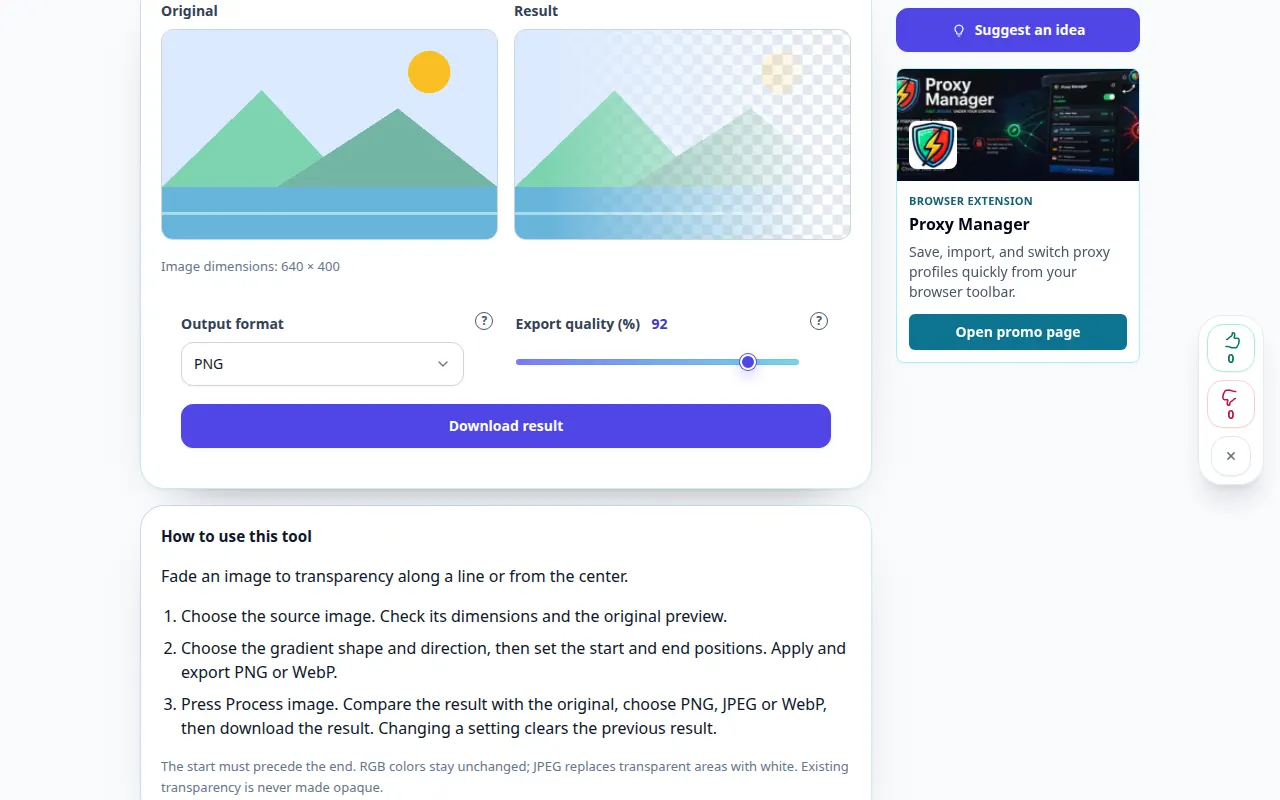
Како користити овај алат: Градијентна транспарентност слике — Демонстрација на радној површини
Избледи слику до транспарентности дуж линије или од центра. Овај снимак приказује демонстрациони улаз и резултујући излаз у алату.
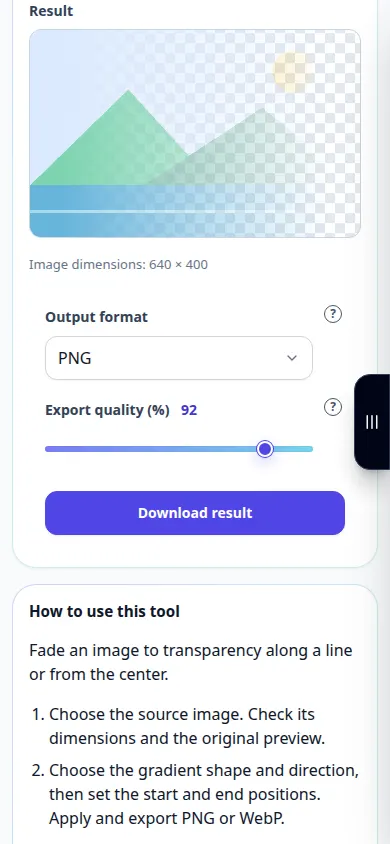
Како користити овај алат: Градијентна транспарентност слике — Демонстрација телефона
Избледи слику до транспарентности дуж линије или од центра. Овај снимак приказује демонстрациони улаз и резултујући излаз у алату.
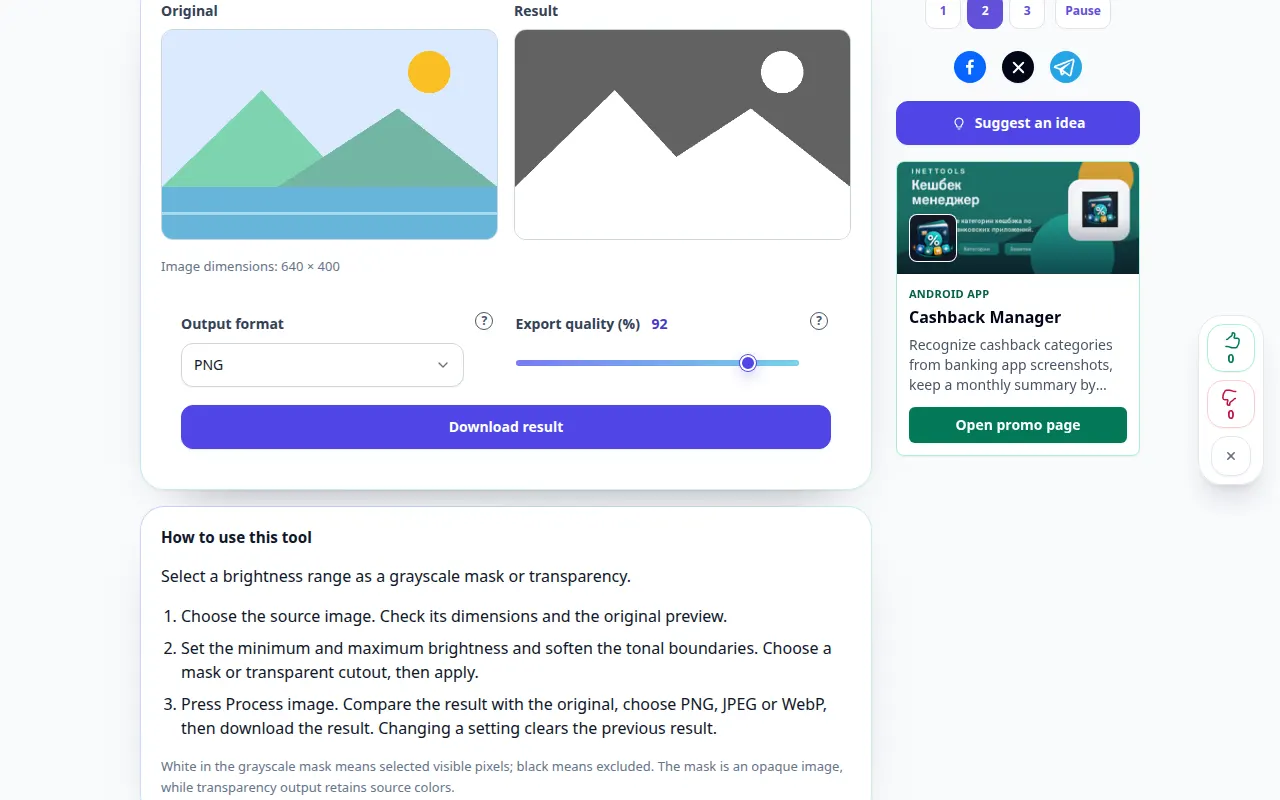
Како користити овај алат: Направите маску сјаја — Демонстрација на радној површини
Изаберите опсег осветљености као маску сивих тонова или провидност. Овај снимак приказује демонстрациони улаз и резултујући излаз у алату.
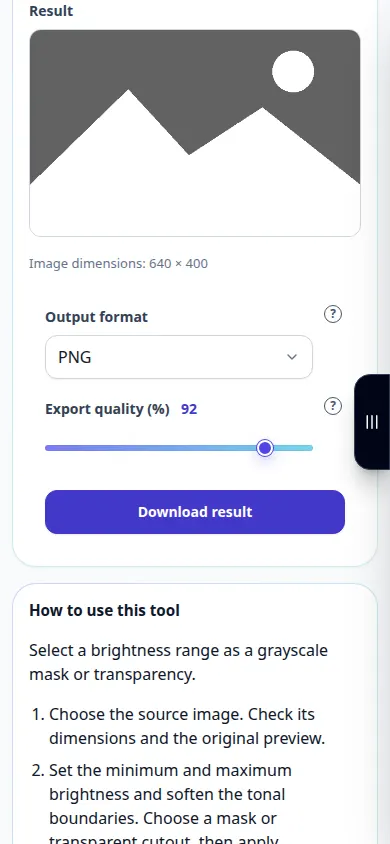
Како користити овај алат: Направите маску сјаја — Демонстрација телефона
Изаберите опсег осветљености као маску сивих тонова или провидност. Овај снимак приказује демонстрациони улаз и резултујући излаз у алату.
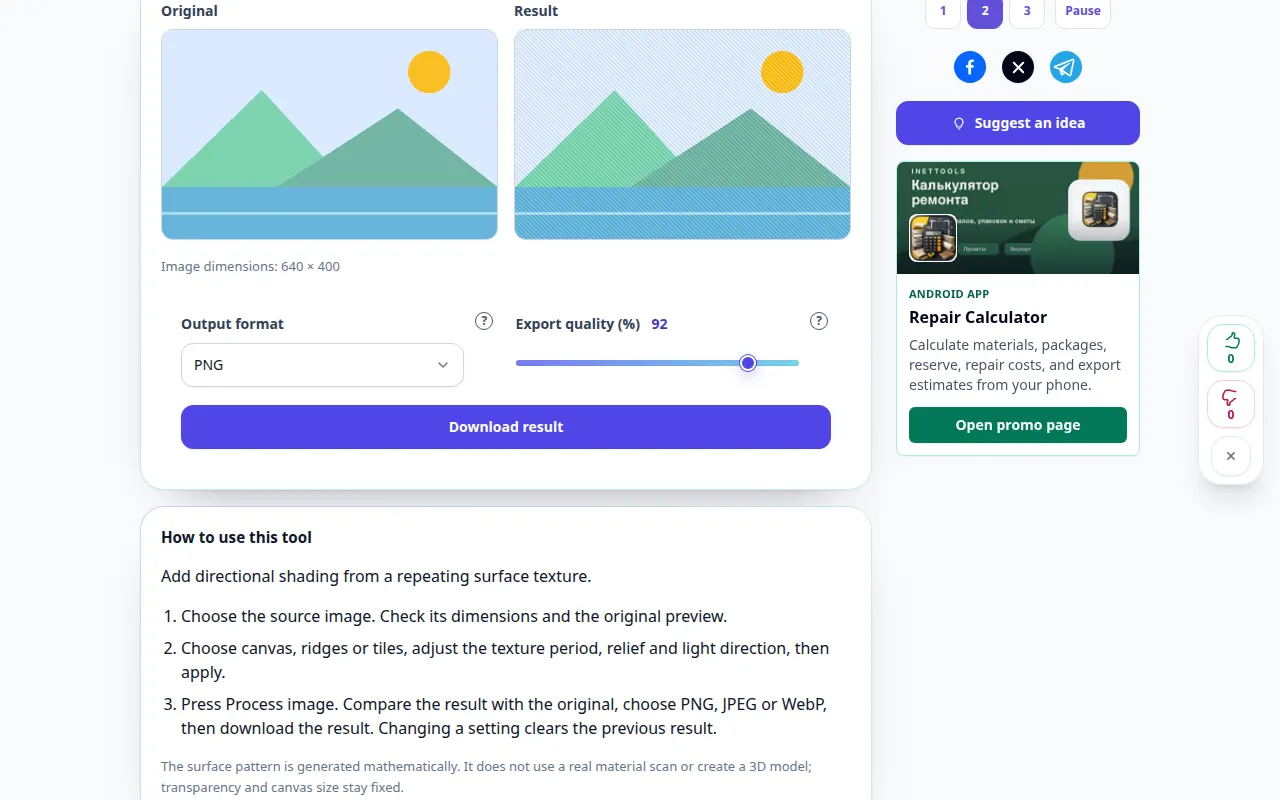
Како користити овај алат: Текстура платна и површине — Демонстрација на радној површини
Додајте усмерено сенчење од понављајуће површинске текстуре. Овај снимак приказује демонстрациони улаз и резултујући излаз у алату.
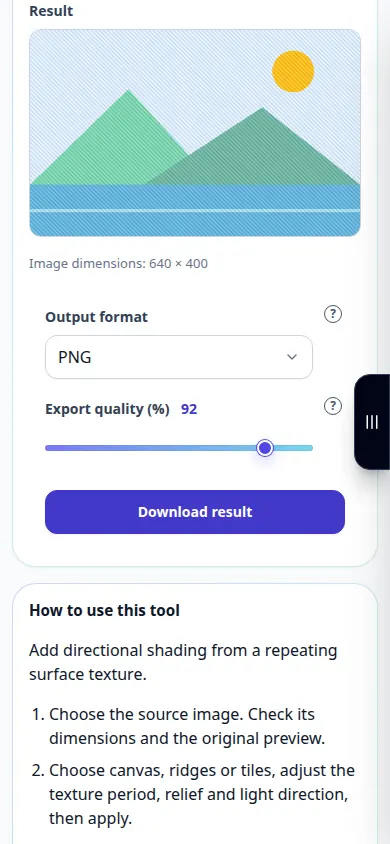
Како користити овај алат: Текстура платна и површине — Демонстрација телефона
Додајте усмерено сенчење од понављајуће површинске текстуре. Овај снимак приказује демонстрациони улаз и резултујући излаз у алату.
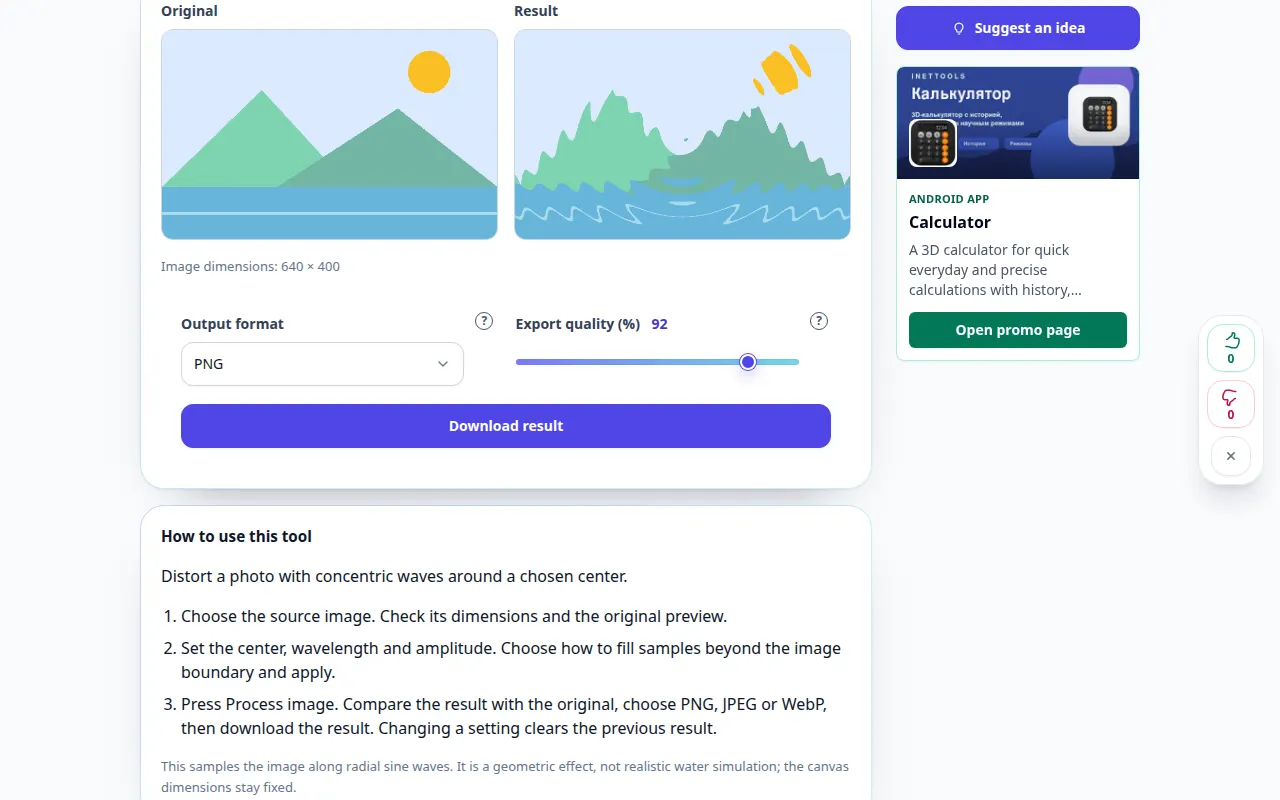
Како користити овај алат: Концентрично изобличење таласа — Демонстрација на радној површини
Искривите фотографију концентричним таласима око изабраног центра. Овај снимак приказује демонстрациони улаз и резултујући излаз у алату.
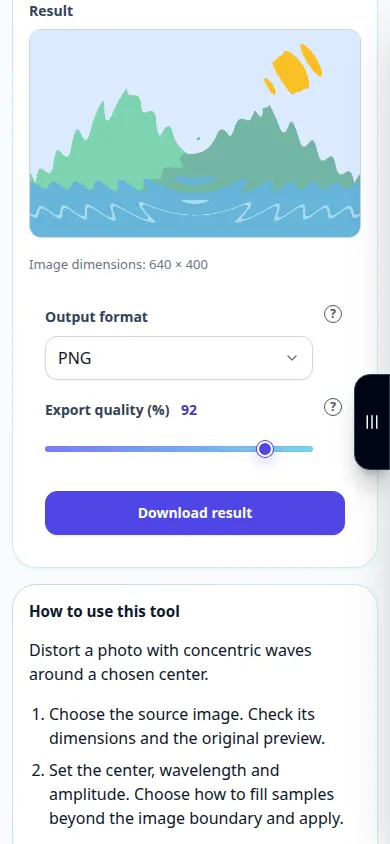
Како користити овај алат: Концентрично изобличење таласа — Демонстрација телефона
Искривите фотографију концентричним таласима око изабраног центра. Овај снимак приказује демонстрациони улаз и резултујући излаз у алату.
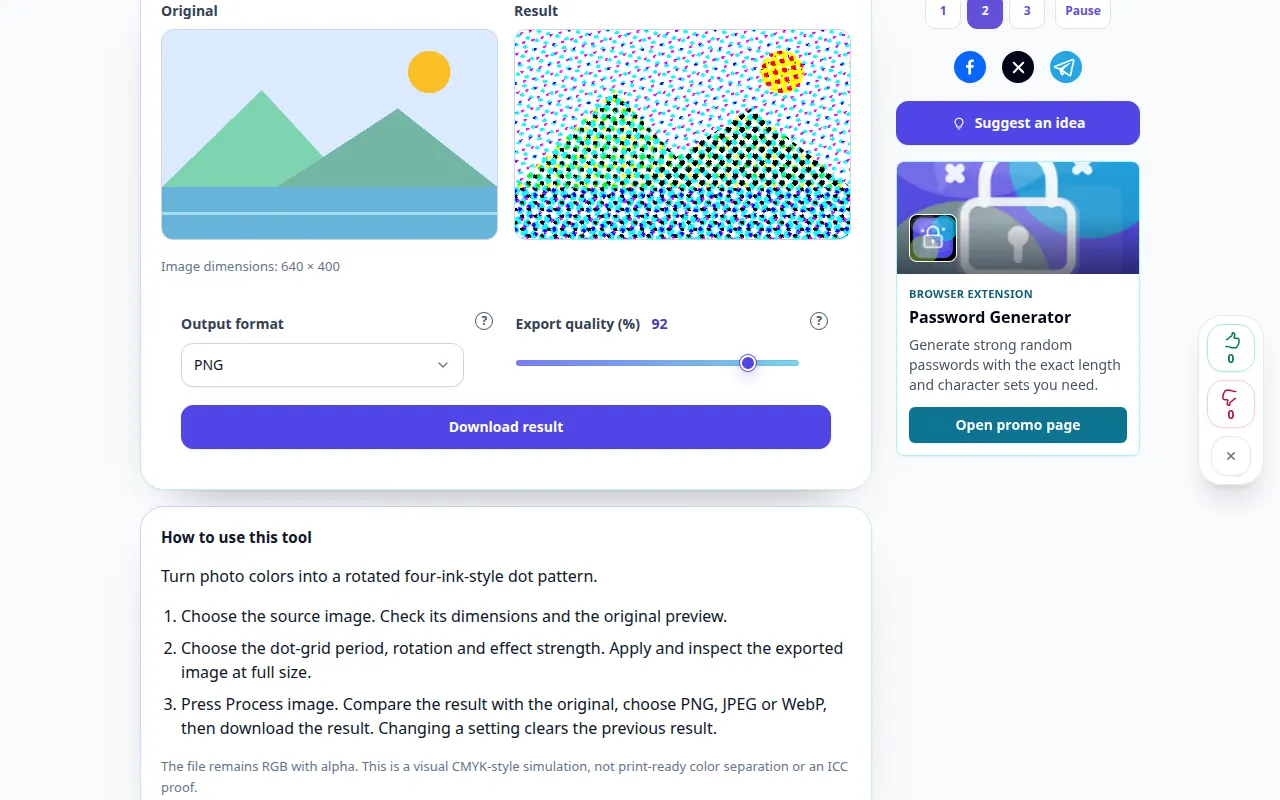
Како користити овај алат: Полутонски екран у боји — Демонстрација на радној површини
Претворите боје фотографија у ротирани узорак тачака у стилу четири мастила. Овај снимак приказује демонстрациони улаз и резултујући излаз у алату.
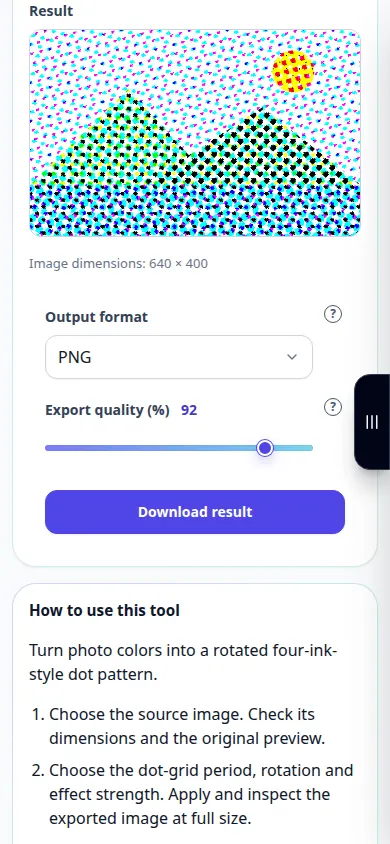
Како користити овај алат: Полутонски екран у боји — Демонстрација телефона
Претворите боје фотографија у ротирани узорак тачака у стилу четири мастила. Овај снимак приказује демонстрациони улаз и резултујући излаз у алату.
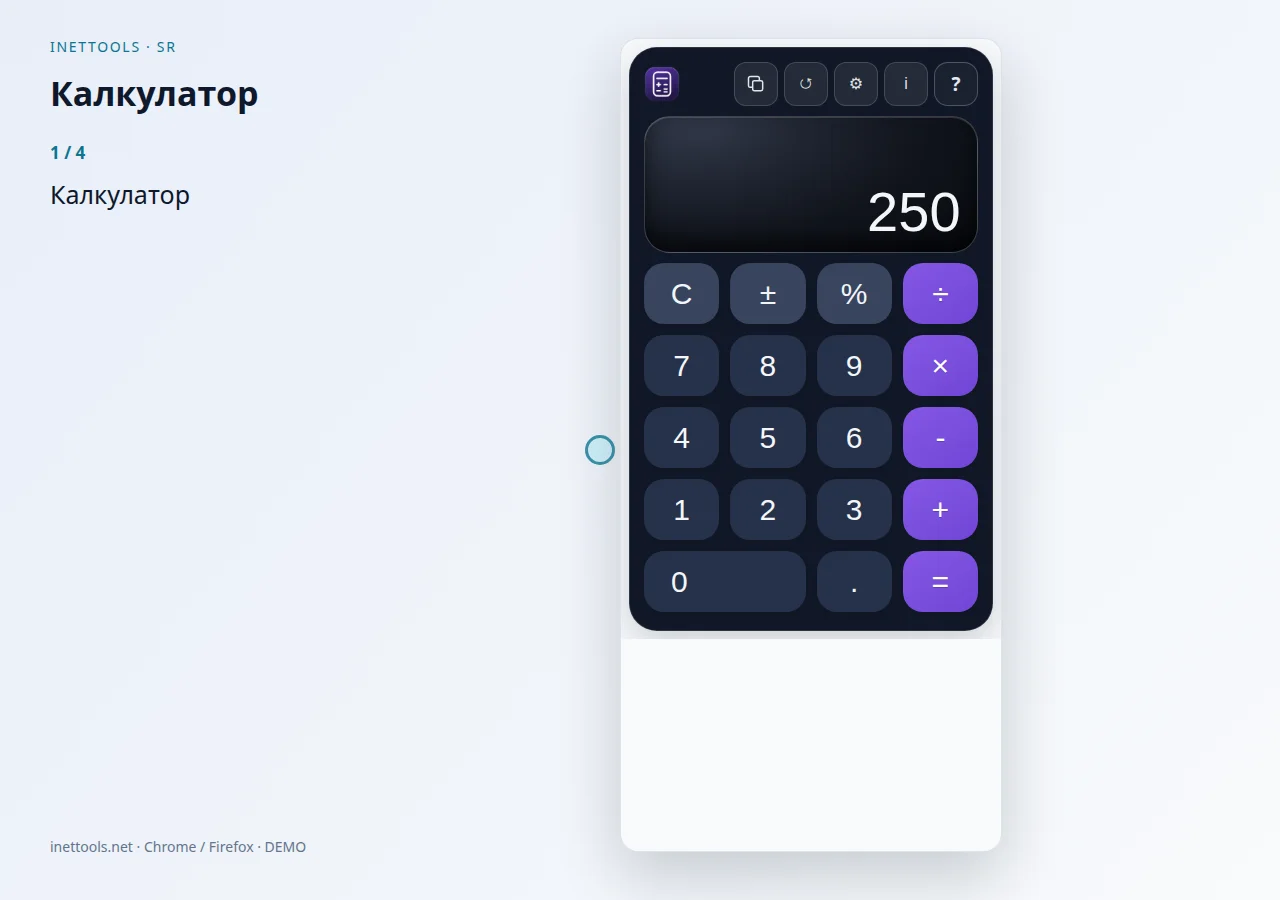
Калкулатор — Погледајте видео
Калкулатор додаје компактни калкулатор у Аппле стилу на траку са алаткама претраживача. Направљен је за брзу аритметику, историју прорачуна за вишекратну употребу и пребацивање између једноставних и напредних режима прорачуна током претраживања.
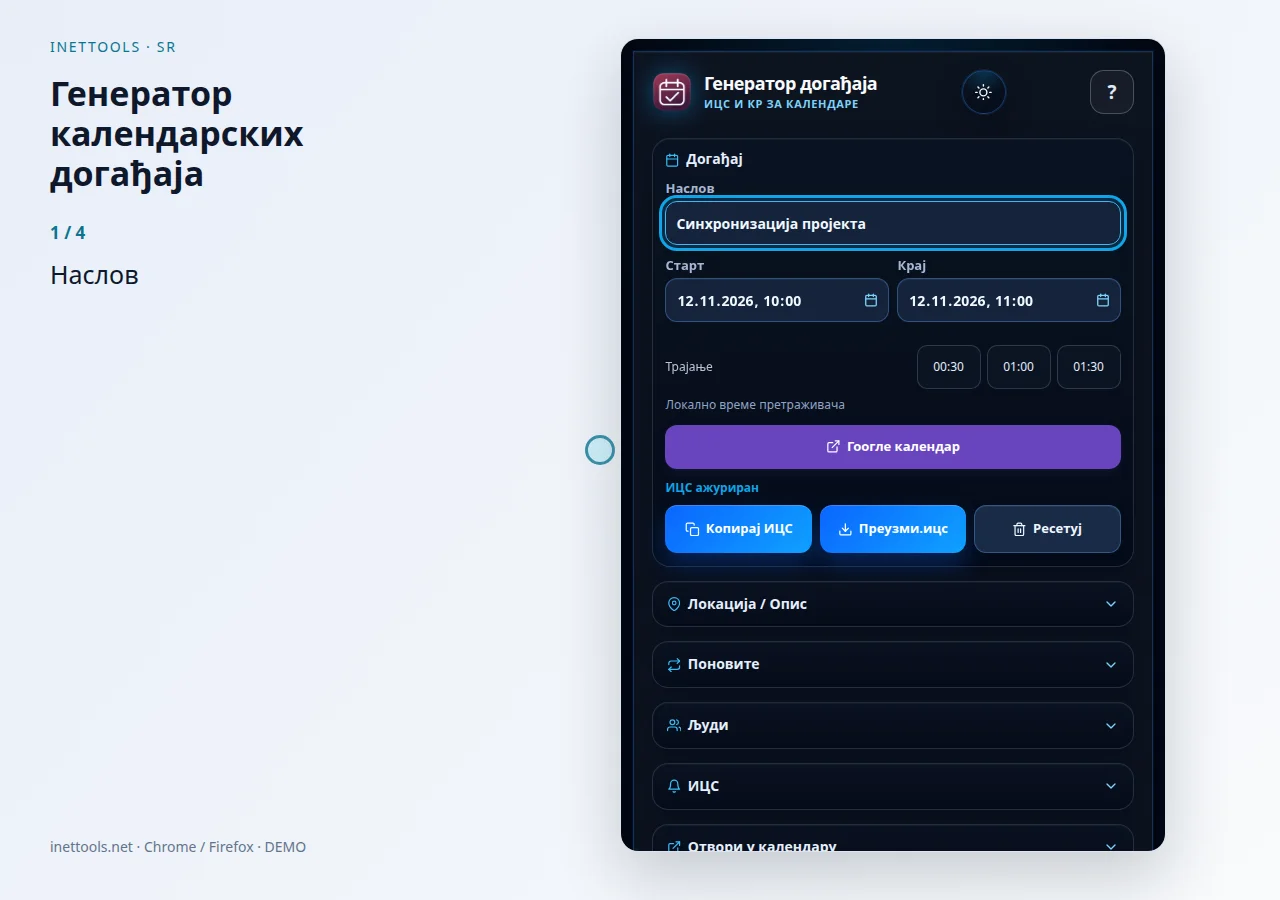
Генератор календарских догађаја — Погледајте видео
Генератор календарских догађаја креира стандардне иЦалендар податке о догађајима из компактне искачуће траке са алаткама. Направљен је за брзу припрему датотека састанака, подсетника, учесника, понављајућих догађаја и КР кодова без отварања веб локације.
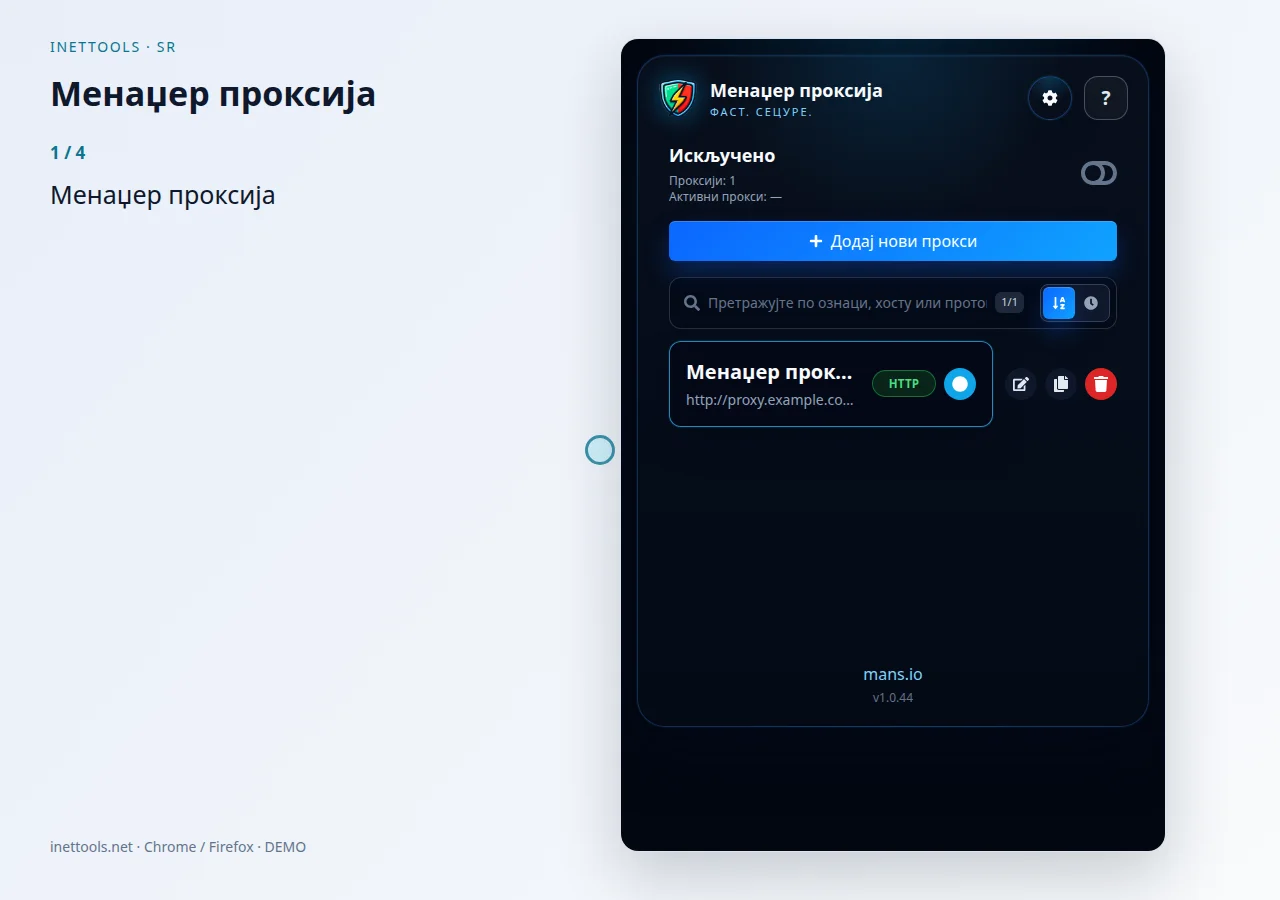
Проки Манагер — Погледајте видео
Proxy Manager чува и мења прокси профиле прегледача у засебном прозору. Кликните на икону проширења да отворите прозор или га поново поставите у први план.
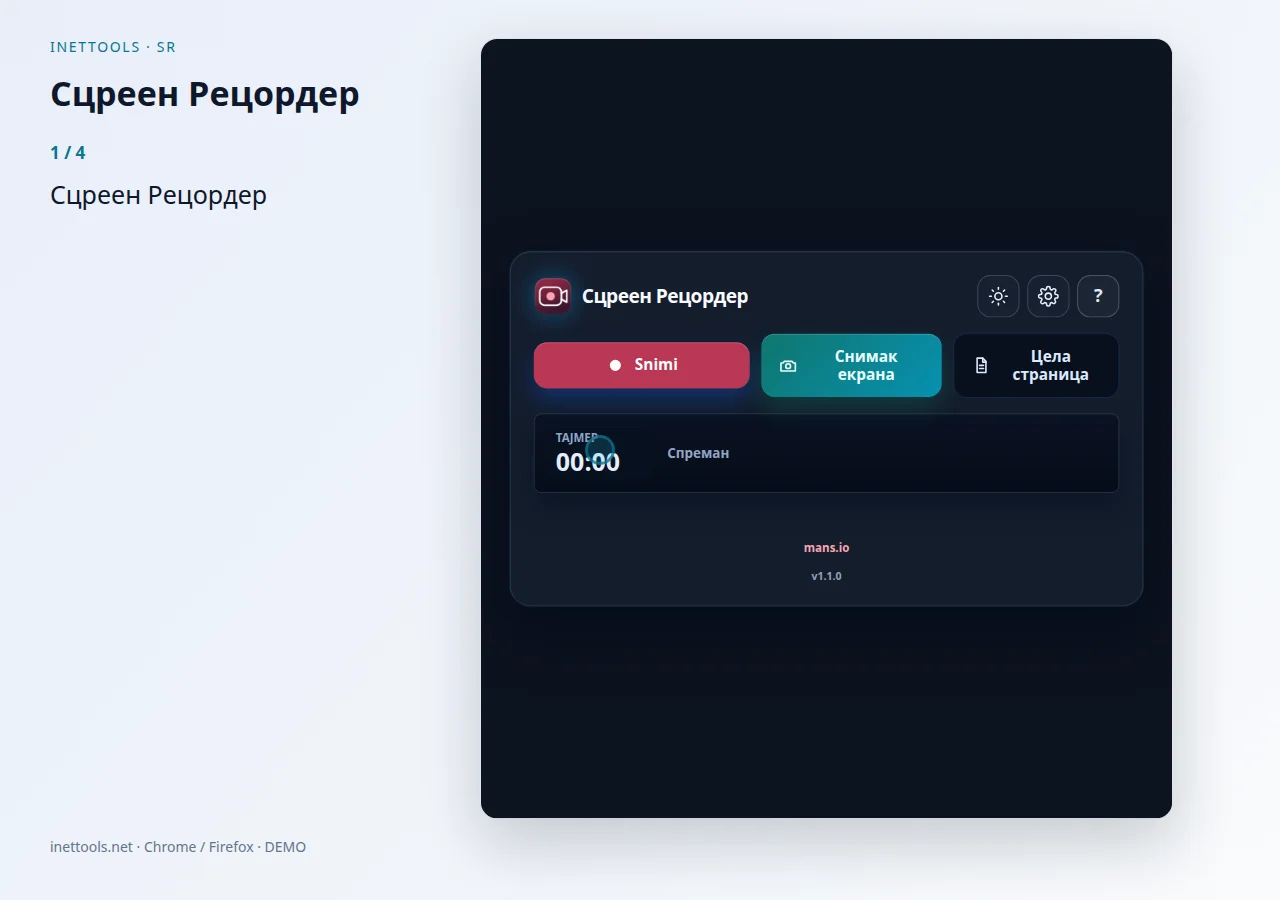
Сцреен Рецордер — Погледајте видео
Сцреен Рецордер је фокусирана алатка за снимање за снимање екрана, прозора или картице, прављење редовних снимака екрана и креирање снимака екрана преко целе странице са траке са алаткама претраживача.
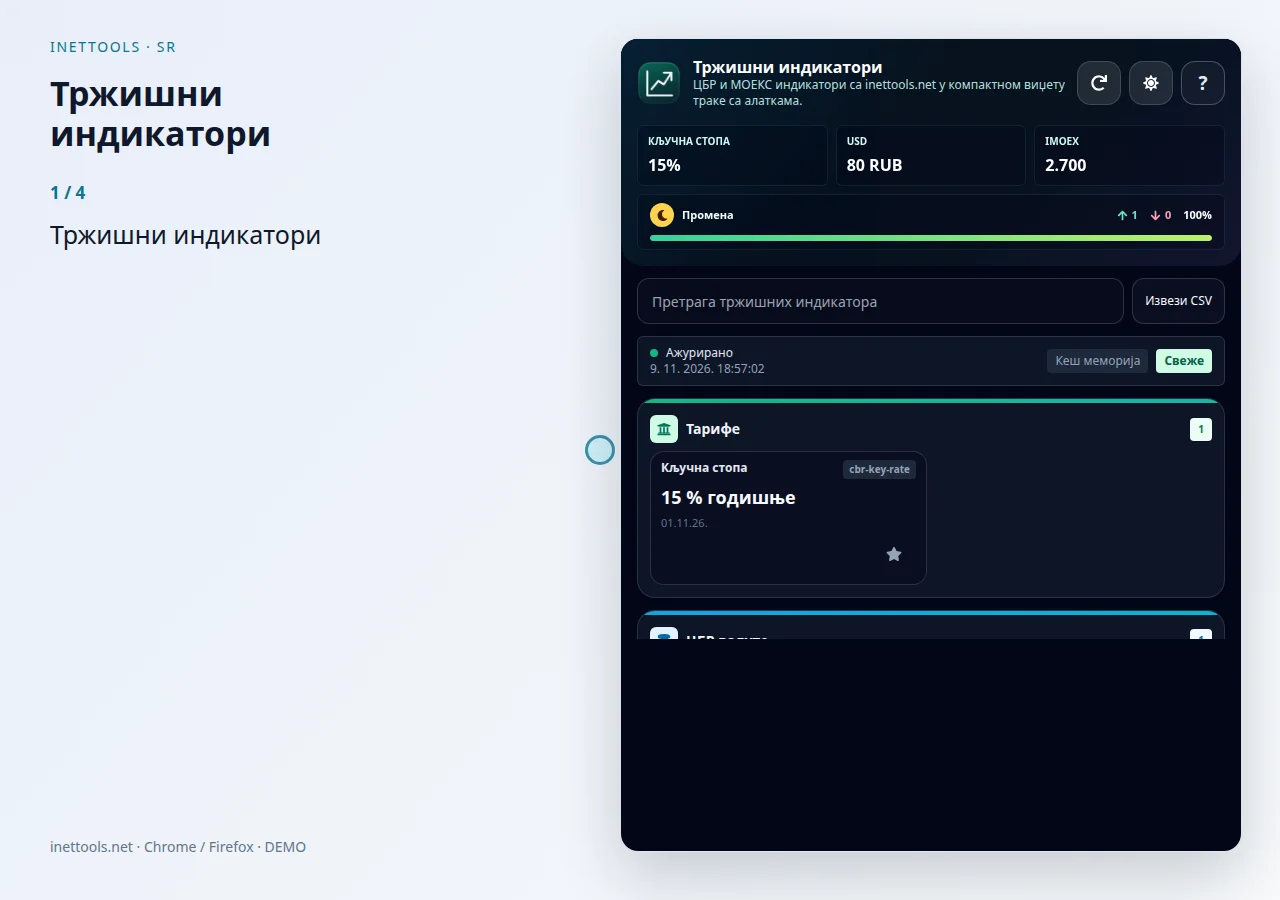
Тржишни индикатори — Погледајте видео
Тржишни индикатори су компактни виџет траке са алаткама за праћење основних руских финансијских референтних података из званичних извора. Комбинује курсеве Банке Русије и податке о валути са тржишним индикаторима Московске берзе ИСС тако да корисници могу да провере најновије јавне вредности без отварања неколико страница са подацима.
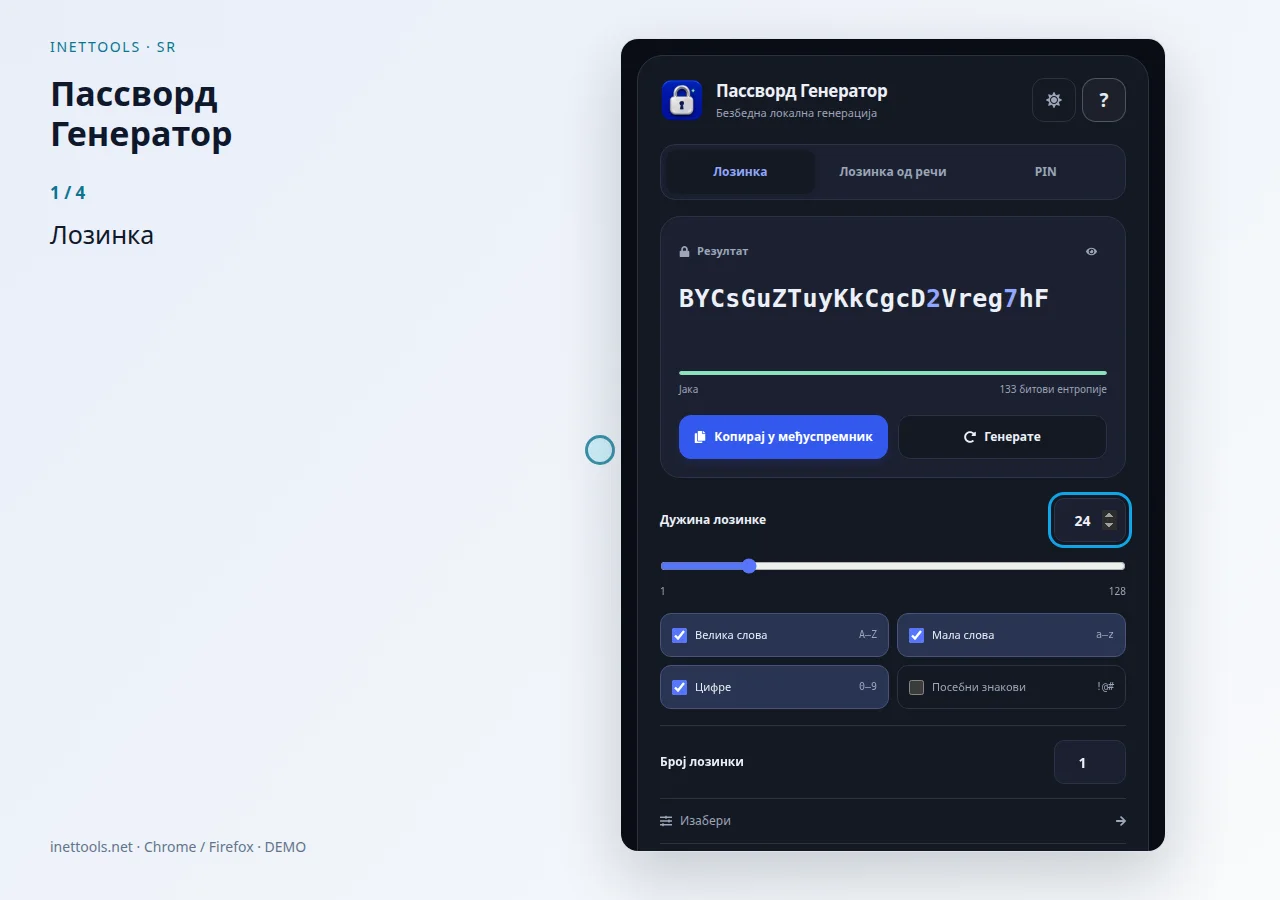
Пассворд Генератор — Погледајте видео
Генеришите јаке насумичне лозинке са прилагођеном дужином и скупом знакова. Можете да укључите велика и мала слова, бројеве и специјалне знакове у зависности од захтева налога или сервера.Алатка је корисна за креирање лозинки за веб локације, контролне табле, базе података, Ви-Фи мреже и акредитиве за једнократни приступ. Генеришите нову вредност, копирајте је и сачувајте је у менаџеру лозинки.
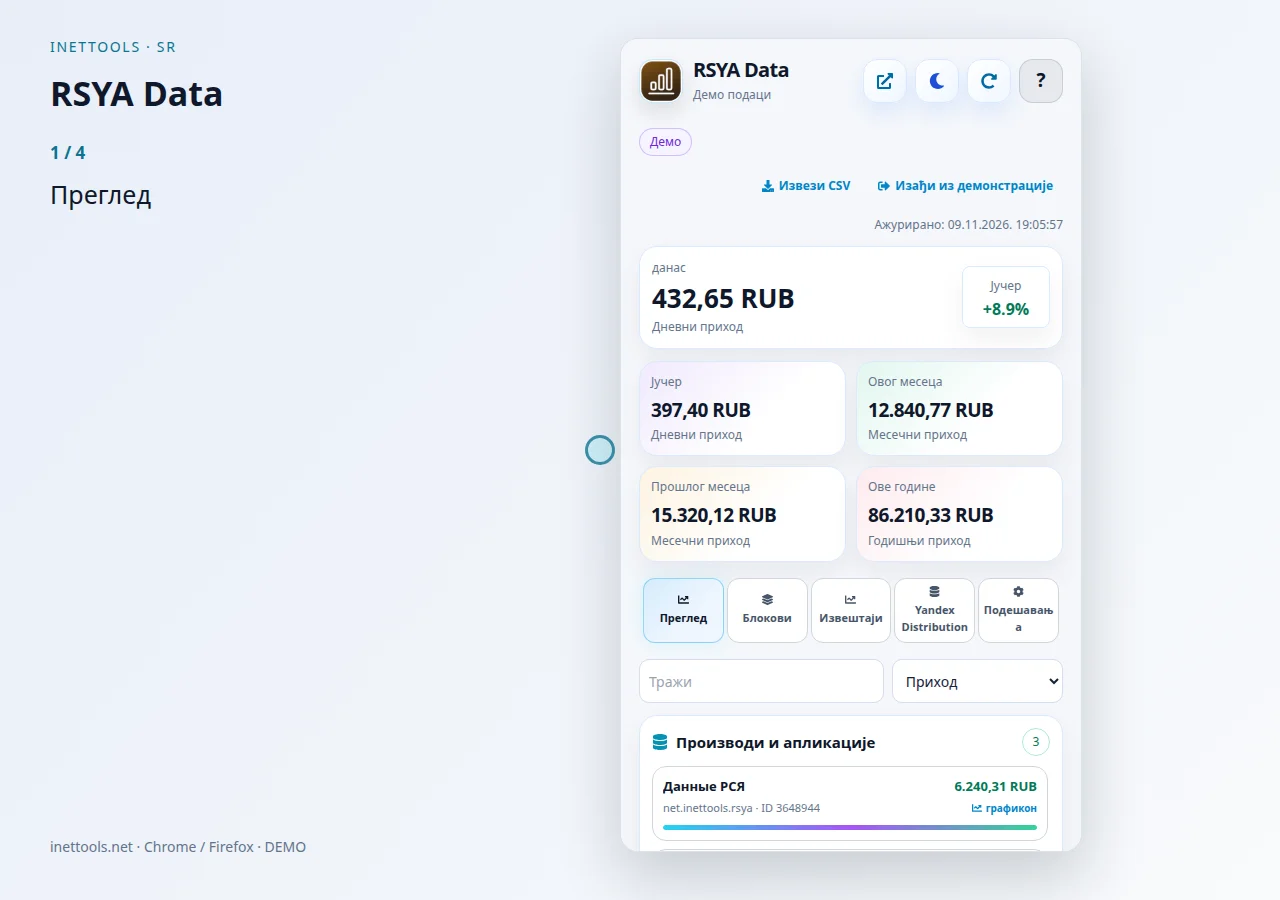
РСИА Дата — Погледајте видео
РСИА Дата је компактна контролна табла за проверу прихода Иандек Адвертисинг Нетворк са траке са алаткама претраживача. Приказује укупне приходе и рашчлањивање тако да корисник може да прегледа учинак налога без ручног отварања неколико страница контролне табле партнера.
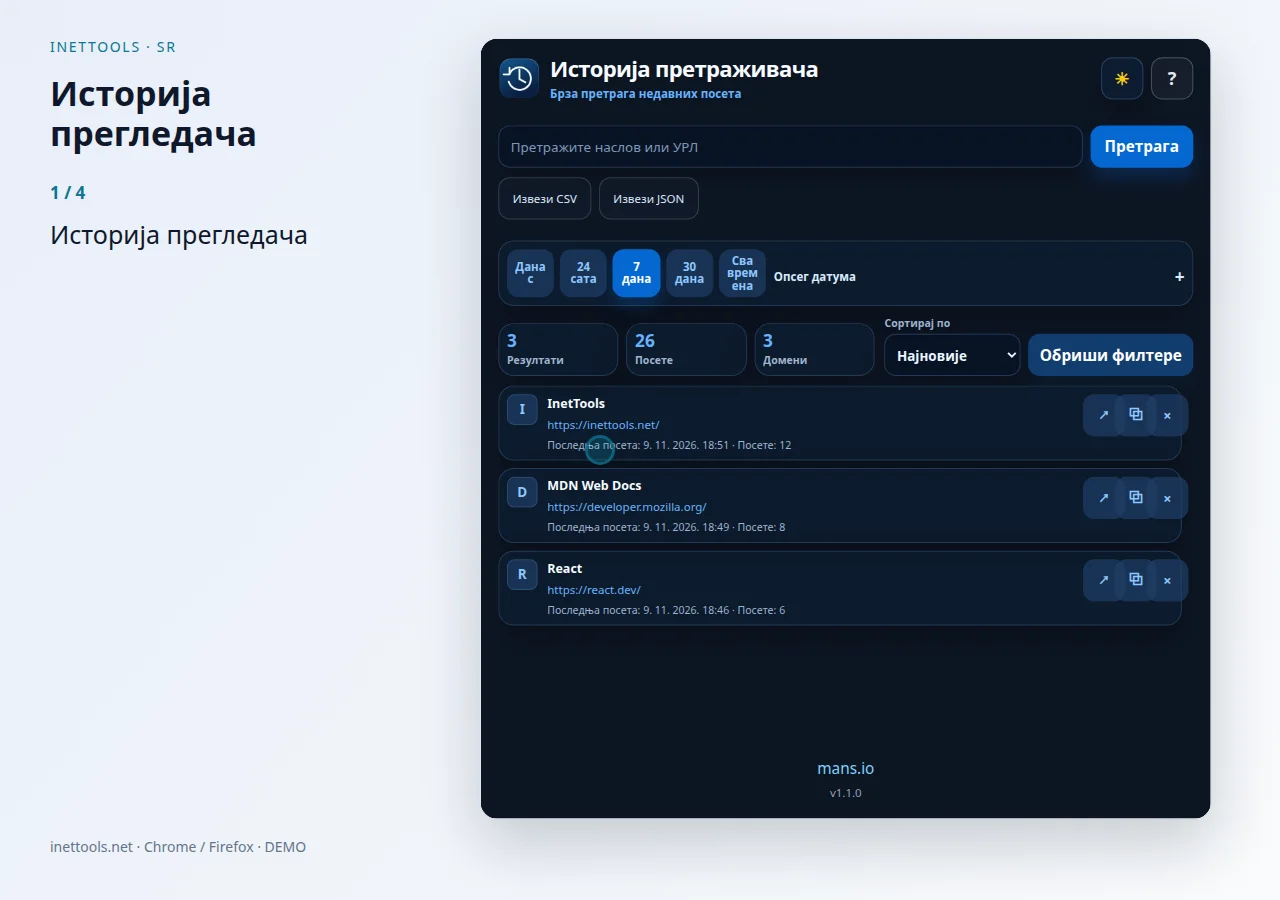
Историја претраживача — Погледајте видео
Историја прегледача је фокусирано проширење траке са алаткама за претраживање и чишћење историје прегледача без отварања целе странице историје прегледача. Дизајниран је за брзо тражење, поновљено чишћење и брз повратак на недавно посећене странице.

АутоЛог — Погледајте видео
ИнетТоолс Андроид апликација за праћење одржавања, километраже, трошкова, белешки, историје сервиса и подсетника за ваш аутомобил.

Проки Манагер — Погледајте видео
Proxy Manager чува и мења прокси профиле прегледача у засебном прозору. Кликните на икону проширења да отворите прозор или га поново поставите у први план.