Водич је ажуриран:
Изаберите архиву, прегледајте њен садржај и сачувајте екстраховане датотеке које су вам потребне на рачунару или телефону.
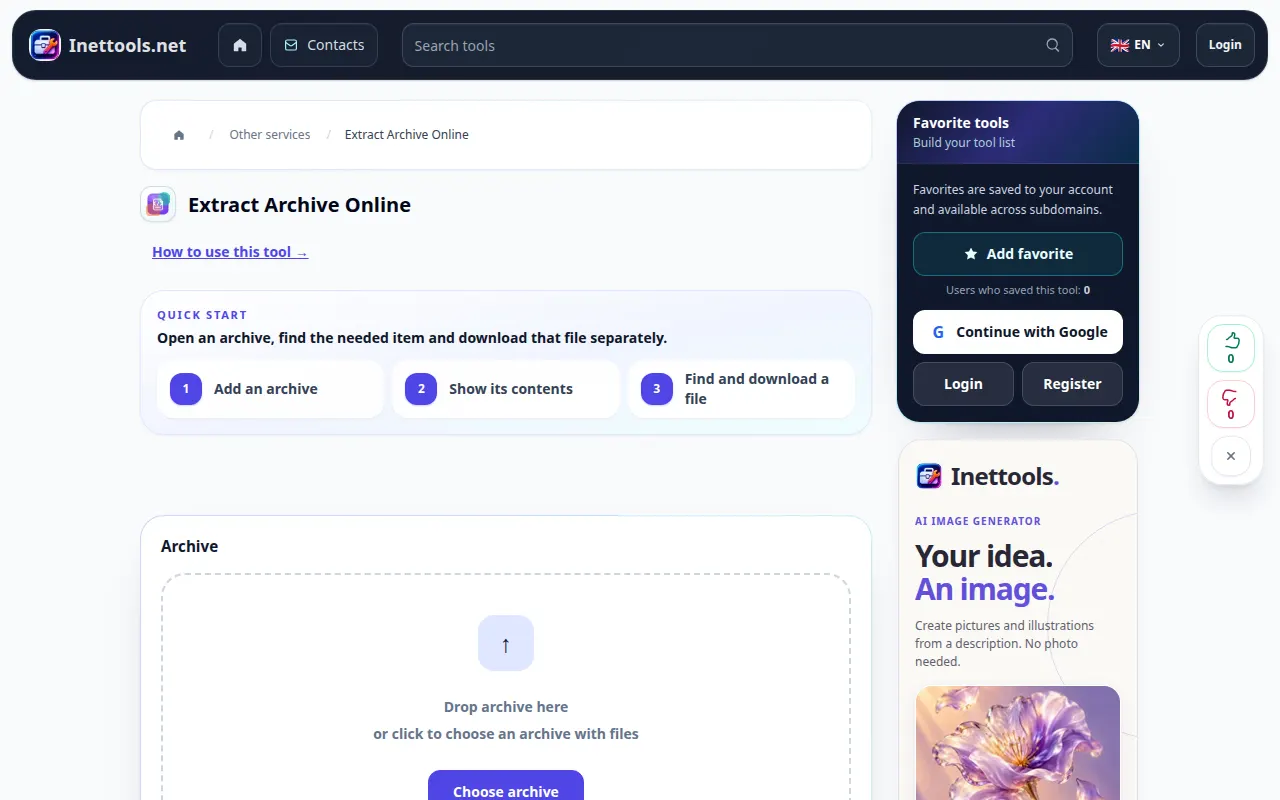
Отворите овај водич користећи везу „Како се користи овај алат“ испод назива алата. Садржи кораке, снимке екрана и видео записе за рачунаре и телефоне.
Пре него што почнете
Припремите архиву у формату који прихвата бирач датотека. Користите архиве из извора којима верујете. Не отварајте непознате извршне датотеке само зато што је екстракција успела.
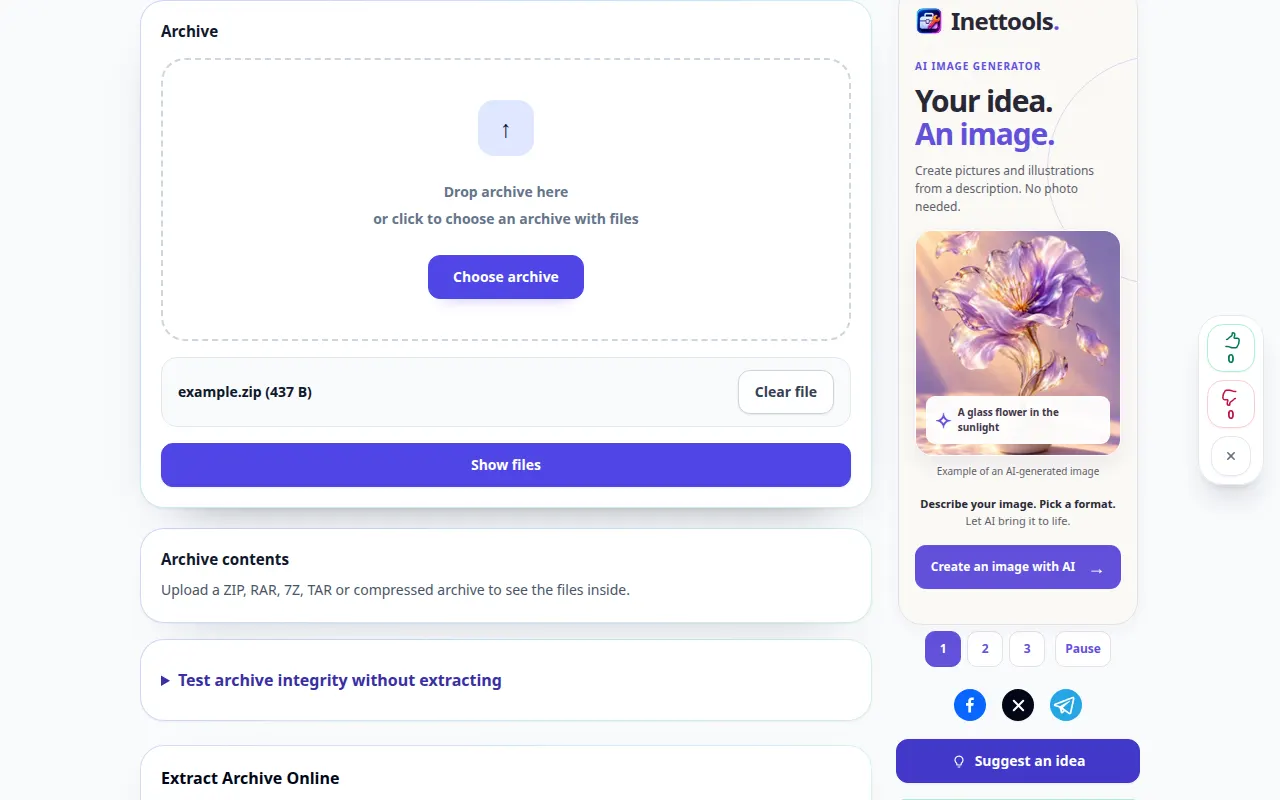
Покушајте са демонстрационим фајлом — example.zip
Ове мале датотеке су креиране за овај водич и не садрже личне податке.
Упутства корак по корак
- Отворите Арцхиве Ектрацтор и изаберите архиву са свог уређаја.
- Проверите изабрану датотеку и покрените екстракцију. Ако је понуђено поље за лозинку и архива је шифрована, унесите исправну лозинку.
- Сачекајте листу екстрахованих датотека. Прочитајте називе и величине датотека пре него што одаберете шта ћете задржати.
- Користите контролу преузимања поред датотеке која вам је потребна. Ако се понуди комбиновани резултат, проверите његов садржај након чувања.
- Отворите сачуване датотеке са апликацијама које подржавају њихове формате. Чувајте оригиналну архиву док не проверите извучене копије.
На компјутеру
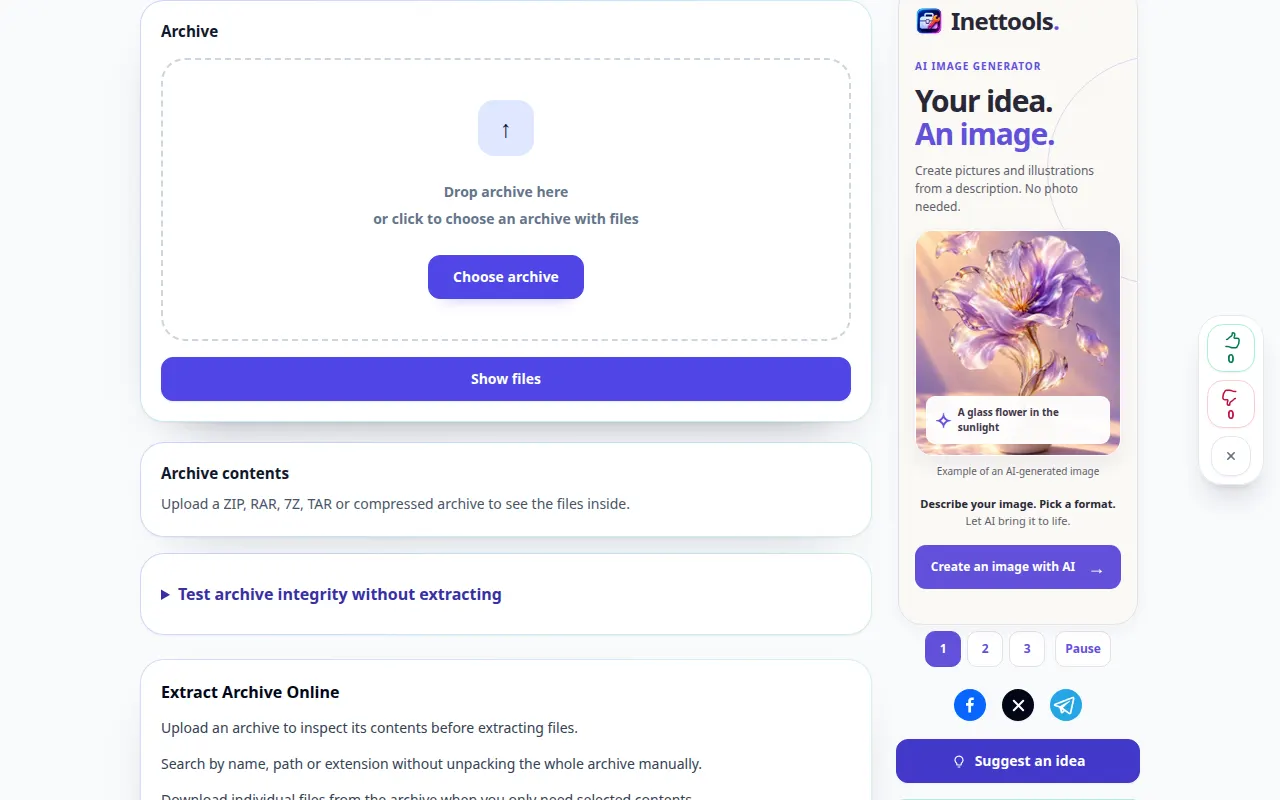
Превуците архиву у област за отпремање. Прегледајте листу датотека и сачувајте појединачне ставке у фасцикли где их можете лако пронаћи.
На телефону
Одаберите архиву из Датотеке или Преузимања. Сачувајте издвојене ставке у Датотеке на иПхоне-у или у фасциклу Преузимања на Андроид-у, а затим их отворите у одговарајућој апликацији.
У Сафарију на иПхоне-у отворите мени за дељење и изаберите Сачувај у датотеке ако се резултат отвори у новој картици. У Андроид Цхроме-у означите Преузимања. Оставите ову картицу отвореном док се обрада не заврши.
За бољи резултат
Извучена датотека и даље може бити несигурна или оштећена. Алат распакује архиву; успешно извлачење не потврђује садржај.
Снимци екрана и видео
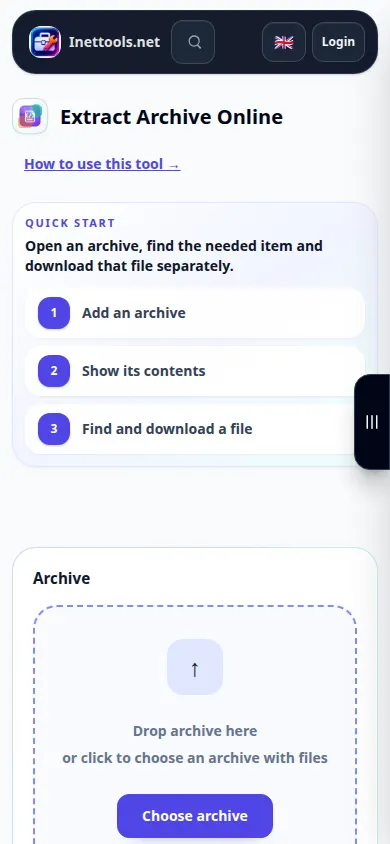
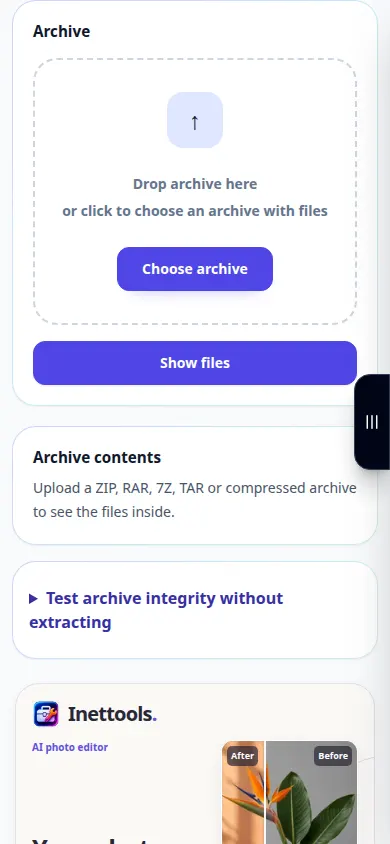
Демонстрација на радној површини
На снимку се види енглески интерфејс. Пратите преведене кораке изнад; контроле су у истом редоследу. Овај снимак приказује демонстрациони улаз и резултујући излаз у алату.
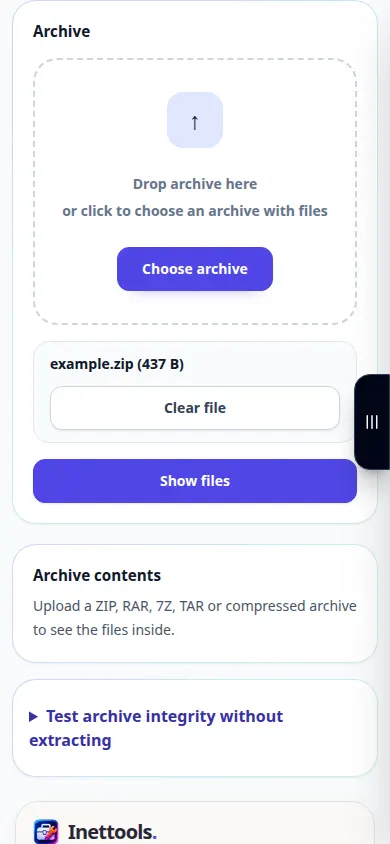
Демонстрација телефона
На снимку се види енглески интерфејс. Пратите преведене кораке изнад; контроле су у истом редоследу. Овај снимак приказује демонстрациони улаз и резултујући излаз у алату.
Питања и решавање проблема
Зашто се екстракција зауставља са грешком?
Архива може бити непотпуна, оштећена, шифрована или у варијанти која није подржана. Проверите лозинку, поново копирајте комплетну архиву и испробајте подржани формат.
Зашто могу да сачувам датотеку, али је не могу отворити?
Датотеци је можда потребна посебна апликација или је сама оштећена. Проверите његову екстензију и упоредите је са оригиналним садржајем архиве.
Ако видите поруку да је услуга преоптерећена, сачекајте и покушајте поново касније. Неуспели покушај не значи да се ваша изворна датотека променила.