Водич је ажуриран:
Додајте наслов и натпис око слике и извезите готову композицију.
Отворите овај водич користећи везу „Како се користи овај алат“ испод назива алата. Садржи кораке, снимке екрана и видео записе за рачунаре и телефоне.
Пре него што почнете
Изаберите слику коју можете да користите и припремите кратак наслов и опциони пратећи наслов.
Покушајте са демонстрационим фајлом — landscape.png
Ове мале датотеке су креиране за овај водич и не садрже личне податке.
Упутства корак по корак
- Изаберите слику и сачекајте преглед композиције.
- Унесите наслов и пратећи текст у доступна поља.
- Подесите доступне опције изгледа, текста и ивица, проверавајући да ли дуге линије одговарају.
- Користите акцију генерисања или извоза да бисте креирали готову слику.
- Прегледајте сачувану слику у жељеној величини екрана и проверите да ли је свако слово видљиво.
На компјутеру
Користите радни панел пуне ширине да упоредите извор, подешавања и резултат. Задржите оригиналну датотеку да бисте могли да испробате другу поставку без замене.
На телефону
Одаберите извор из Датотеке или менаџер датотека вашег уређаја. Померите се надоле до подешавања и резултата; држите ову картицу отвореном док се операција не заврши.
У Сафарију на иПхоне-у отворите мени за дељење и изаберите Сачувај у датотеке ако се резултат отвори у новој картици. У Андроид Цхроме-у означите Преузимања. Оставите ову картицу отвореном док се обрада не заврши.
За бољи резултат
Користите кратак наслов и довољно контраста. Композиција која стане на велики монитор и даље може имати нечитљиво мали текст на телефону.
Снимци екрана и видео
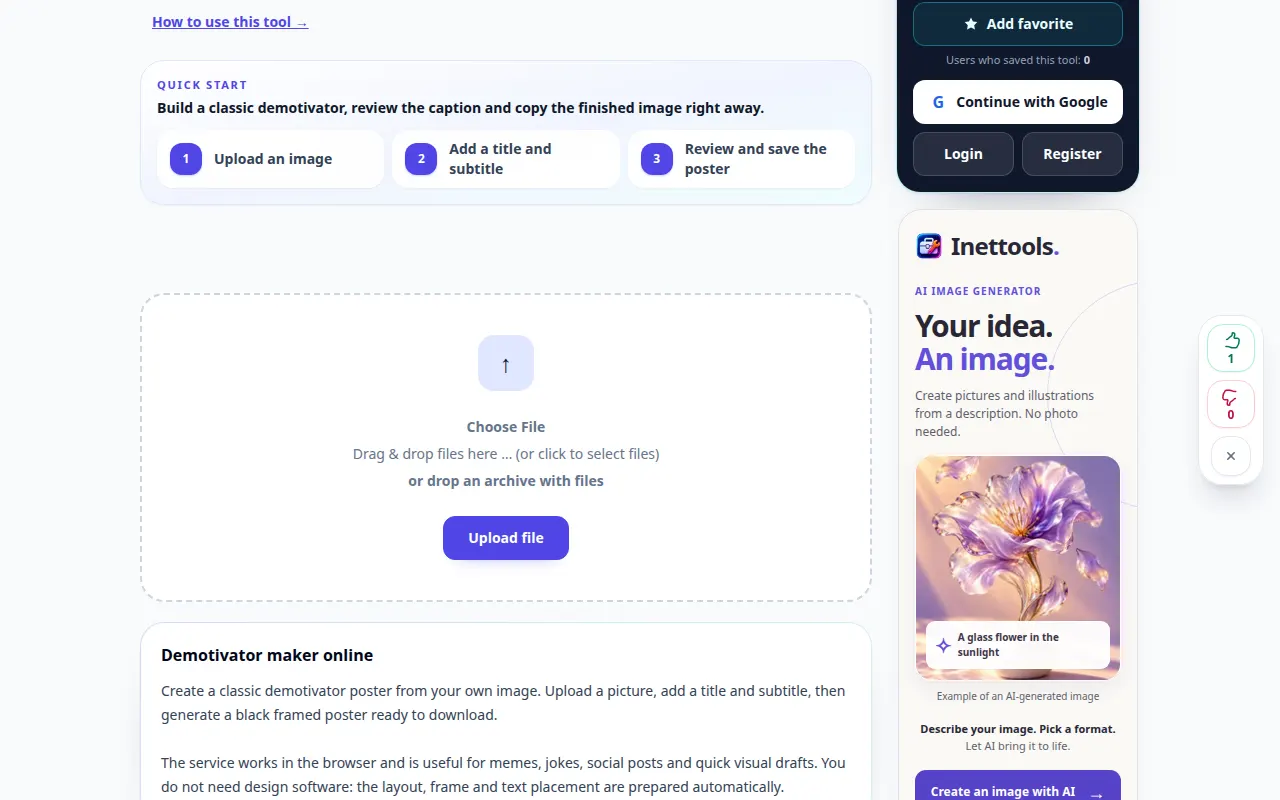
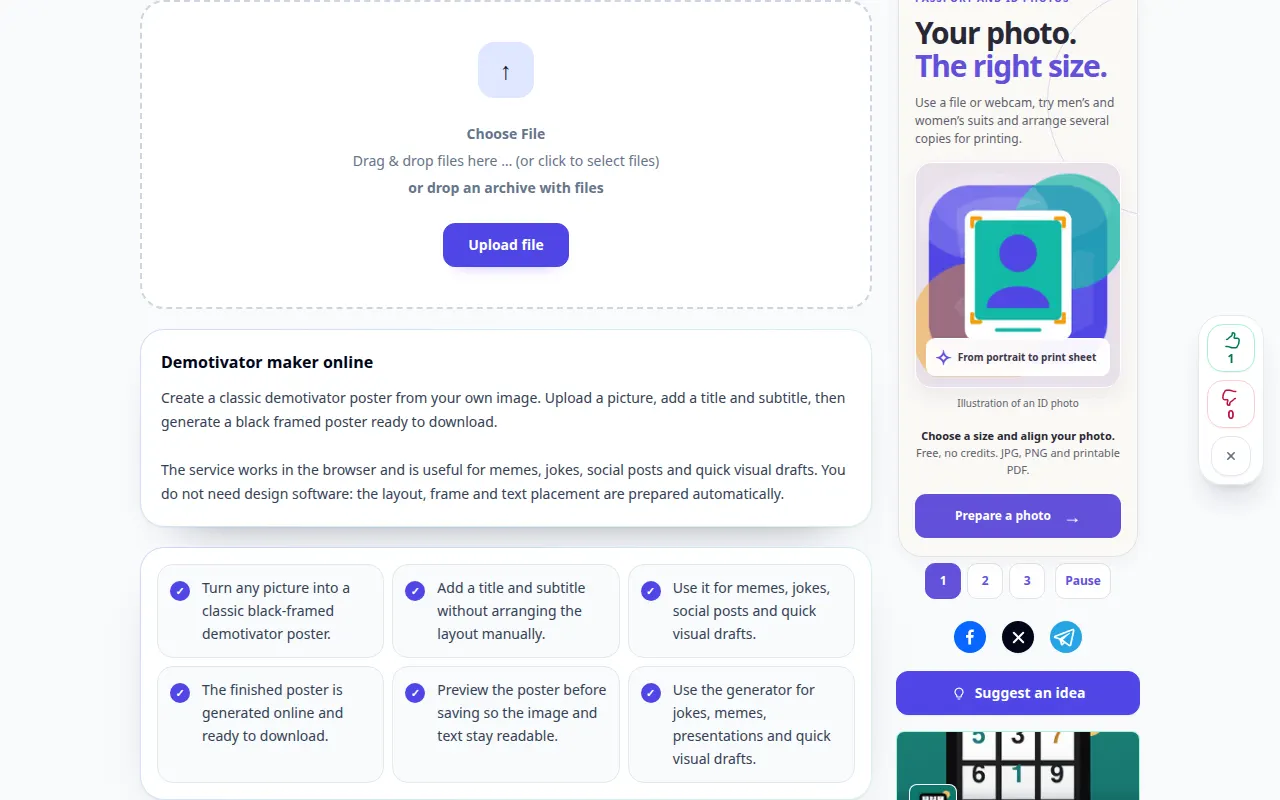
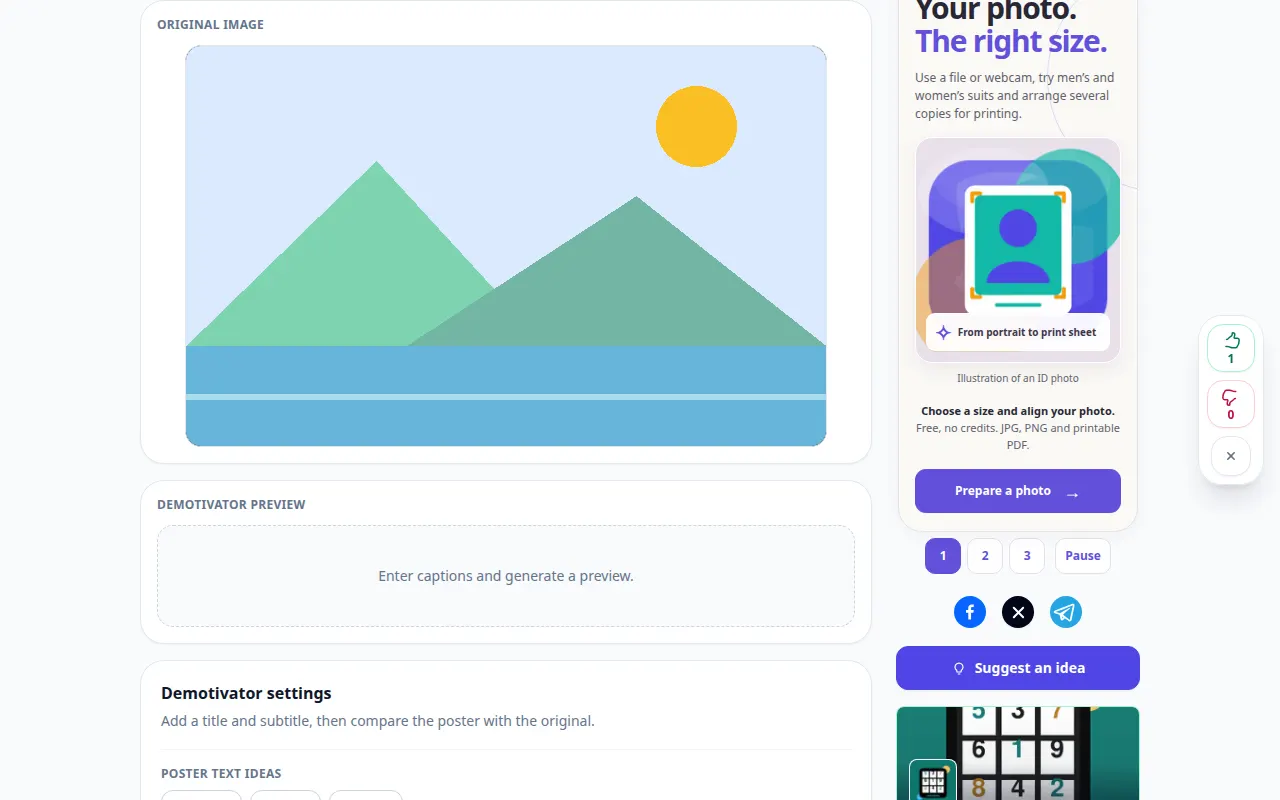
Демонстрација на радној површини
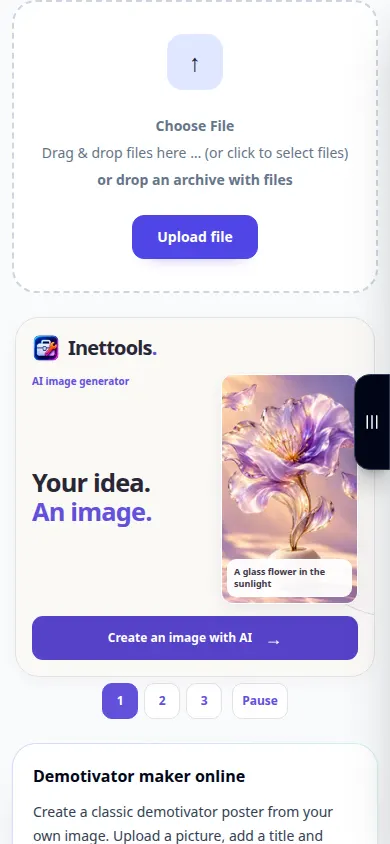
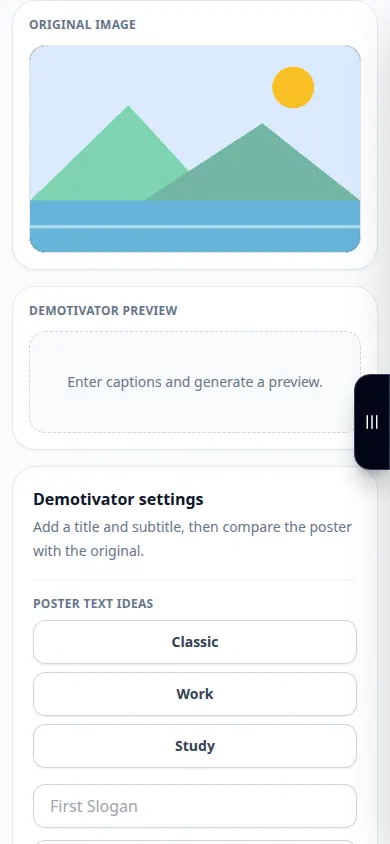
На снимку се види енглески интерфејс. Пратите преведене кораке изнад; контроле су у истом редоследу. Овај снимак приказује извор и доступна подешавања пре главне акције. Пратите горе наведене кораке да бисте започели обраду и сачували резултат.
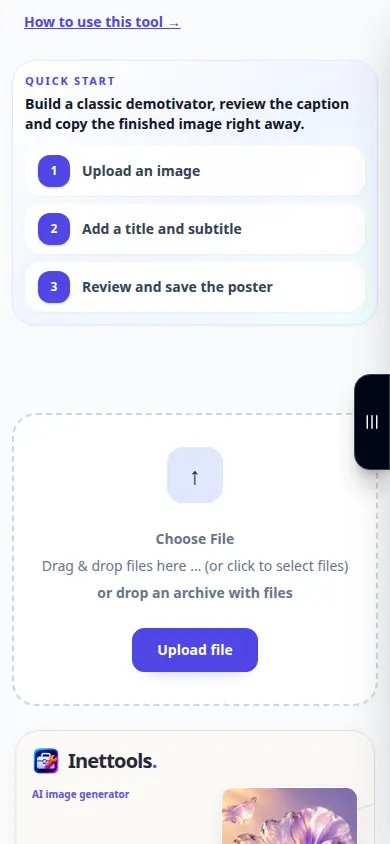
Демонстрација телефона
На снимку се види енглески интерфејс. Пратите преведене кораке изнад; контроле су у истом редоследу. Овај снимак приказује извор и доступна подешавања пре главне акције. Пратите горе наведене кораке да бисте започели обраду и сачували резултат.
Питања и решавање проблема
Зашто је део текста исечен?
Скратите ред или прилагодите доступне поставке фонта и изгледа пре поновног извоза.
Могу ли касније да променим оригиналну слику?
Задржите изворну слику и текст наслова; извезена слика обично не задржава слојеве текста који се могу уређивати.
Ако видите поруку да је услуга преоптерећена, сачекајте и покушајте поново касније. Неуспели покушај не значи да се ваша изворна датотека променила.