Водич је ажуриран:
Прегледајте DICOM пиксела, промените прозор екрана и прегледајте метаподатке датотеке.
Отворите овај водич користећи везу „Како се користи овај алат“ испод назива алата. Садржи кораке, снимке екрана и видео записе за рачунаре и телефоне.
Пре него што почнете
Користите датотеку за коју сте овлашћени да прегледате. За праксу, изаберите синтетичку демонстрациону датотеку уместо картона пацијената.
Покушајте са демонстрационим фајлом — synthetic-image.dcm
Ове мале датотеке су креиране за овај водич и не садрже личне податке.
Упутства корак по корак
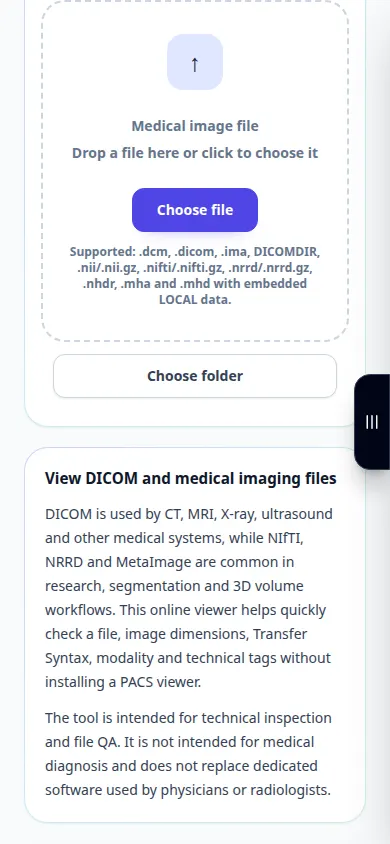
- Отворите DICOM Виевер и изаберите датотеку DICOM. Сачекајте панел са сликом и информацијама.
- Користите доступне контроле оквира када датотека садржи неколико оквира.
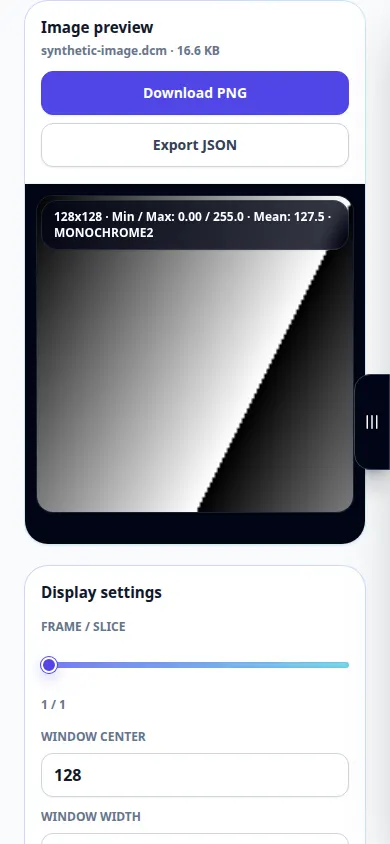
- Подесите центар и ширину прозора, испробајте аутоматско отварање прозора и користите контроле зумирања или уклапања да бисте прегледали екран.
- Отворите таблу са ознакама да бисте прегледали метаподатке. Запамтите да метаподаци и извезени извештаји могу да садрже информације које могу да идентификују.
- Користите доступни PNG или извоз извештаја за приказани садржај. Задржите DICOM оригинал јер извоз слике не чува целу студију.
На компјутеру
Користите шири изглед радне површине да упоредите слику и ознаке. Пун екран даје више простора за контролу прозора и зумирања.
На телефону
Изаберите датотеку из свог менаџера датотека. Скролујте између слике и ознака и користите контролу уклапања пре зумирања региона.
У Сафарију на иПхоне-у отворите мени за дељење и изаберите Сачувај у датотеке ако се резултат отвори у новој картици. У Андроид Цхроме-у означите Преузимања. Оставите ову картицу отвореном док се обрада не заврши.
За бољи резултат
Прозор мења приказ, а не снимљене пикселе. Овај водич објашњава контроле гледаоца, а не медицинско тумачење.
Снимци екрана и видео
Демонстрација на радној површини
На снимку се види енглески интерфејс. Пратите преведене кораке изнад; контроле су у истом редоследу. Овај снимак приказује демонстрациони улаз и резултујући излаз у алату.
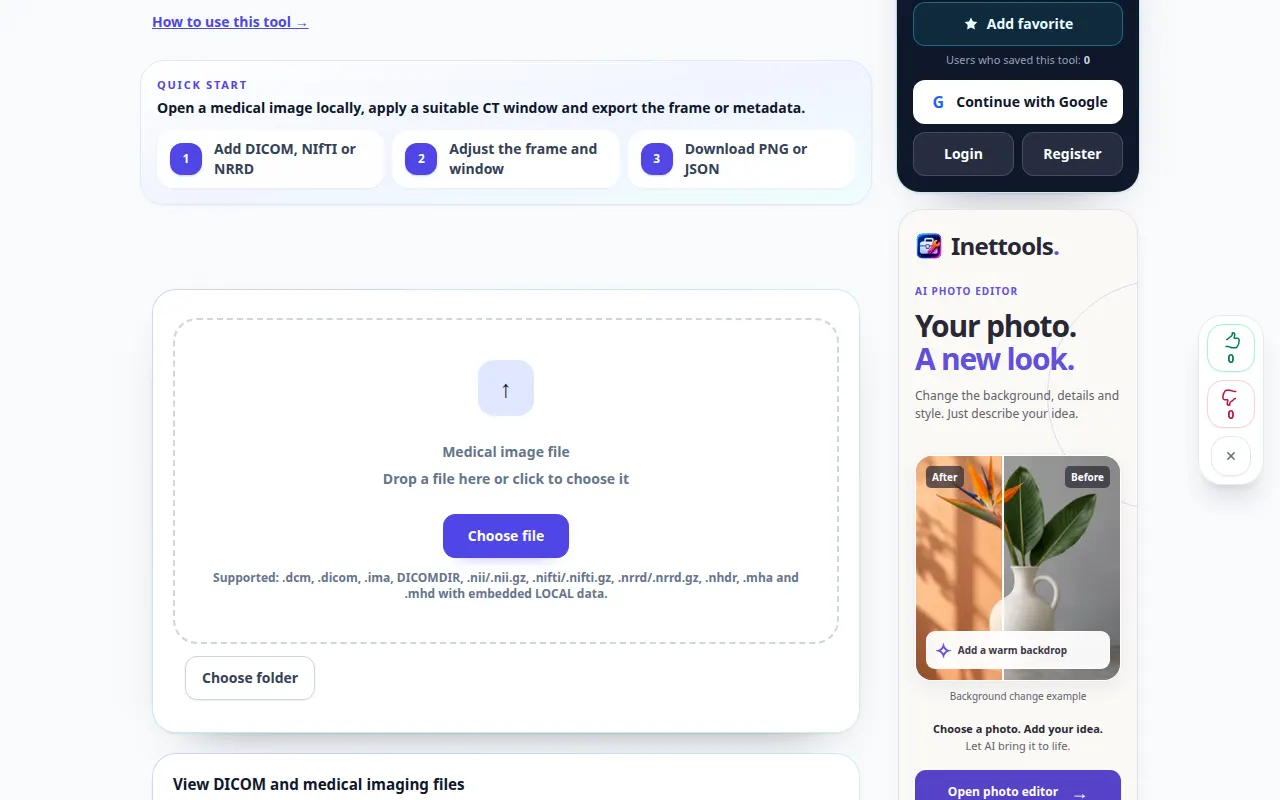
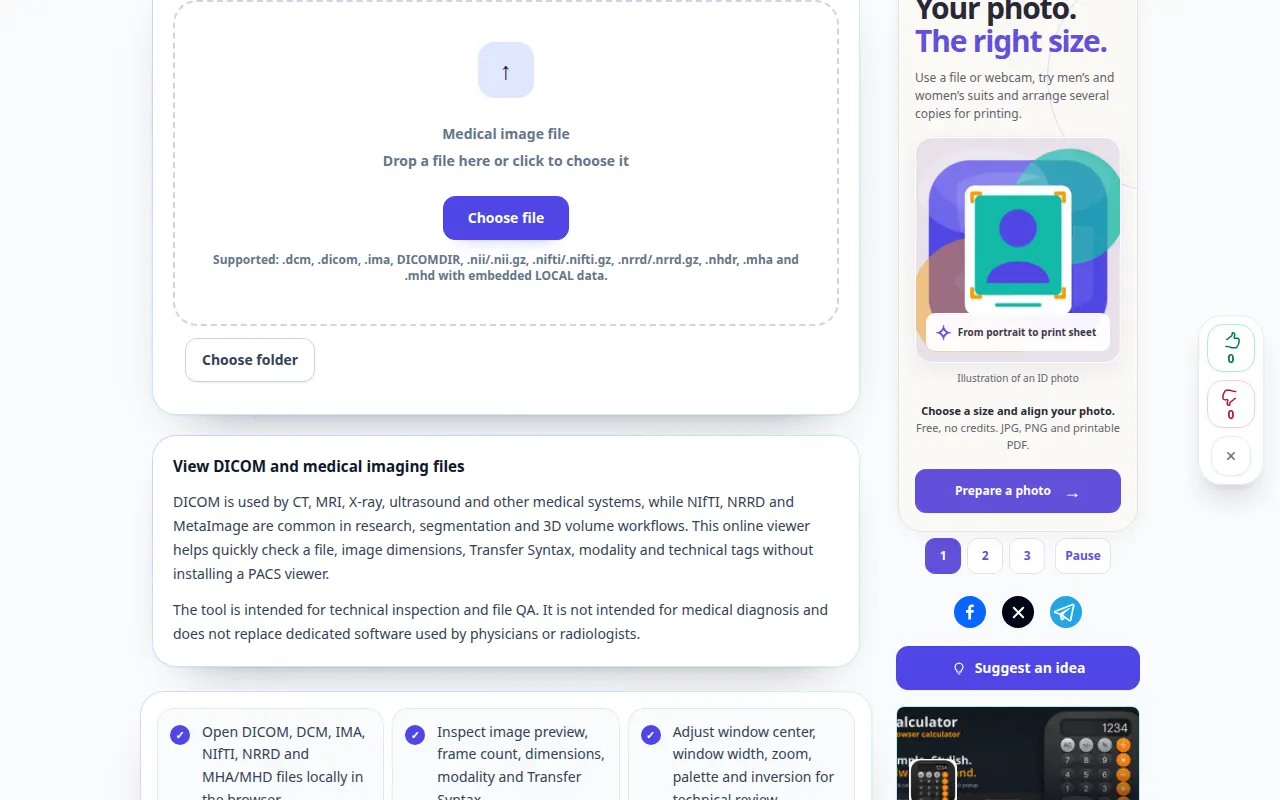
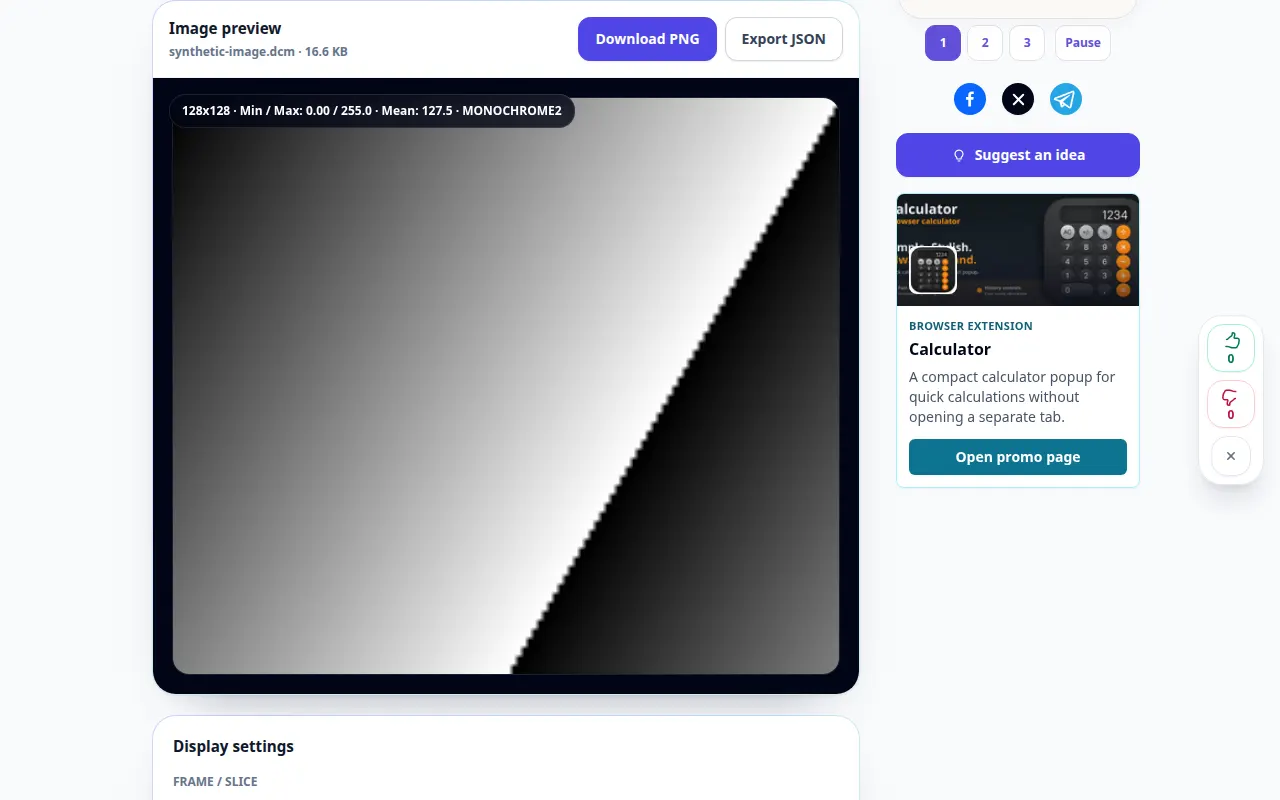
Демонстрација телефона
На снимку се види енглески интерфејс. Пратите преведене кораке изнад; контроле су у истом редоследу. Овај снимак приказује демонстрациони улаз и резултујући излаз у алату.
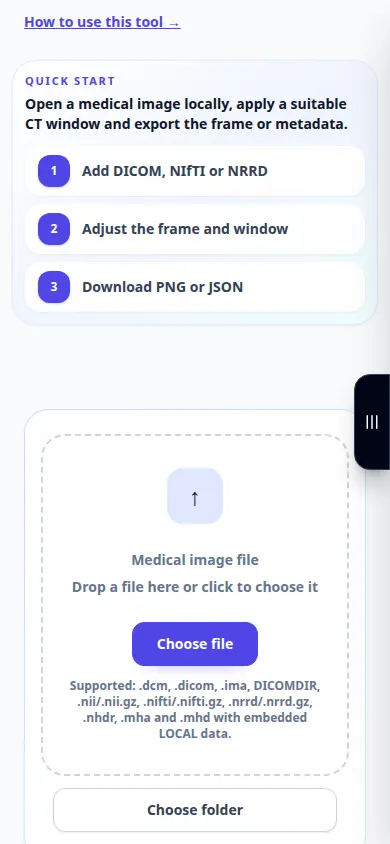
Питања и решавање проблема
Зашто датотека каже да није DICOM?
Преименована слика није DICOM датотека. Оштећена датотека или неподржано кодирање такође могу бити нечитљиви; задржите оригинал и проверите његов формат за извоз.
Зашто је слика скоро црна?
Покушајте са аутоматским отварањем прозора и проверите избор оквира. Веома узак или погрешно постављен прозор за приказ може сакрити читљиве вредности пиксела.
Ако видите поруку да је услуга преоптерећена, сачекајте и покушајте поново касније. Неуспели покушај не значи да се ваша изворна датотека променила.

