Водич је ажуриран:
Користите видео везу да припремите аудио датотеку, а затим је сачувајте на рачунару или телефону. Научите где да пронађете резултат и шта да радите ако припрема не успе.
Отворите овај водич користећи везу „Како се користи овај алат“ испод назива алата. Садржи кораке, снимке екрана и видео записе за рачунаре и телефоне.
Пре него што почнете
Копирајте директну везу до јавног видео записа чији аудио имате дозволу да сачувате. Овај алат издваја аудио запис; не уклања вокал нити одваја музику од говора.
Упутства корак по корак
- Копирајте видео везу са ИоуТубе-а користећи Дели или траку за адресу.
- Отворите ИоуТубе алатку MP3 и налепите везу у поље за УРЛ.
- Проверите аудио опцију и сва доступна подешавања излаза, а затим почните са припремом. Држите картицу отвореном док је захтев у реду чекања.
- Сачекајте везу резултата MP3. Користите контролу преузимања да бисте сачували звук на свом уређају.
- Слушајте сачувани MP3 и проверите да ли садржи предвиђени видео аудио. За пратећу нумеру, користите посебан вокални сепаратор након што сачувате дозвољени извор.
На компјутеру
Налепите копирану везу у алатку. Прегледач може питати где да сачува MP3; иначе погледајте у Преузимања. Отворите датотеку у аудио плејеру да бисте је проверили.
На телефону
Користите Дели → Копирај везу у апликацији ИоуТубе, а затим налепите везу у алатку прегледача. Ако се MP3 отвори у плејеру претраживача, користите мени за дељење да бисте га сачували у Филес.
У Сафарију на иПхоне-у отворите мени за дељење и изаберите Сачувај у датотеке ако се резултат отвори у новој картици. У Андроид Цхроме-у означите Преузимања. Оставите ову картицу отвореном док се обрада не заврши.
За бољи резултат
Конвертовање звука у MP3 не може да побољша квалитет оригиналног стрима. Задржите оригинални дозвољени снимак када вам је потребан најбољи квалитет за касније уређивање.
Снимци екрана и видео
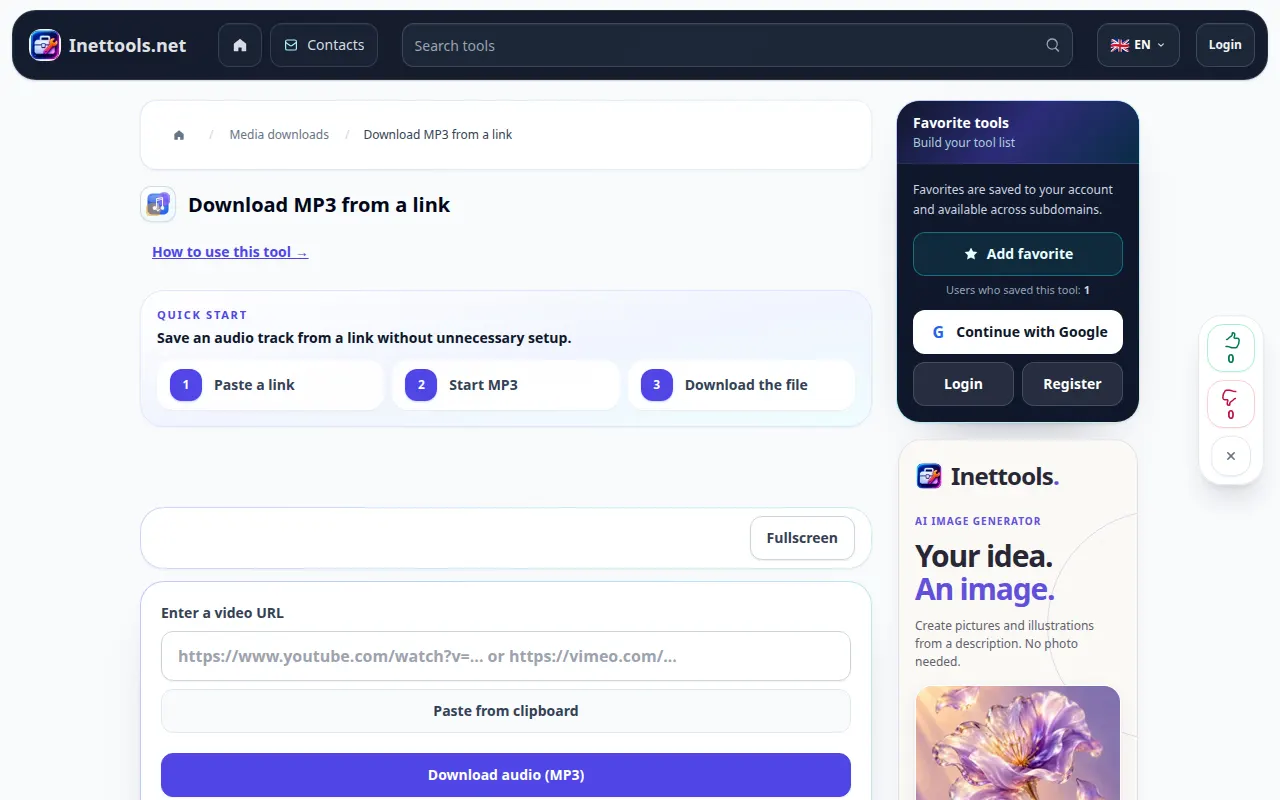
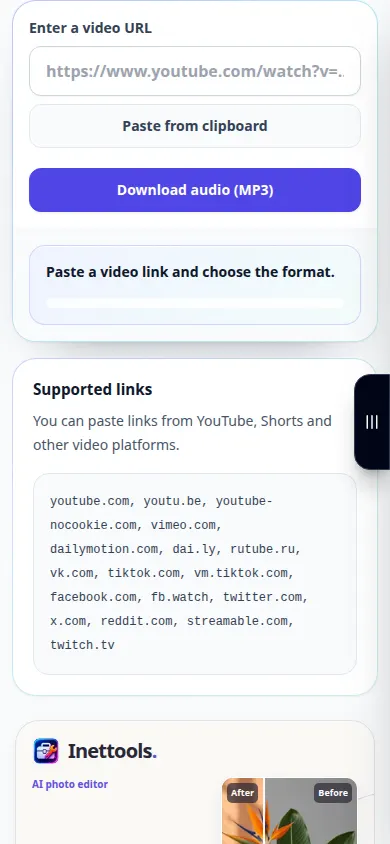
Демонстрација на радној површини
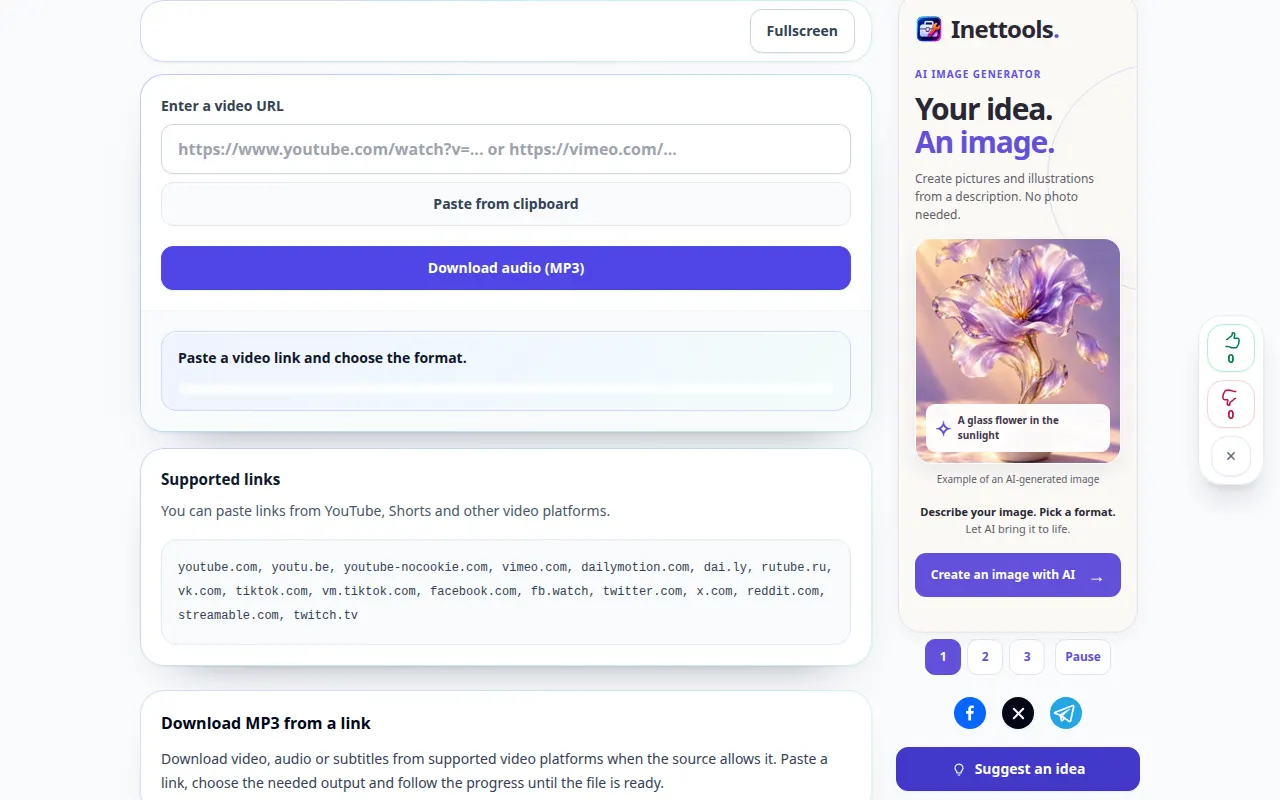
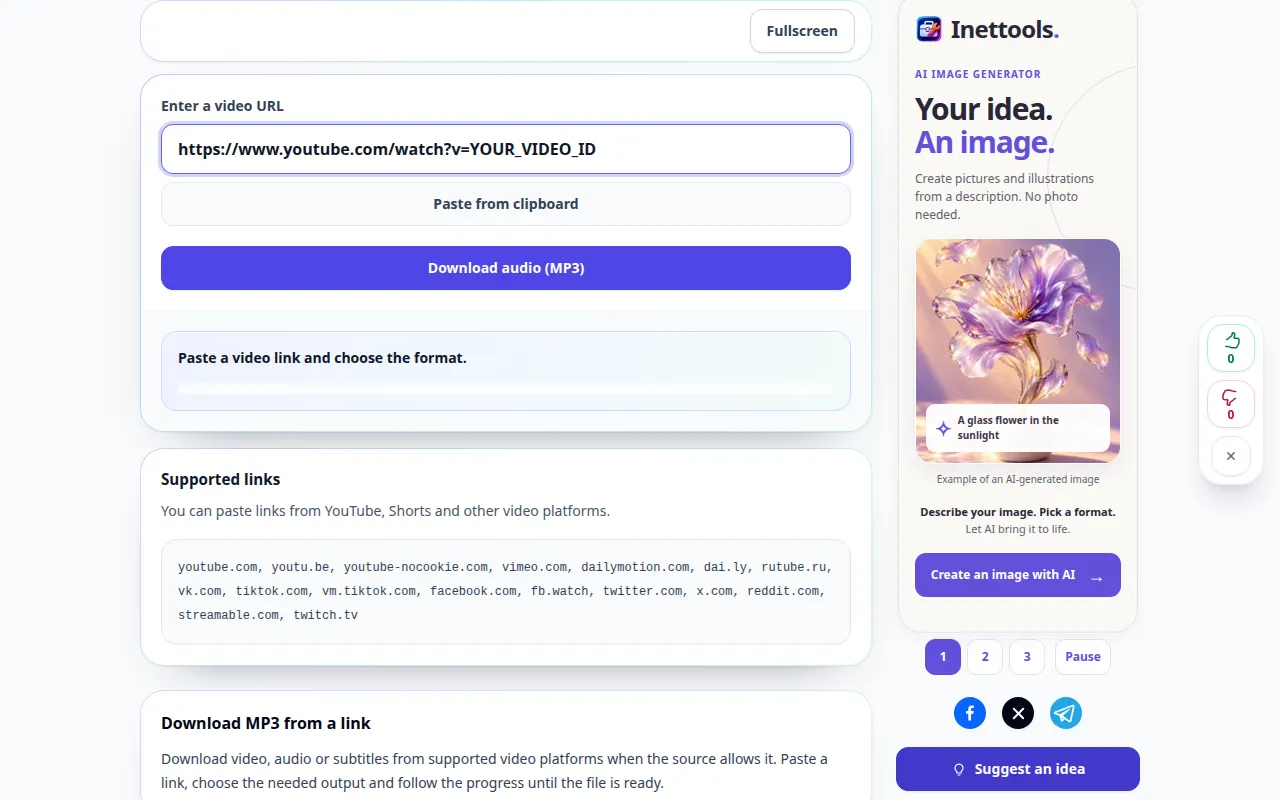
На снимку се види енглески интерфејс. Пратите преведене кораке изнад; контроле су у истом редоследу. Овај снимак приказује извор и доступна подешавања пре главне акције. Пратите горе наведене кораке да бисте започели обраду и сачували резултат.
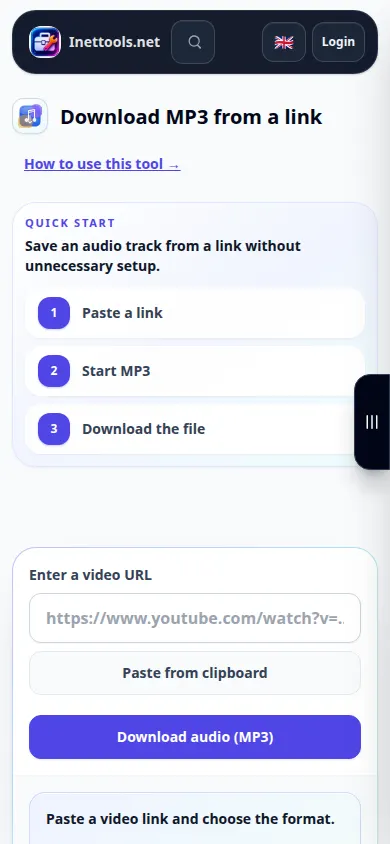
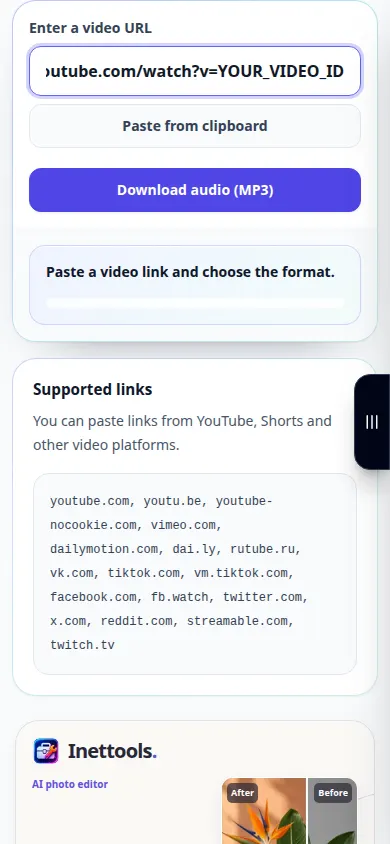
Демонстрација телефона
На снимку се види енглески интерфејс. Пратите преведене кораке изнад; контроле су у истом редоследу. Овај снимак приказује извор и доступна подешавања пре главне акције. Пратите горе наведене кораке да бисте започели обраду и сачували резултат.
Питања и решавање проблема
Да ли ово уклања глас из песме?
Не. MP3 припрема чува звучни запис видеа. Да бисте одвојили вокал и музику, користите вокални сепаратор са аудио датотеком.
Фајл није на мом телефону. Где да гледам?
Проверите листу преузимања прегледача и апликацију Датотеке. Отварање плејера не чува увек копију; користите контролу чувања или дељења прегледача.
Ако видите поруку да је услуга преоптерећена, сачекајте и покушајте поново касније. Неуспели покушај не значи да се ваша изворна датотека променила.

