Водич је ажуриран:
Прочитајте текст са предвиђеним кодирањем знакова и припремите исправно кодирану копију.
Отворите овај водич користећи везу „Како се користи овај алат“ испод назива алата. Садржи кораке, снимке екрана и видео записе за рачунаре и телефоне.
Пре него што почнете
Задржите оригиналне бајтове. Датотека која је већ сачувана са заменским знаковима је можда изгубила информације.
Покушајте са демонстрационим фајлом — text-utf8.txt
Ове мале датотеке су креиране за овај водич и не садрже личне податке.
Упутства корак по корак
- Отворите алатку за кодирање и изаберите доступну датотеку или унос текста.
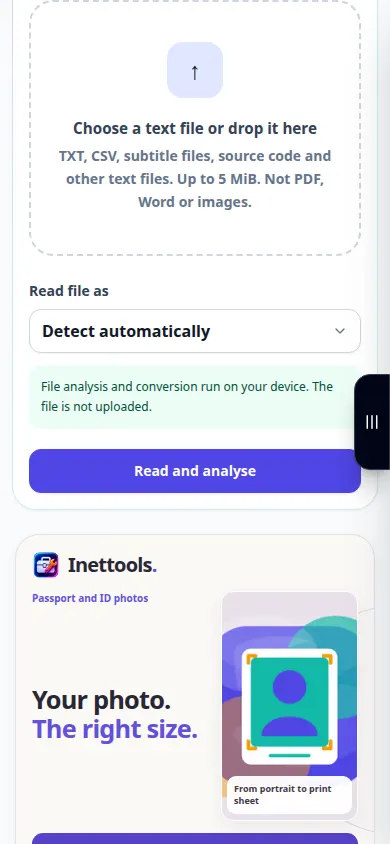
- Изаберите изворно кодирање када га знате или упоредите понуђене резултате детекције.
- Прегледајте речи са акцентом или не-латинице да бисте видели да ли су читљиве.
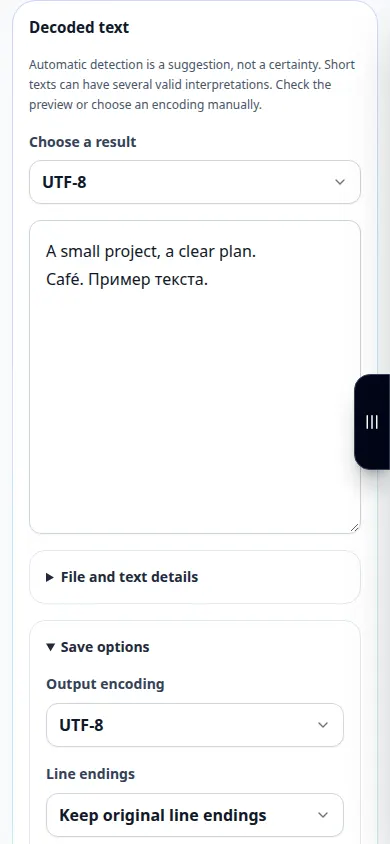
- Отворите опције извоза у резултату, изаберите циљно кодирање и прегледајте крајеве реда или друга доступна подешавања извоза.
- Копирајте или сачувајте резултат, поново га отворите са предвиђеним кодирањем и упоредите неколико редова са извором.
На компјутеру
Упоредите извор и резултат један поред другог и прегледајте ред који садржи наглашене или нелатинске знакове.
На телефону
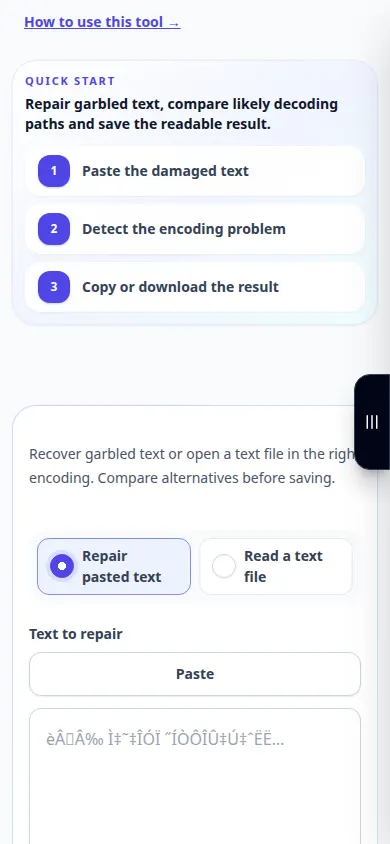
Прво налепите кратак репрезентативни одељак. Проверите језик тастатуре и изабрано кодирање пре него што копирате цео резултат.
У Сафарију на иПхоне-у отворите мени за дељење и изаберите Сачувај у датотеке ако се резултат отвори у новој картици. У Андроид Цхроме-у означите Преузимања. Оставите ову картицу отвореном док се обрада не заврши.
За бољи резултат
Нагађање кодирања није доказ. Упоредите познате речи и интерпункцију пре него што их сачувате преко оригинала.
Снимци екрана и видео
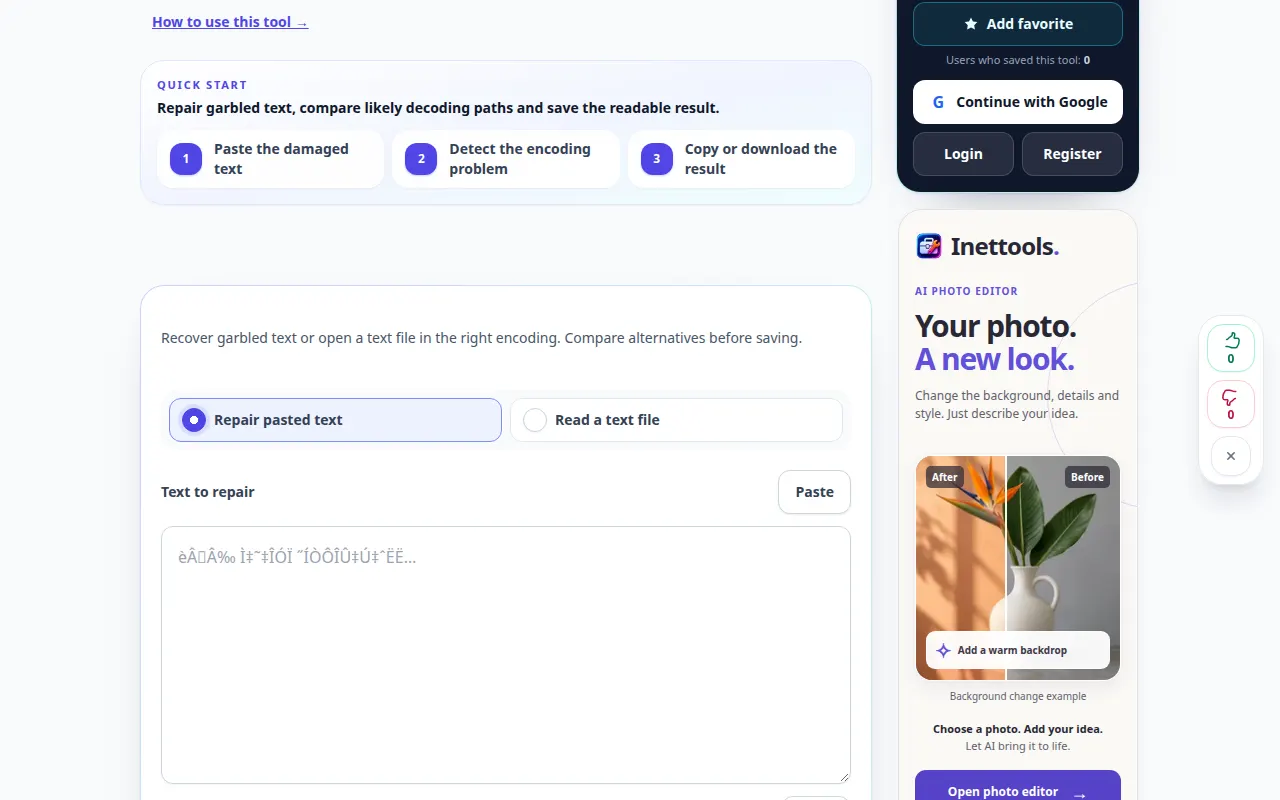
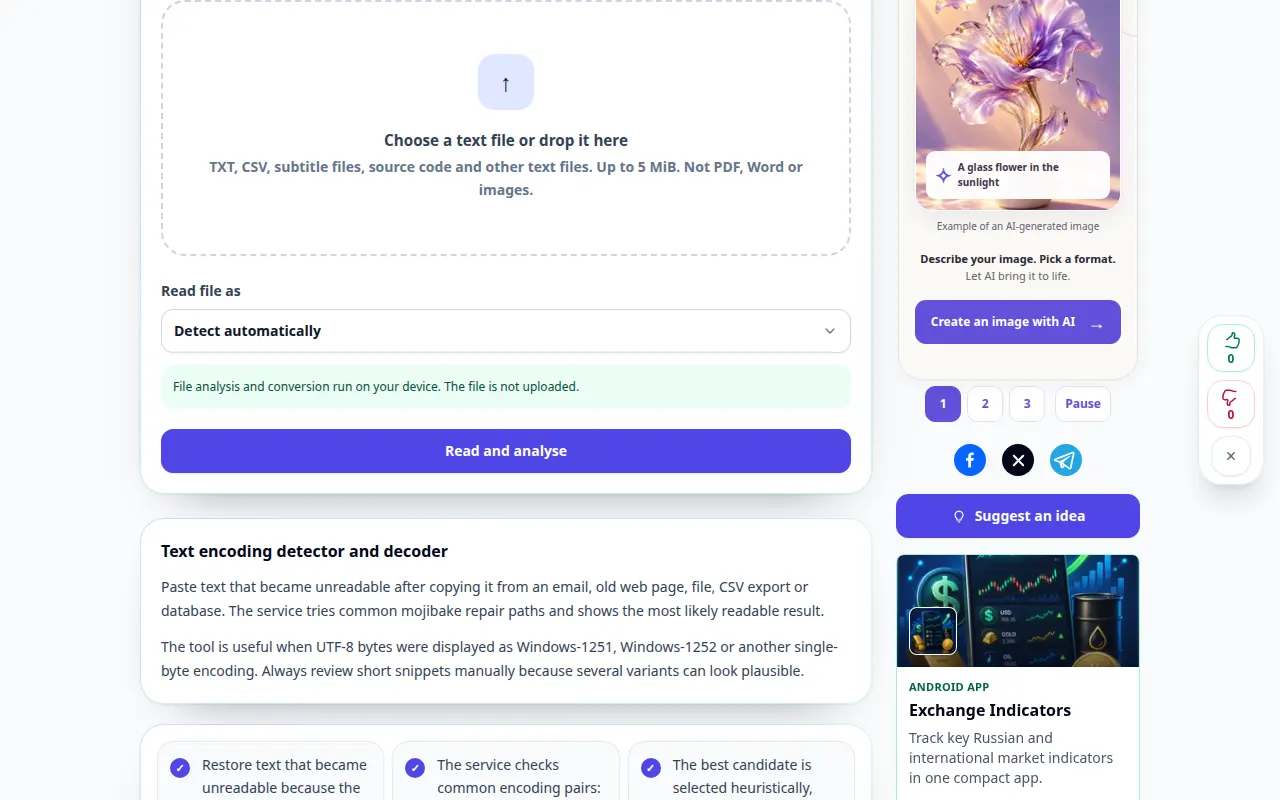
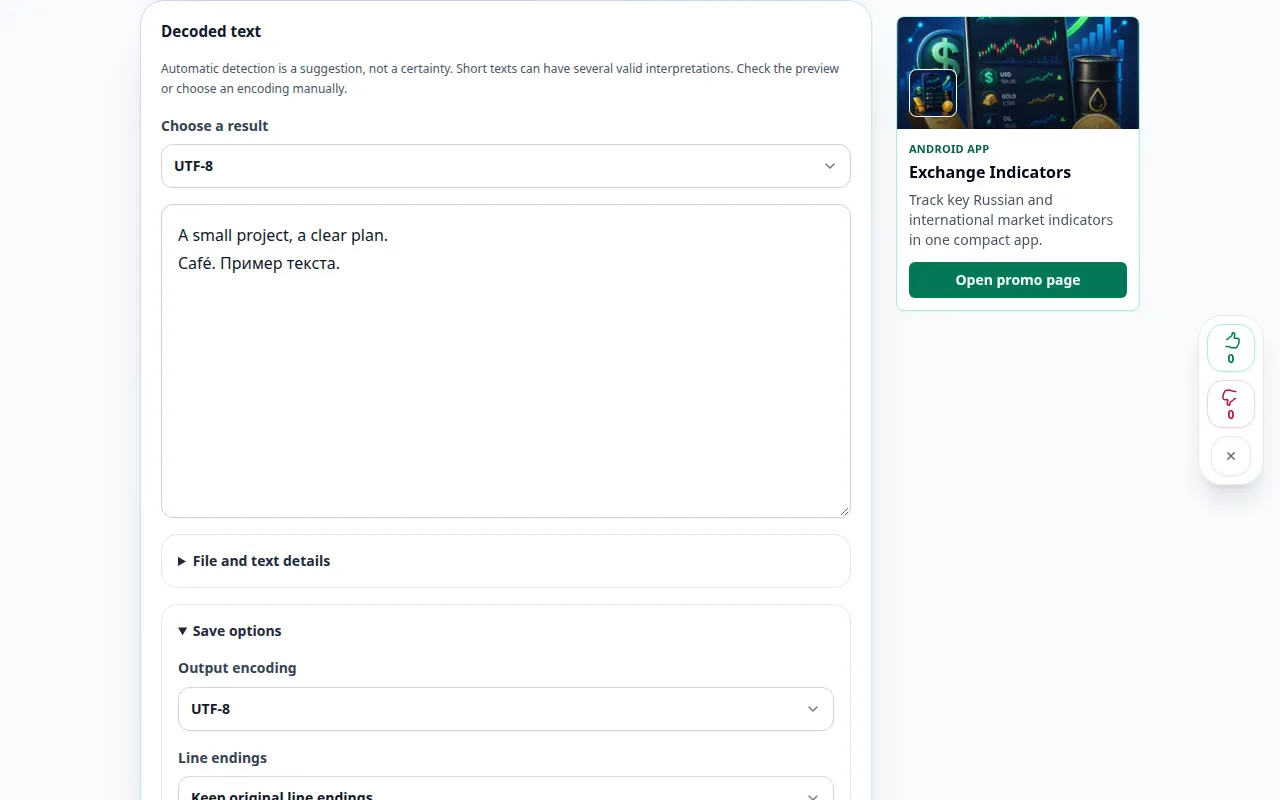
Демонстрација на радној површини
На снимку се види енглески интерфејс. Пратите преведене кораке изнад; контроле су у истом редоследу. Овај снимак приказује демонстрациони улаз и резултујући излаз у алату.
Демонстрација телефона
На снимку се види енглески интерфејс. Пратите преведене кораке изнад; контроле су у истом редоследу. Овај снимак приказује демонстрациони улаз и резултујући излаз у алату.
Питања и решавање проблема
Зашто знаци питања остају након конверзије?
Оригинални бајтови су можда већ замењени када је текст погрешно сачуван. Пробајте ранију нетакнуту копију.
Да ли је ово исто као и поправљање распореда тастатуре?
Не. Кодирање описује бајтове и карактере; корекција распореда тастатуре мења знакове откуцане са погрешним мапирањем тастатуре.
Ако видите поруку да је услуга преоптерећена, сачекајте и покушајте поново касније. Неуспели покушај не значи да се ваша изворна датотека променила.