Водич је ажуриран:
Сачувајте звучни запис видео записа као засебну аудио датотеку за слушање или даље уређивање, на рачунару или телефону.
Отворите овај водич користећи везу „Како се користи овај алат“ испод назива алата. Садржи кораке, снимке екрана и видео записе за рачунаре и телефоне.
Пре него што почнете
Припремите видео са аудио записом. Нечујни видео не може да произведе звук. Задржите оригинал и пријавите се ако алат тражи пре обраде; прегледајте сваку потврду приказану на страници.
Покушајте са демонстрационим фајлом — video.mp4
Ове мале датотеке су креиране за овај водич и не садрже личне податке.
Упутства корак по корак
- Отворите алатку за екстракцију звука и изаберите видео датотеку са свог уређаја.
- Сачекајте да се извор учита. Проверите да ли назив датотеке и трајање одговарају видео снимку који сте намеравали да користите.
- Изаберите доступни формат аудио излаза. MP3 је погодан за слушање; WAV је користан за даље уређивање када се понуди.
- Започните екстракцију, потврдите све приказане услове обраде и сачекајте резултат. Оставите картицу отворену док се операција не заврши.
- Пустите добијени звук и сачувајте га на свом уређају користећи контролу преузимања резултата.
На компјутеру
Превуците видео у област за отпремање и изаберите излазни формат у подешавањима испод. Проверите звук у плејеру резултата пре снимања.
На телефону
Изаберите оригинални видео из Филес или фототеке када се понуди. Неки телефони извозе нову копију из Фотографија; оставите време за ту припрему и отпремање.
У Сафарију на иПхоне-у отворите мени за дељење и изаберите Сачувај у датотеке ако се резултат отвори у новој картици. У Андроид Цхроме-у означите Преузимања. Оставите ову картицу отвореном док се обрада не заврши.
За бољи резултат
Издвајање звучног записа одржава гласове, музику и позадинске звукове заједно. Користите посебан алат ако вам је потребно смањење шума или раздвајање гласа након тога.
Снимци екрана и видео
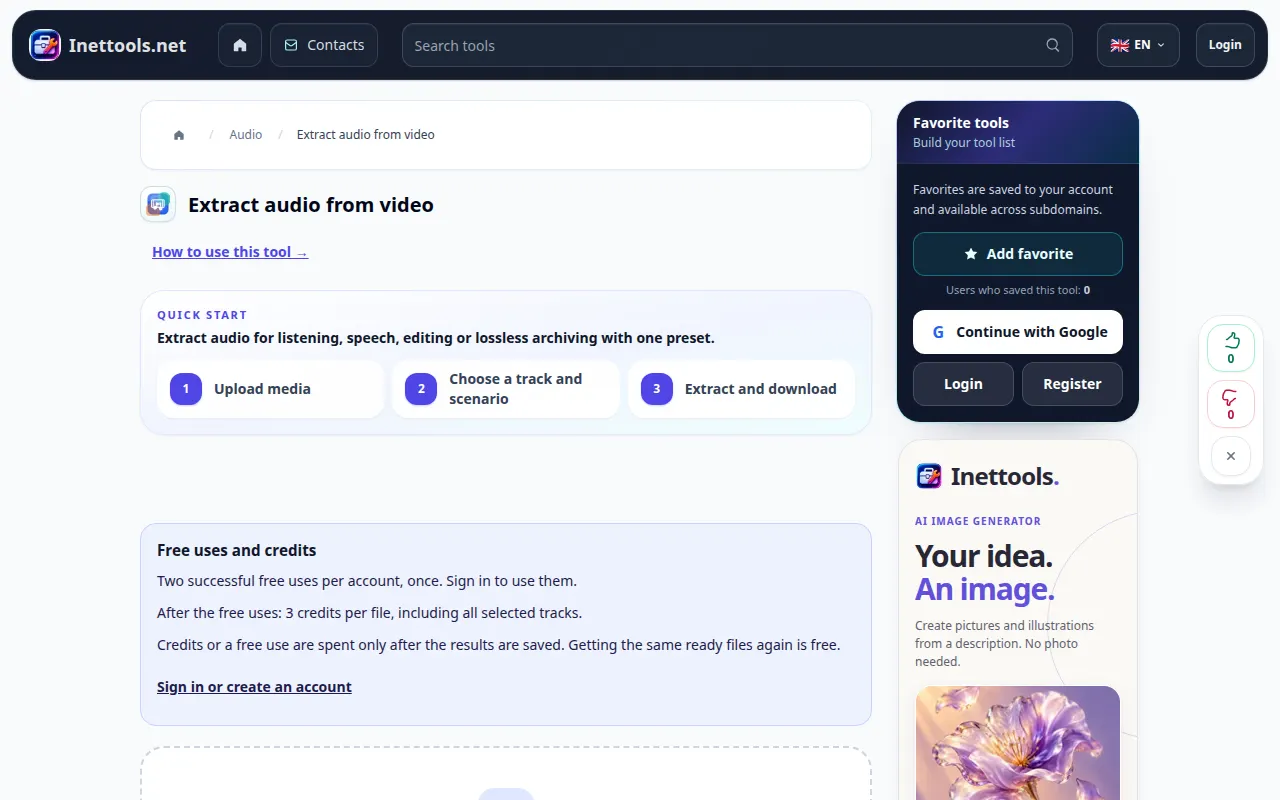
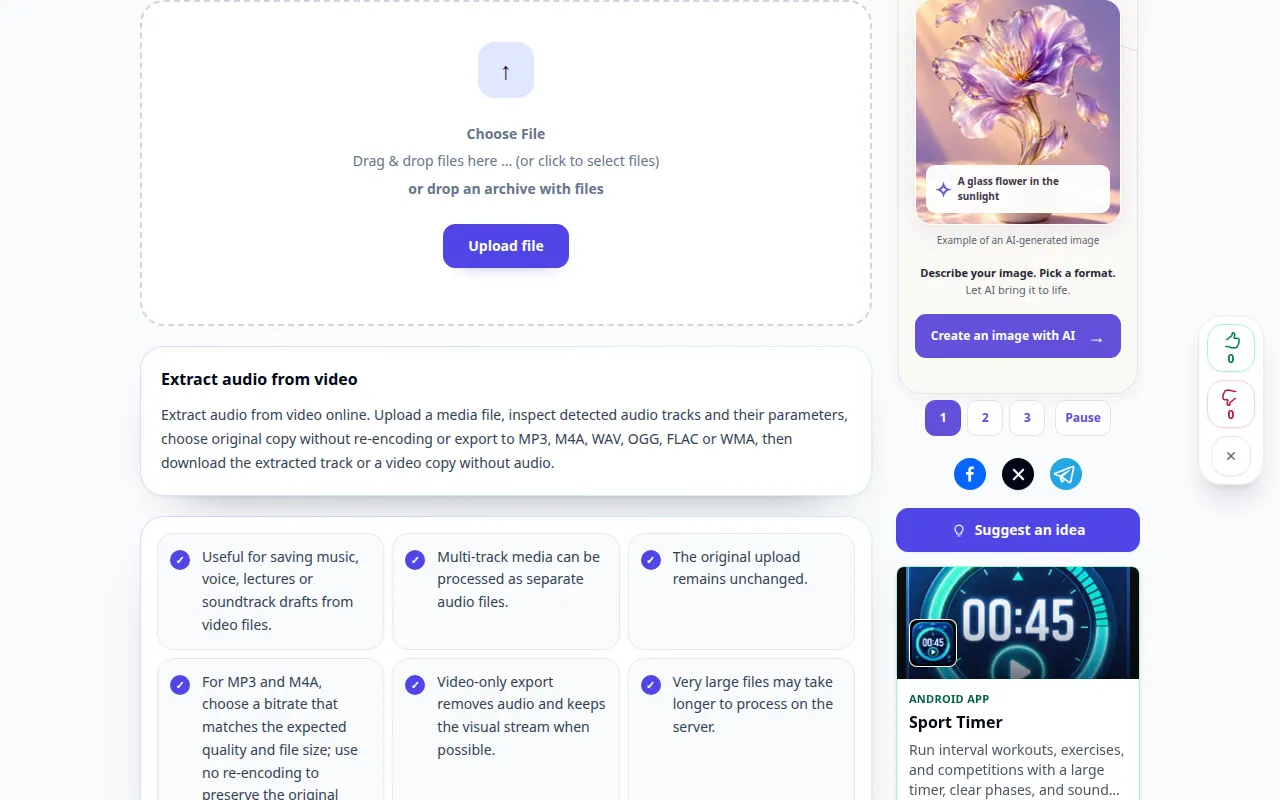
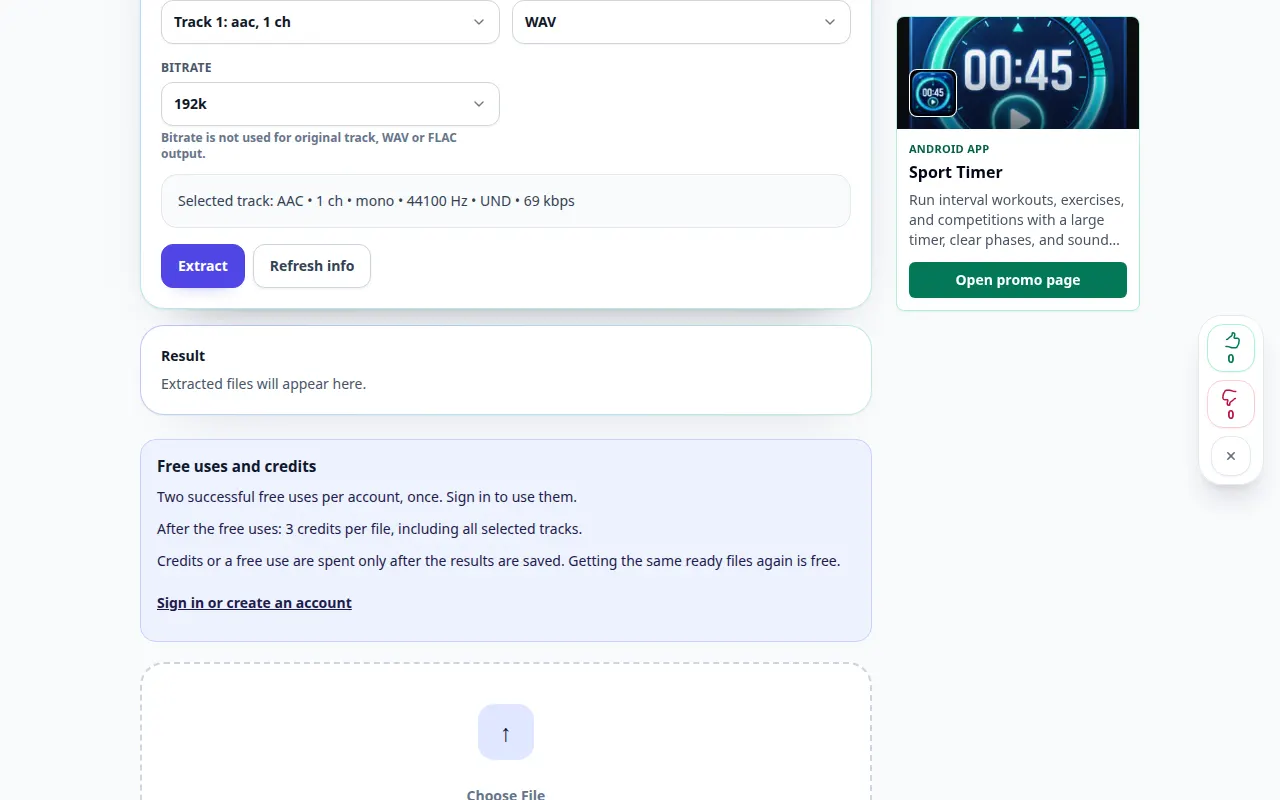
Демонстрација на радној површини
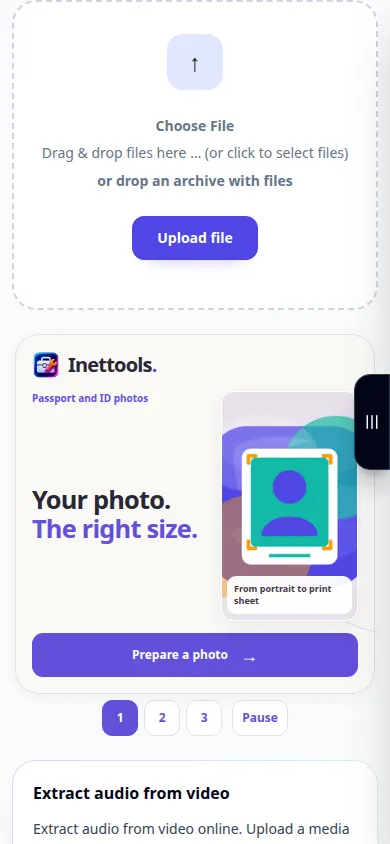
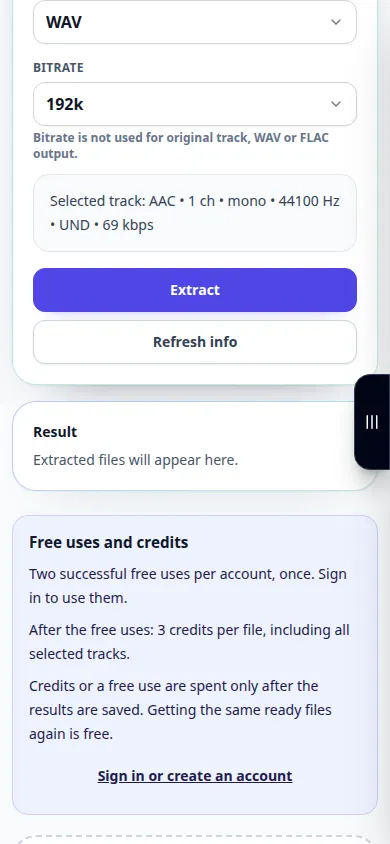
На снимку се види енглески интерфејс. Пратите преведене кораке изнад; контроле су у истом редоследу. Овај снимак приказује извор и доступна подешавања пре главне акције. Пратите горе наведене кораке да бисте започели обраду и сачували резултат.
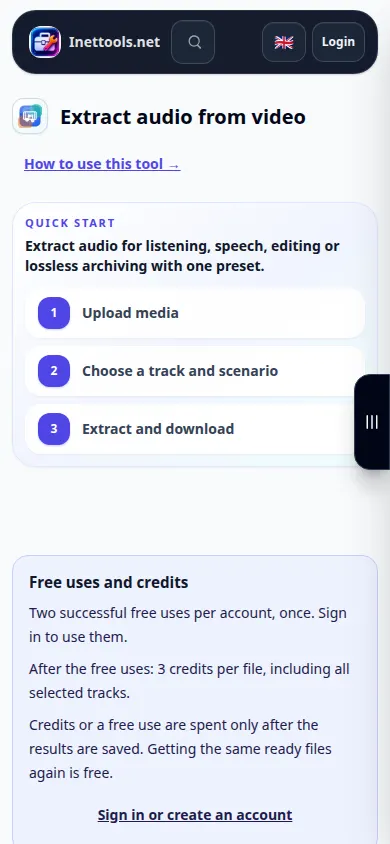
Демонстрација телефона
На снимку се види енглески интерфејс. Пратите преведене кораке изнад; контроле су у истом редоследу. Овај снимак приказује извор и доступна подешавања пре главне акције. Пратите горе наведене кораке да бисте започели обраду и сачували резултат.
Питања и решавање проблема
Зашто је екстрахована датотека нечујна?
Прво проверите да ли изворни видео садржи звучни запис. Такође проверите јачину звука плејера и да ли оригинал користи неподржани аудио кодек.
Да ли ће WAV побољшати звук снимка?
WAV избегава још један корак кодирања са губицима када је подржан, али не може да врати детаље који недостају из изворног звука.
Ако видите поруку да је услуга преоптерећена, сачекајте и покушајте поново касније. Неуспели покушај не значи да се ваша изворна датотека променила.
