Водич је ажуриран:
Направите постепени пораст од тишине или постепено смањење до тишине на почетку или на крају снимка.
Отворите овај водич користећи везу „Како се користи овај алат“ испод назива алата. Садржи кораке, снимке екрана и видео записе за рачунаре и телефоне.
Пре него што почнете
Изаберите читљив аудио снимак и забележите његову дужину. Опсези бледења морају стати унутар извора.
Покушајте са демонстрационим фајлом — audio.mp3
Ове мале датотеке су креиране за овај водич и не садрже личне податке.
Упутства корак по корак
- Изаберите аудио датотеку и сачекајте подешавања плејера и фаде.
- Слушајте близу почетка и краја да бисте одлучили где треба да се деси промена јачине звука.
- Изаберите унапред подешену транзицију јачине звука или подесите временске опсеге за постепено повећање од тишине и постепено смањење до тишине. Проверите излазни формат.
- Прегледајте све приказане наплате и започните обраду. Сачекајте нови аудио резултат.
- Слушајте оба краја резултата и сачувајте верзију са жељеним прелазом.
На компјутеру
Користите радни панел пуне ширине да упоредите извор, подешавања и резултат. Задржите оригиналну датотеку да бисте могли да испробате другу поставку без замене.
На телефону
Одаберите извор из Датотеке или менаџер датотека вашег уређаја. Померите се надоле до подешавања и резултата; држите ову картицу отвореном док се операција не заврши.
У Сафарију на иПхоне-у отворите мени за дељење и изаберите Сачувај у датотеке ако се резултат отвори у новој картици. У Андроид Цхроме-у означите Преузимања. Оставите ову картицу отвореном док се обрада не заврши.
За бољи резултат
Кратак пораст обима чува оштар увод; нежном завршетку одговара дуже смањење обима. Упоредите оба на истој јачини репродукције.
Снимци екрана и видео
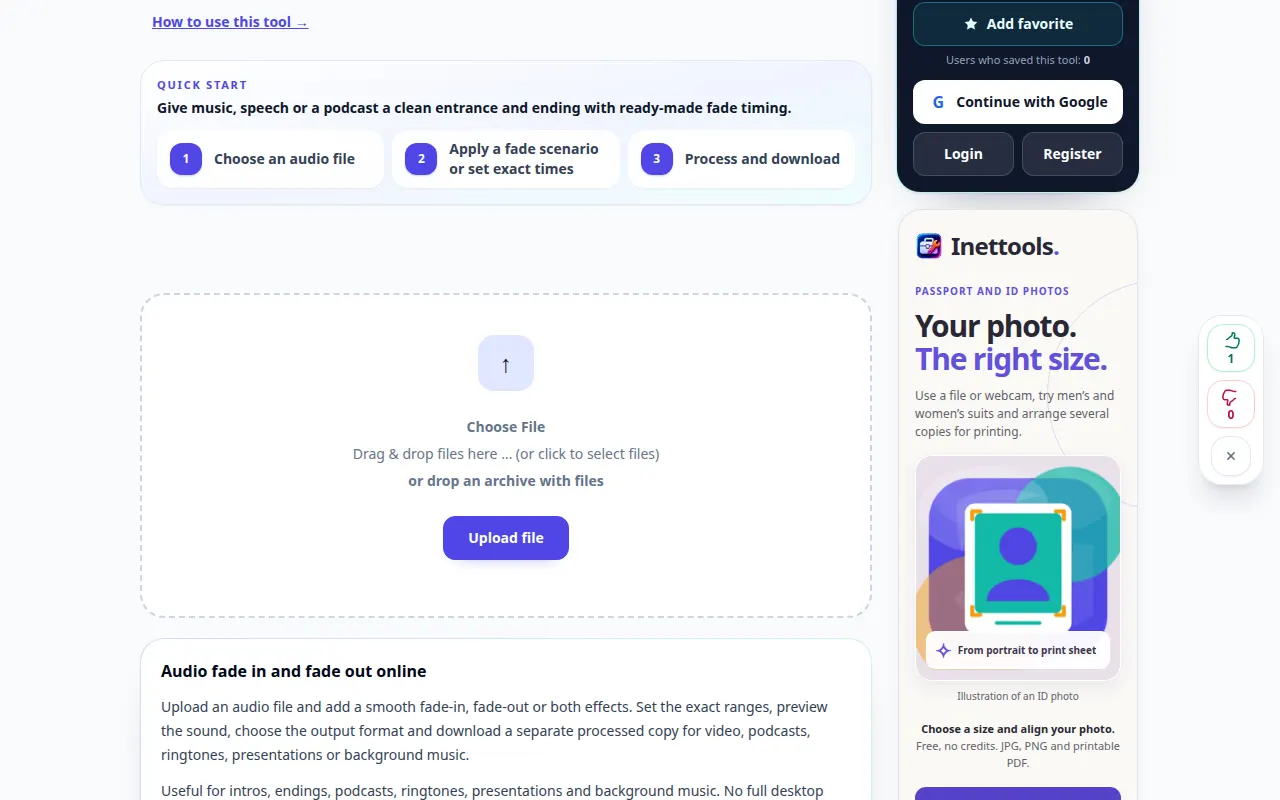
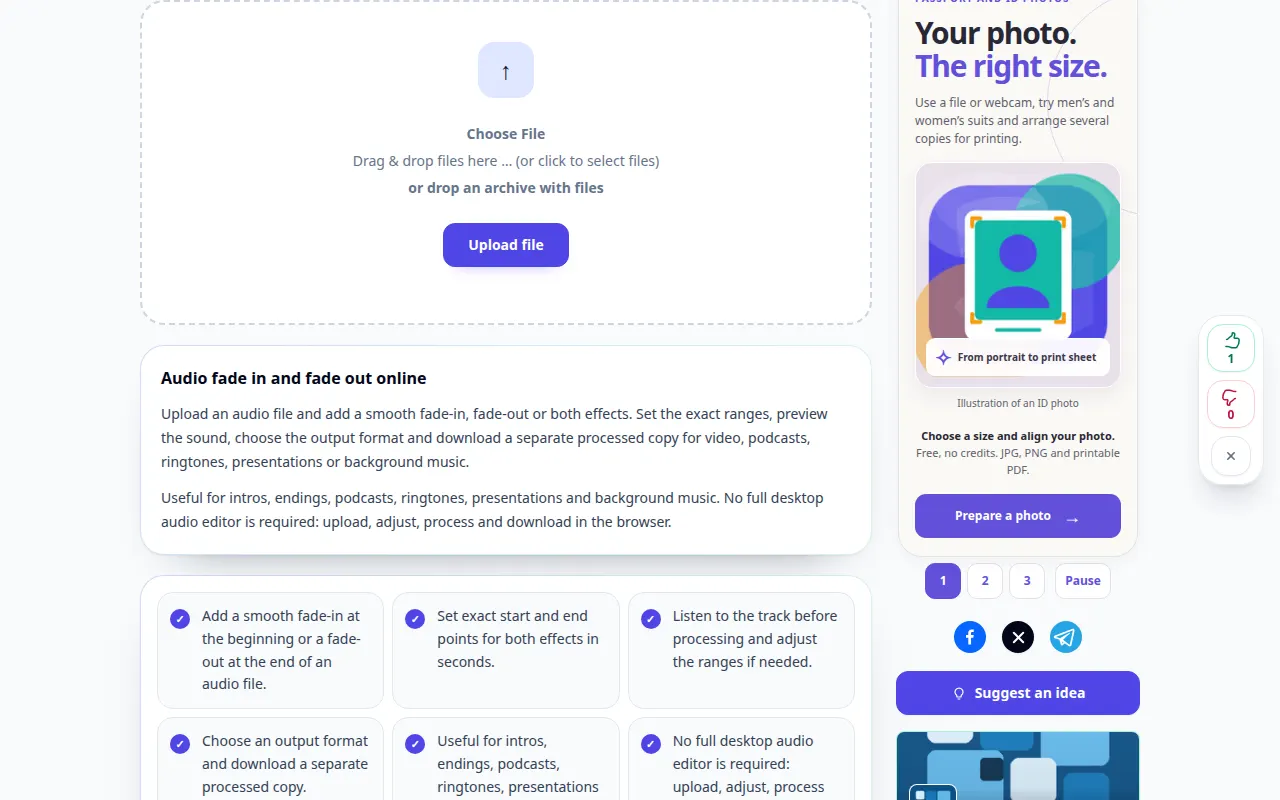
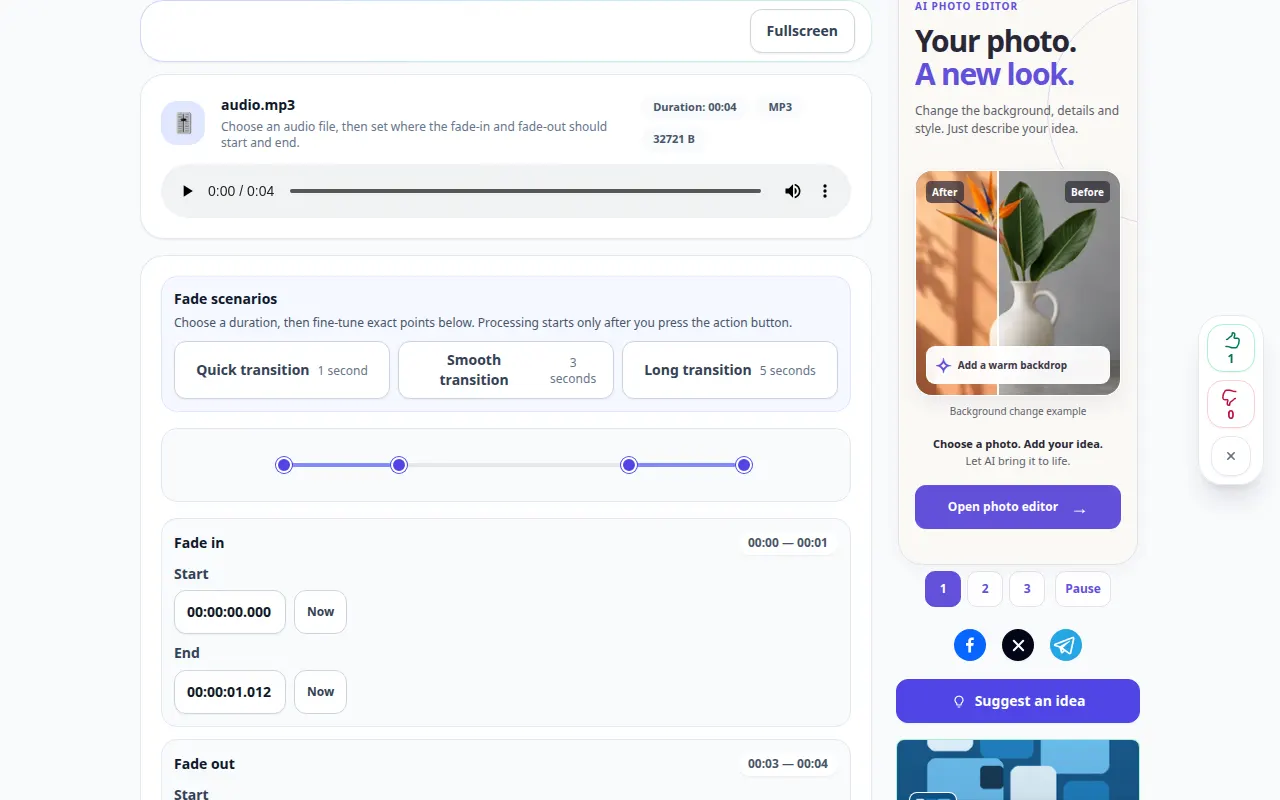
Демонстрација на радној површини
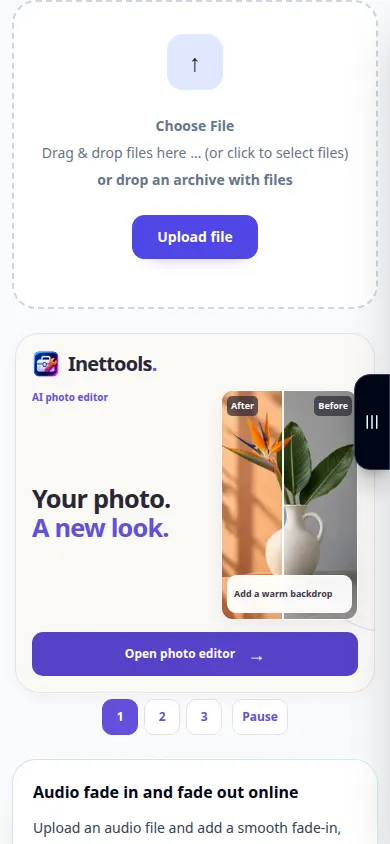
На снимку се види енглески интерфејс. Пратите преведене кораке изнад; контроле су у истом редоследу. Овај снимак приказује извор и доступна подешавања пре главне акције. Пратите горе наведене кораке да бисте започели обраду и сачували резултат.
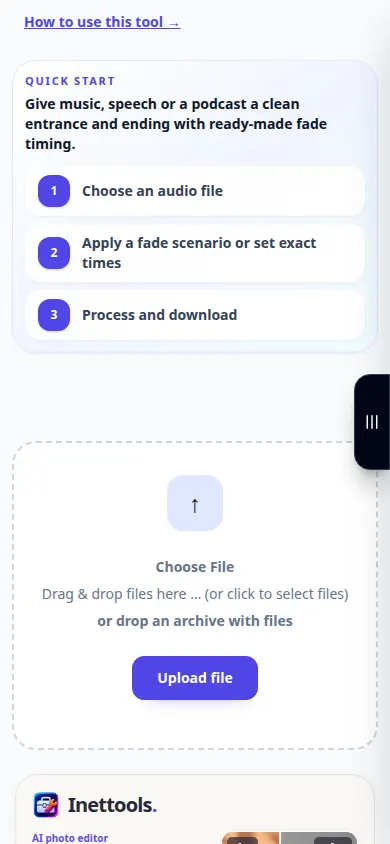
Демонстрација телефона
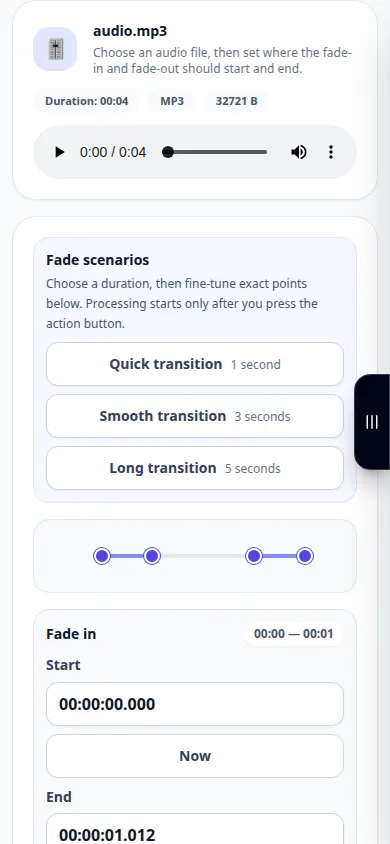
На снимку се види енглески интерфејс. Пратите преведене кораке изнад; контроле су у истом редоследу. Овај снимак приказује извор и доступна подешавања пре главне акције. Пратите горе наведене кораке да бисте започели обраду и сачували резултат.
Питања и решавање проблема
Зашто крај и даље звучи нагло?
Проверите да ли се затамњење завршава на предвиђеној тачки и да покрива довољно коначног звука.
Могу ли да користим само фаде-оут?
Користите доступне контроле да оставите фаде-ин онемогућено или на неутралној поставци, а затим конфигуришите завршетак.
Ако видите поруку да је услуга преоптерећена, сачекајте и покушајте поново касније. Неуспели покушај не значи да се ваша изворна датотека променила.

