Водич је ажуриран:
Постепено откривајте слику на почетку или је затамните до црне на крају, без промене димензија оквира.
Практична упутства са снимцима екрана на рачунару и телефону, кратким демонстрацијама и одговорима на уобичајена питања.
Пре него што почнете
Изаберите читљив видео и задржите оригинал. Видео и аудио фадинг су одвојена подешавања када су обе понуђене.
Покушајте са демонстрационим фајлом — video.mp4
Ове мале датотеке су креиране за овај водич и не садрже личне податке.
Упутства корак по корак
- Одаберите видео и сачекајте његове контроле за преглед и затамњење.
- Одлучите да ли слика треба постепено да се појављује из црне, нестаје у црну или да користите оба прелаза.
- Подесите доступна трајања прелаза или временске опсеге и прегледајте сваку засебну опцију јачине звука.
- Прегледајте поставке излаза и приказано пуњење, а затим почните са обрадом.
- Пустите оба краја готовог клипа, проверите прелаз звука и сачувајте резултат.
На компјутеру
Користите радни панел пуне ширине да упоредите извор, подешавања и резултат. Задржите оригиналну датотеку да бисте могли да испробате другу поставку без замене.
На телефону
Одаберите извор из Датотеке или менаџер датотека вашег уређаја. Померите се надоле до подешавања и резултата; држите ову картицу отвореном док се операција не заврши.
У Сафарију на иПхоне-у отворите мени за дељење и изаберите Сачувај у датотеке ако се резултат отвори у новој картици. У Андроид Цхроме-у означите Преузимања. Оставите ову картицу отвореном док се обрада не заврши.
За бољи резултат
Нека постепени прелазак на или из црне боје буде довољно кратак да важна радња остане видљива.
Снимци екрана и видео
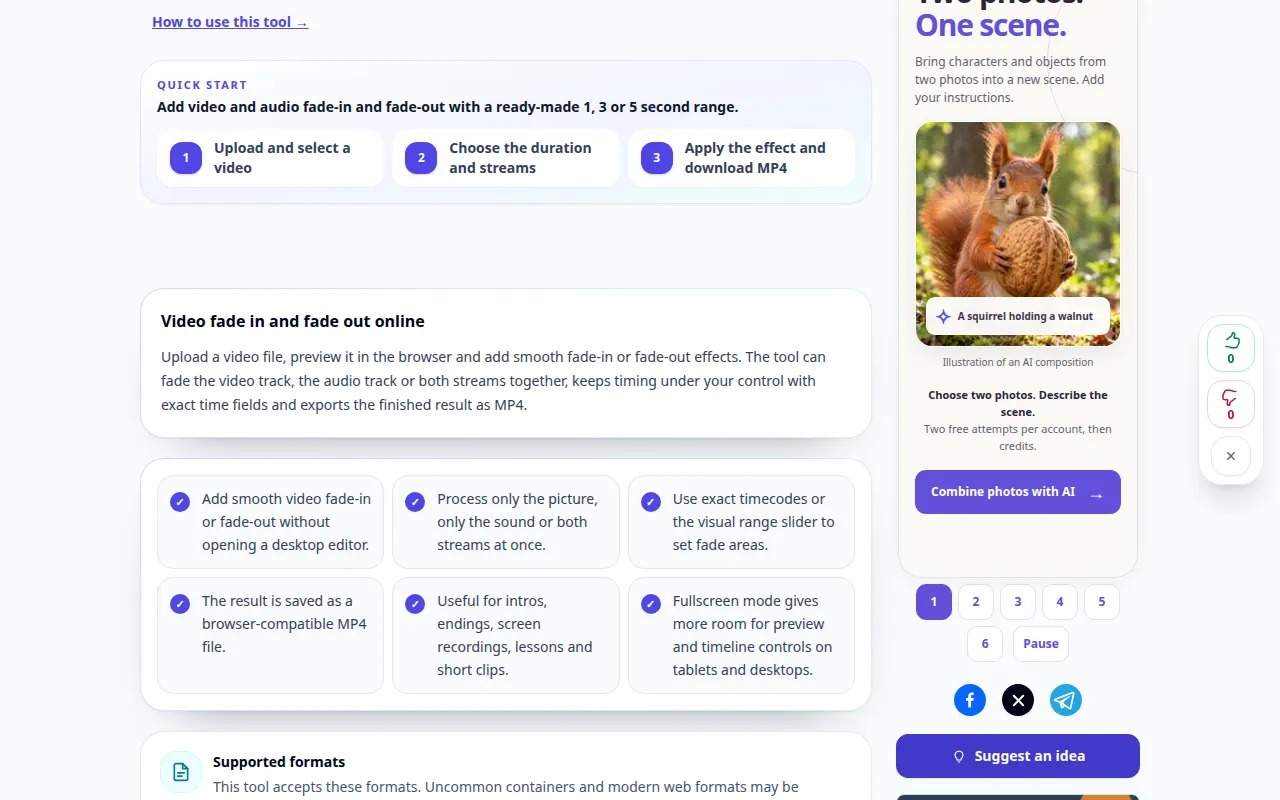
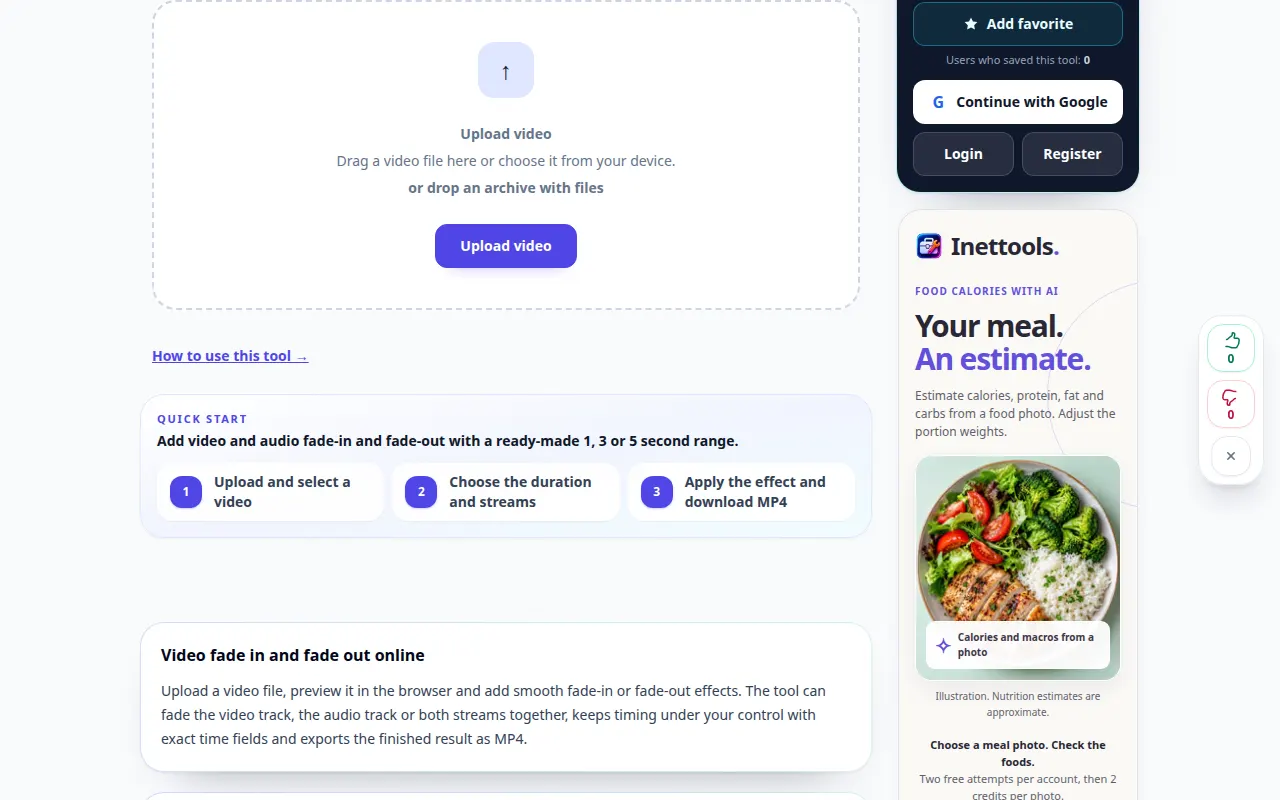
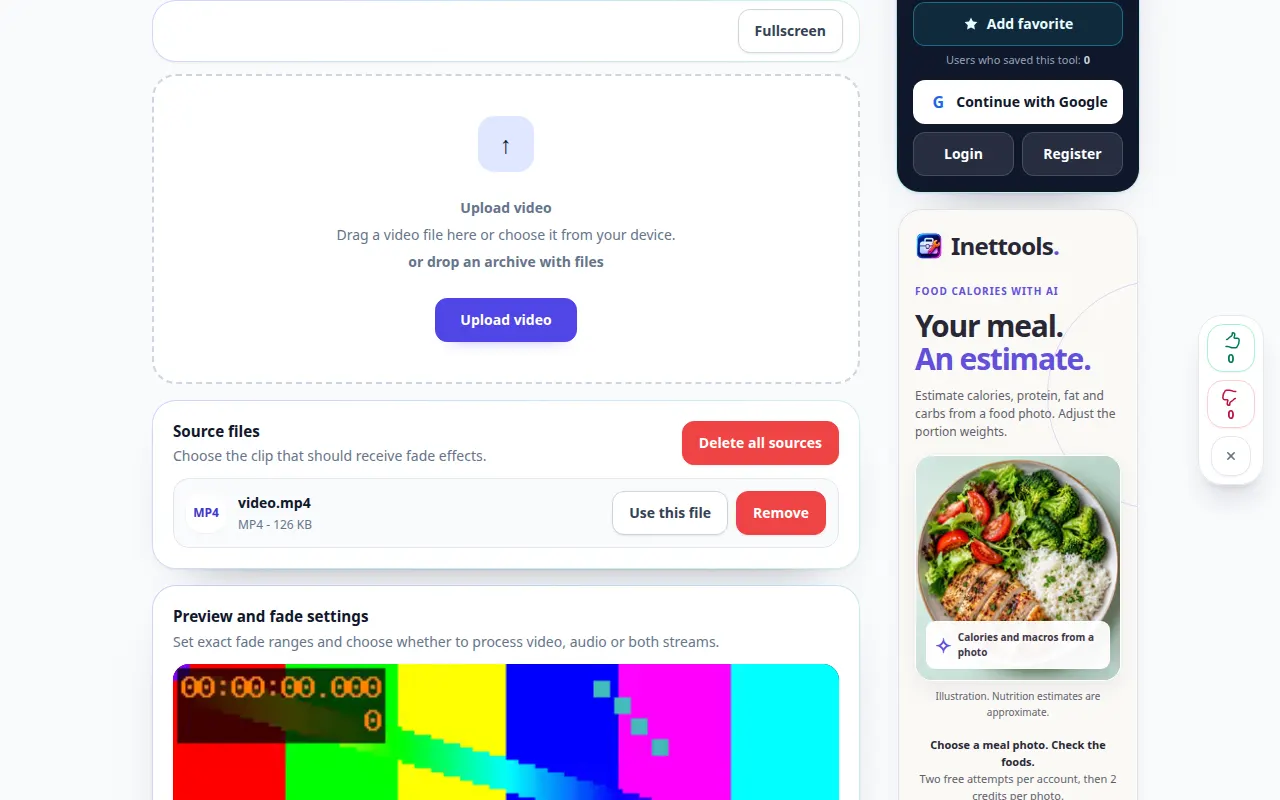
Демонстрација на радној површини
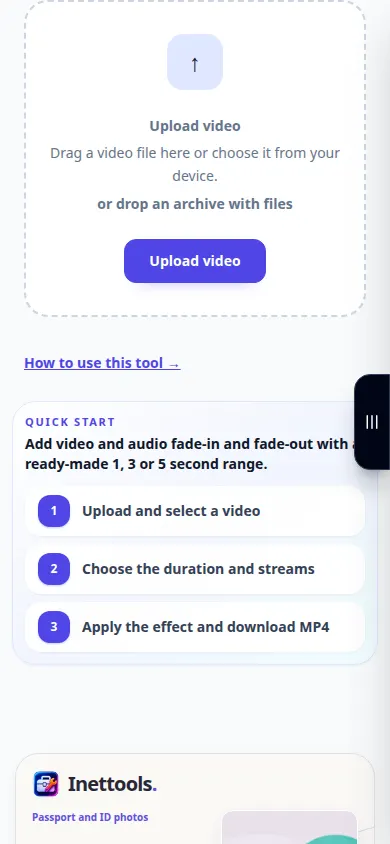
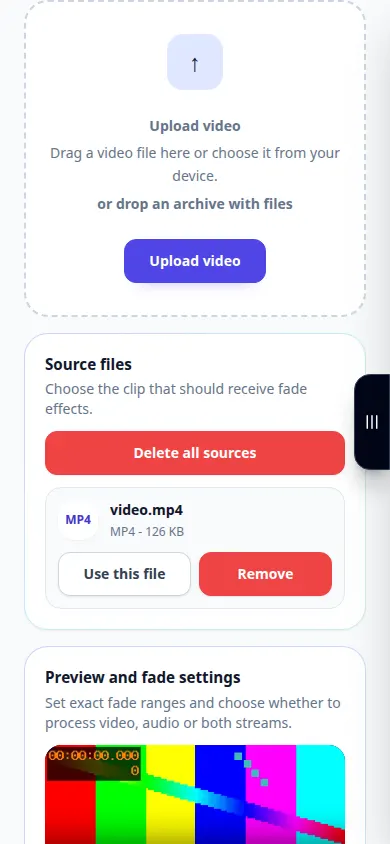
На снимку се види енглески интерфејс. Пратите преведене кораке изнад; контроле су у истом редоследу. Овај снимак приказује извор и доступна подешавања пре главне акције. Пратите горе наведене кораке да бисте започели обраду и сачували резултат.
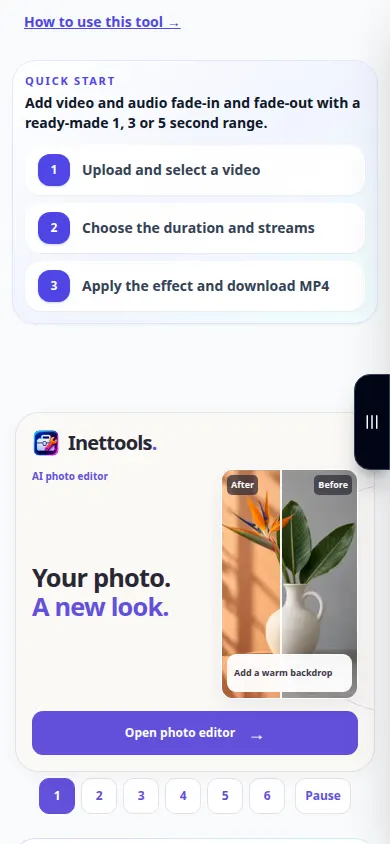
Демонстрација телефона
На снимку се види енглески интерфејс. Пратите преведене кораке изнад; контроле су у истом редоследу. Овај снимак приказује извор и доступна подешавања пре главне акције. Пратите горе наведене кораке да бисте започели обраду и сачували резултат.
Питања и решавање проблема
Зашто звук и даље нагло почиње?
Визуелно бледење не мора нужно да промени звук. Проверите одвојене контроле звука које нуди алат.
Зашто је поставка фаде одбијена?
Интервал бледења мора да стане у трајање видео записа. Покушајте са краћом вредношћу за кратак снимак.
Ако видите поруку да је услуга преоптерећена, сачекајте и покушајте поново касније. Неуспели покушај не значи да се ваша изворна датотека променила.

