Водич је ажуриран:
Конвертујте FLAC датотеку у WAV, прегледајте подешавања и проверите сачувану копију.
Практична упутства са снимцима екрана на рачунару и телефону, кратким демонстрацијама и одговорима на уобичајена питања.
Пре него што почнете
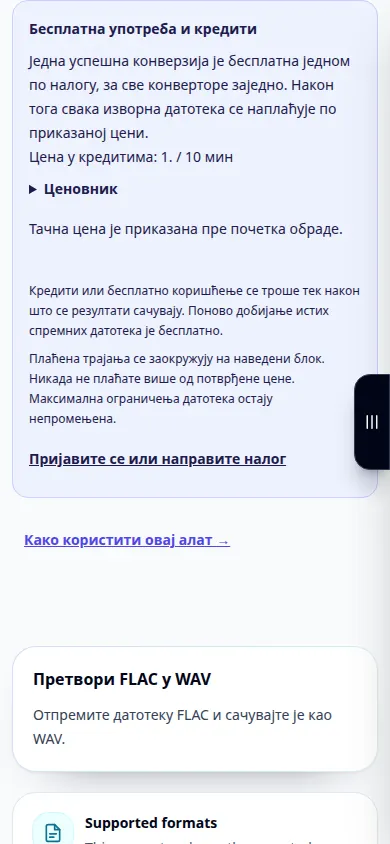
Задржите FLAC оригинал. Датотека се шаље серверу ради конверзије. Прочитајте тренутну цену и ограничења датотека пре него што их изаберете.
Упутства корак по корак
- Отворите претварач и проверите да ли је смер FLAC до WAV.
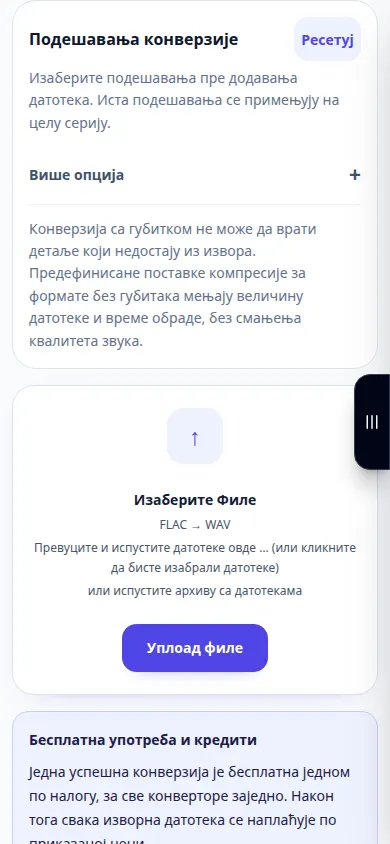
- Прегледајте доступна подешавања конверзије пре него што изаберете датотеку. За ову конверзију се примењују само опције приказане на овој страници.
- Изаберите малу FLAC датотеку са свог уређаја. Одабиром датотеке почиње отпремање и конверзија; немојте га бирати док нисте спремни.
- Ако се појави потврда цене, прегледајте је пре него што наставите. Сачекајте да се отпремање, ред и конверзија заврше; држати картицу отворену.
- Када се појави резултат, сачувајте WAV копију. Отворите га у апликацији у којој намеравате да га користите и упоредите га са оригиналом.
На компјутеру
Прегледајте подешавања изнад бирача датотека. Прво изаберите једну датотеку и проверите њен резултат пре обраде серије.
На телефону
Изаберите датотеку из Датотеке или менаџер датотека уређаја. Померите се до резултата и држите картицу претраживача отвореном док се конверзија не заврши.
У Сафарију на иПхоне-у отворите мени за дељење и изаберите Сачувај у датотеке ако се резултат отвори у новој картици. У Андроид Цхроме-у означите Преузимања. Оставите ову картицу отвореном док се обрада не заврши.
За бољи резултат
WAV је обично веће од FLAC. Направите места за излаз и проверите брзину узорковања и канале у свом уређивачу.
Снимци екрана и видео
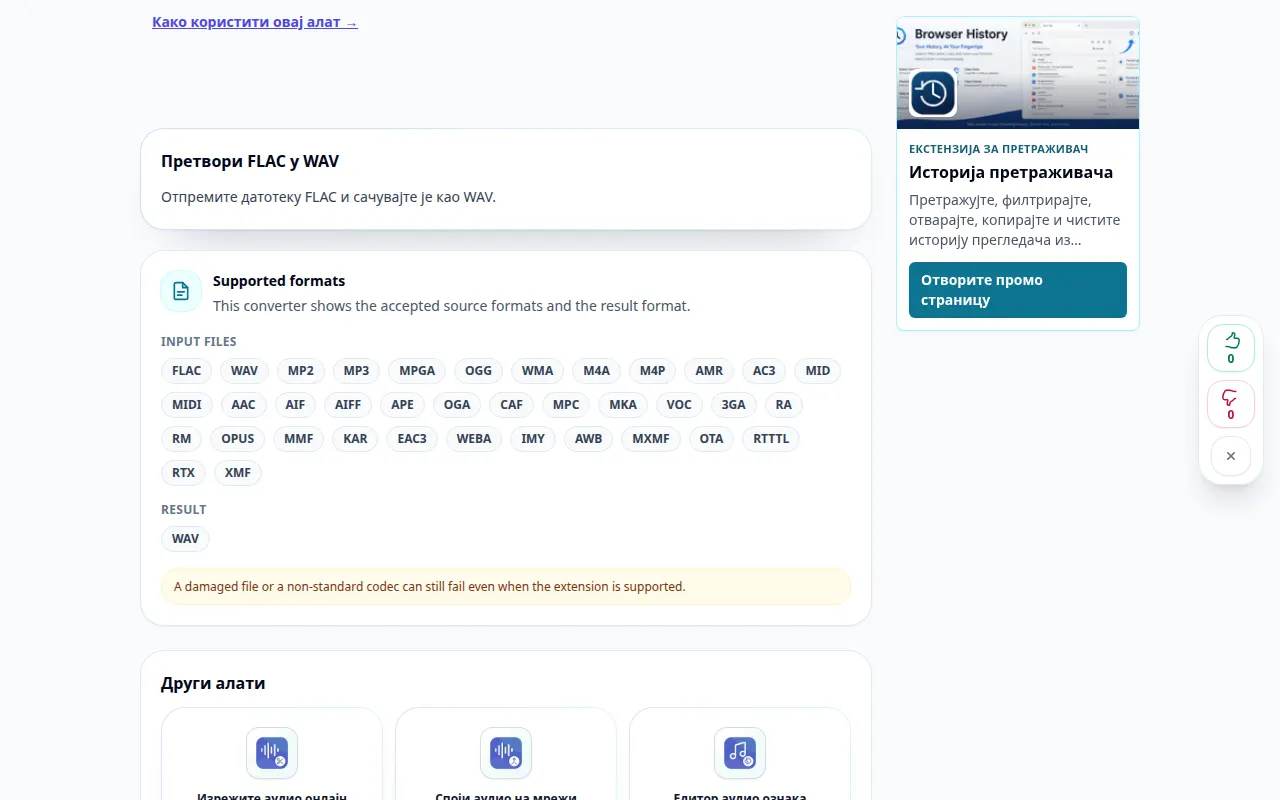
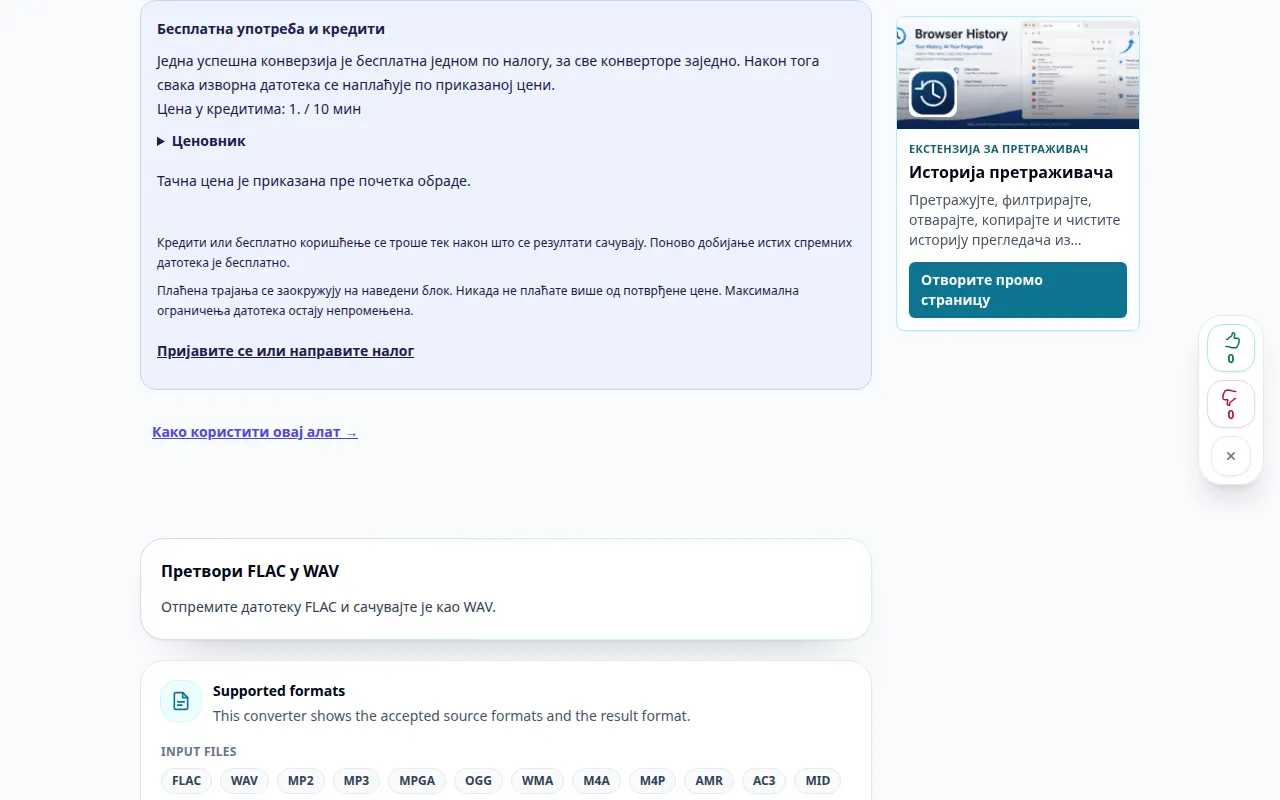
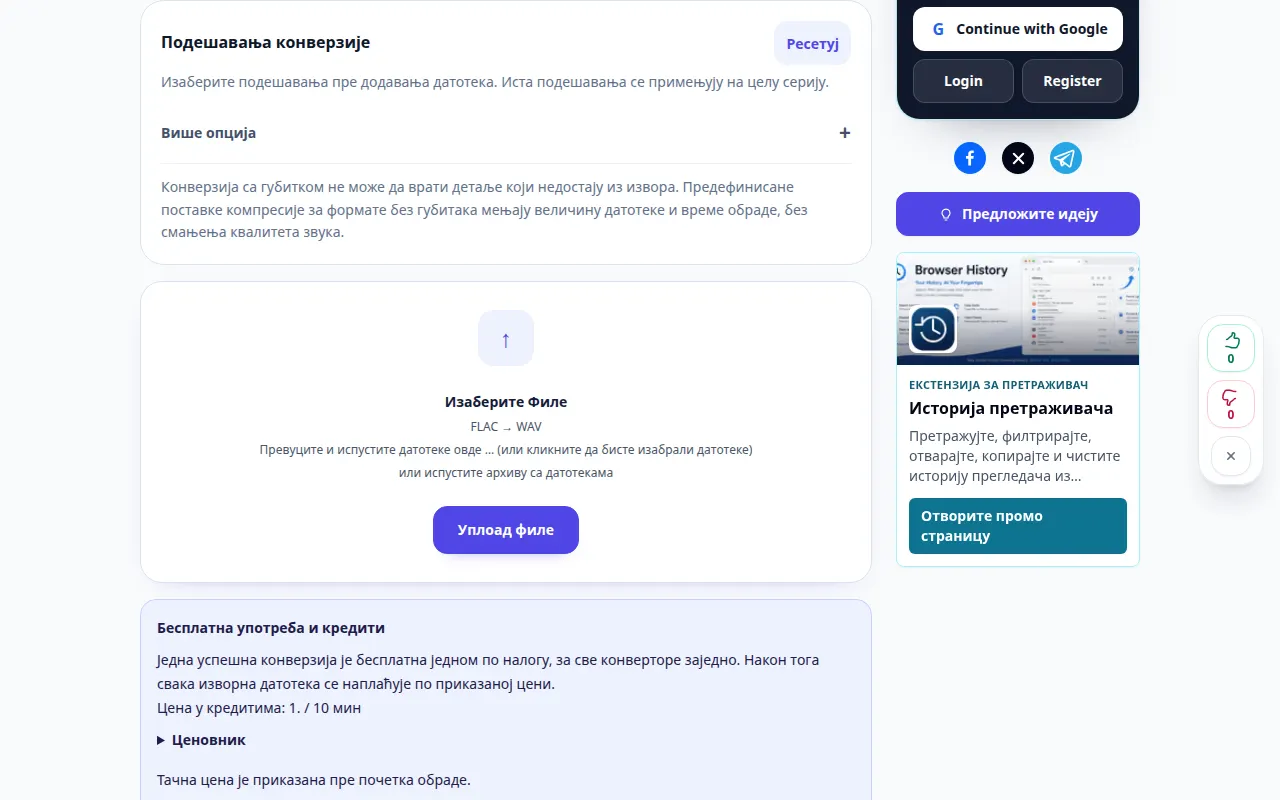
Демонстрација на радној површини
На снимку се види енглески интерфејс. Пратите преведене кораке изнад; контроле су у истом редоследу. Овај снимак приказује извор и доступна подешавања пре главне акције. Пратите горе наведене кораке да бисте започели обраду и сачували резултат.
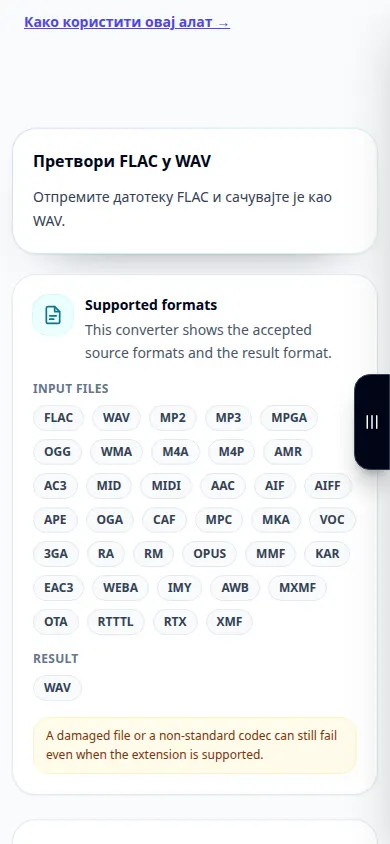
Демонстрација телефона
На снимку се види енглески интерфејс. Пратите преведене кораке изнад; контроле су у истом редоследу. Овај снимак приказује извор и доступна подешавања пре главне акције. Пратите горе наведене кораке да бисте започели обраду и сачували резултат.
Питања и решавање проблема
Да ли ово замењује моју оригиналну датотеку?
Не. Конвертована датотека је засебна копија. Држите оригинал на свом уређају.
Зашто још нема резултата?
Проверите статус отпремања и редослед. Ако се појави грешка, прочитајте њену поруку и проверите изворни формат пре него што покушате поново.
Ако видите поруку да је услуга преоптерећена, сачекајте и покушајте поново касније. Неуспели покушај не значи да се ваша изворна датотека променила.
