Водич је ажуриран:
Извуците текст који се може уређивати из слике и прегледајте грешке у препознавању пре употребе.
Отворите овај водич користећи везу „Како се користи овај алат“ испод назива алата. Садржи кораке, снимке екрана и видео записе за рачунаре и телефоне.
Пре него што почнете
Припремите оштру слику са читљивим текстом. Праве линије, равномерно осветљење и одговарајући језик за препознавање побољшавају услове за стартовање.
Покушајте са демонстрационим фајлом — text-card.svg
Ове мале датотеке су креиране за овај водич и не садрже личне податке.
Упутства корак по корак
- Изаберите слику која садржи текст.
- Изаберите језик за препознавање или друге доступне ОЦР опције.
- Започните препознавање и сачекајте резултат текста. Прегледајте приказану наплату или потврду ако се то затражи.
- Упоредите имена, датуме, бројеве и знакове интерпункције са сликом и исправите грешке.
- Копирајте текст или користите понуђени извоз, задржавајући оригиналну слику за референцу.
На компјутеру
Користите радни панел пуне ширине да упоредите извор, подешавања и резултат. Задржите оригиналну датотеку да бисте могли да испробате другу поставку без замене.
На телефону
Одаберите извор из Датотеке или менаџер датотека вашег уређаја. Померите се надоле до подешавања и резултата; држите ову картицу отвореном док се операција не заврши.
У Сафарију на иПхоне-у отворите мени за дељење и изаберите Сачувај у датотеке ако се резултат отвори у новој картици. У Андроид Цхроме-у означите Преузимања. Оставите ову картицу отвореном док се обрада не заврши.
За бољи резултат
Изрежите неповезана подручја пре препознавања када је то практично. Већа слика не може надокнадити јако замућена слова.
Снимци екрана и видео
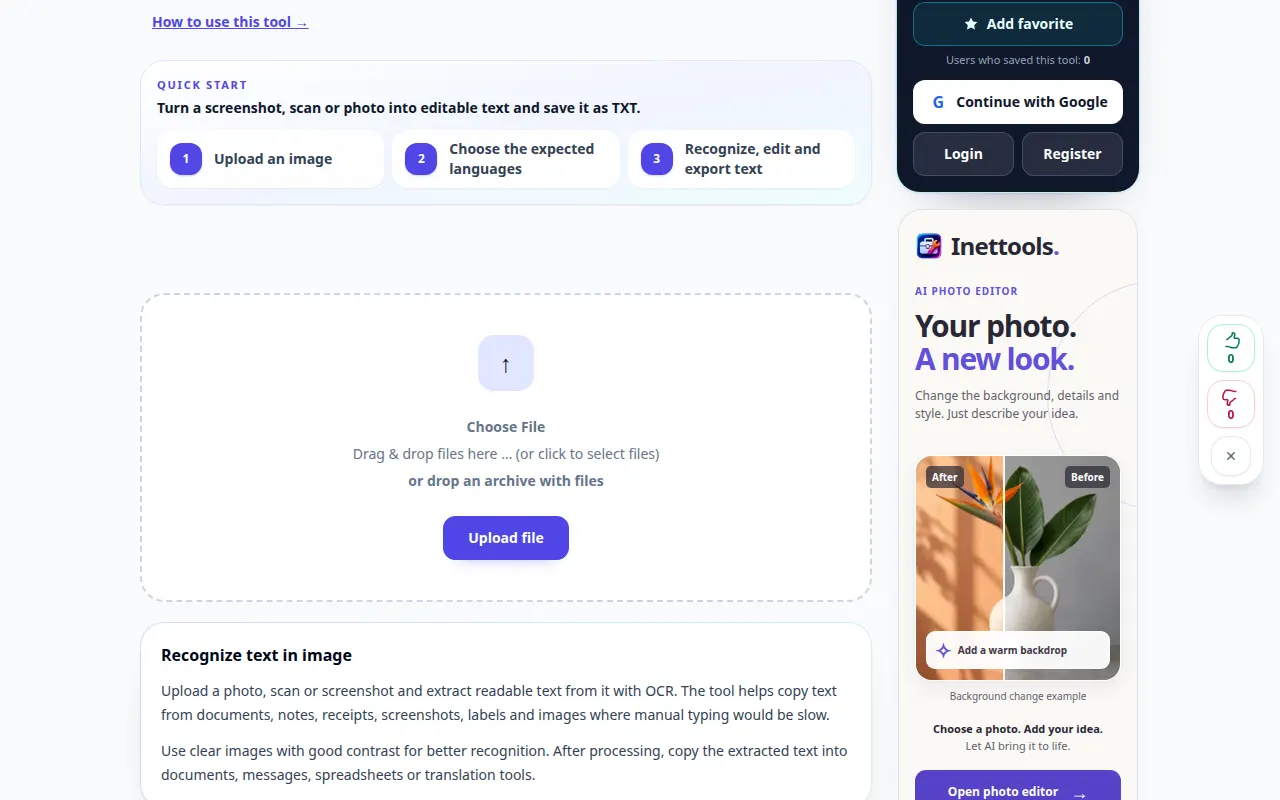
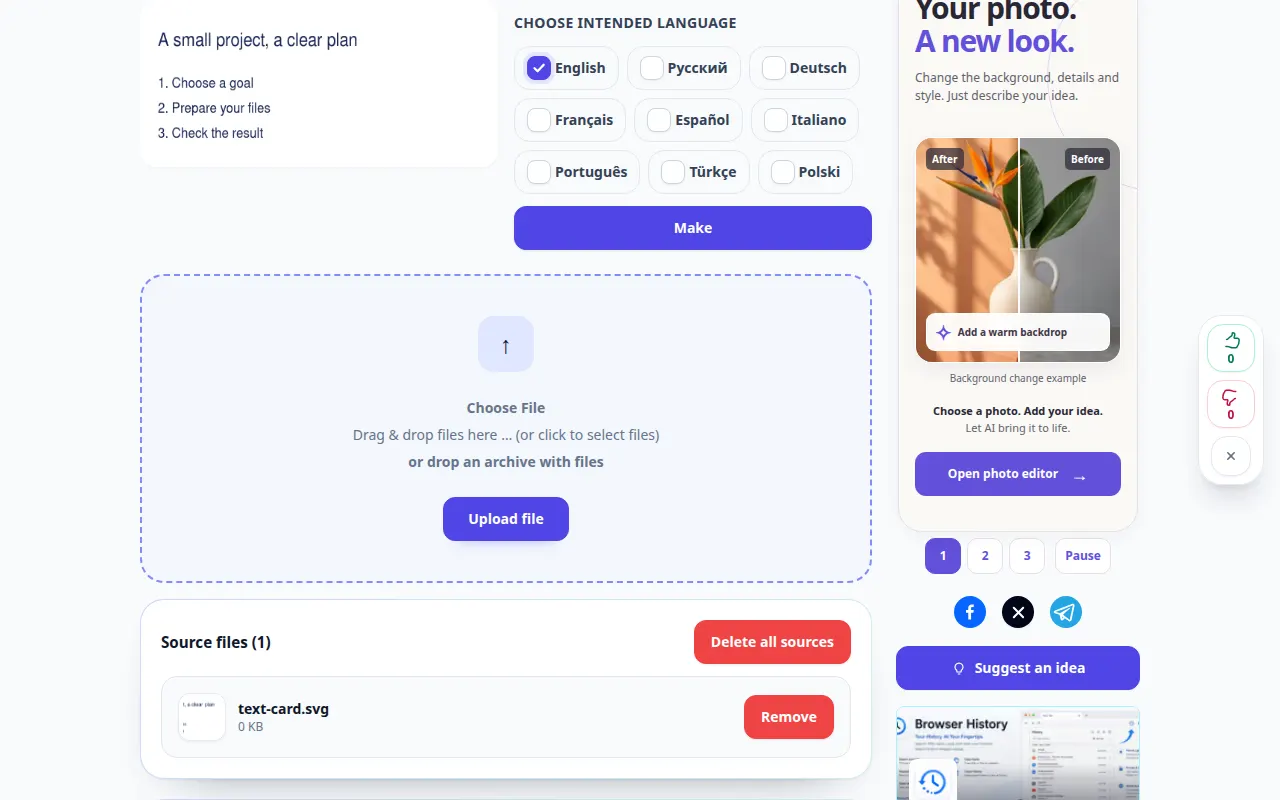
Демонстрација на радној површини
На снимку се види енглески интерфејс. Пратите преведене кораке изнад; контроле су у истом редоследу. Овај снимак приказује извор и доступна подешавања пре главне акције. Пратите горе наведене кораке да бисте започели обраду и сачували резултат.
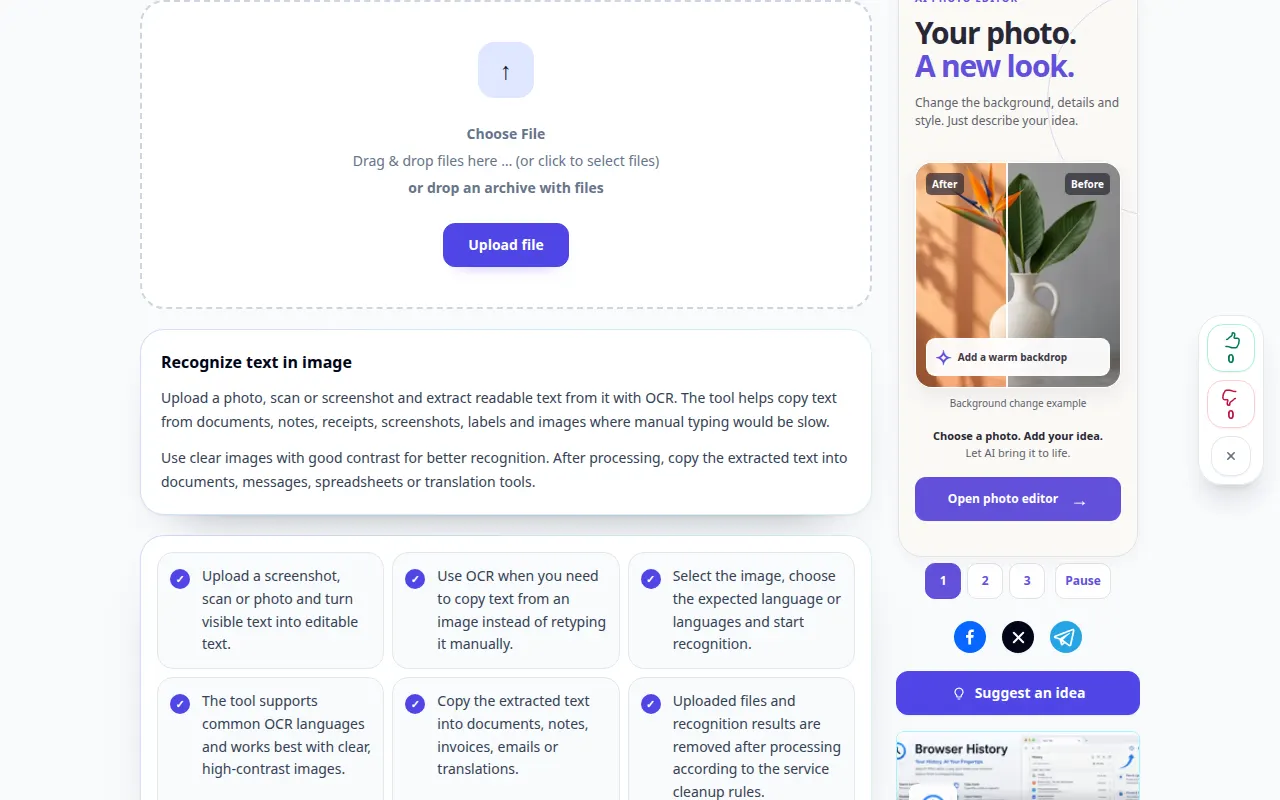
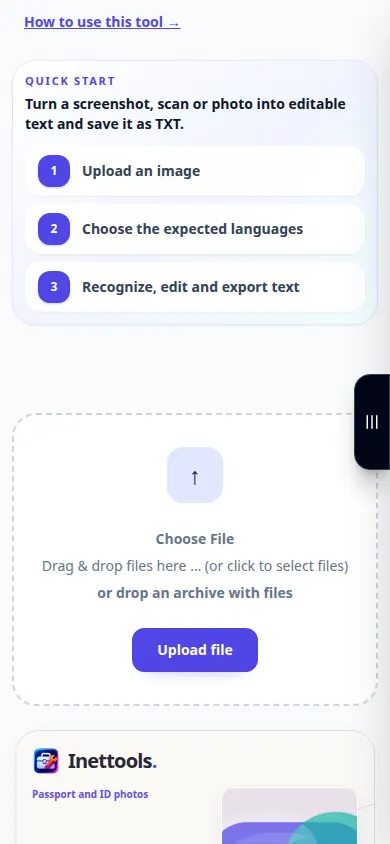
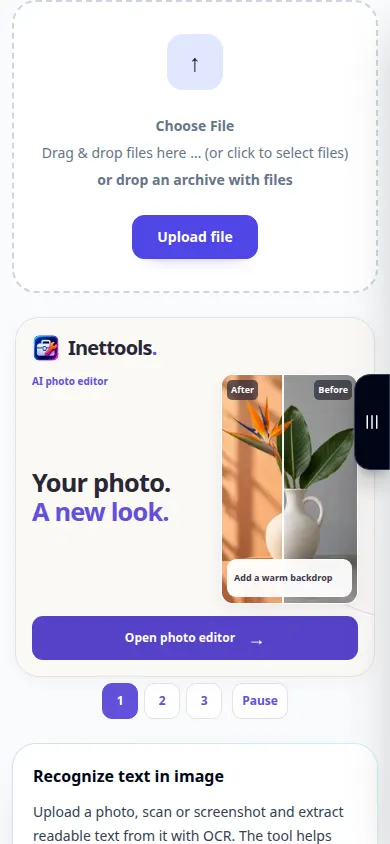
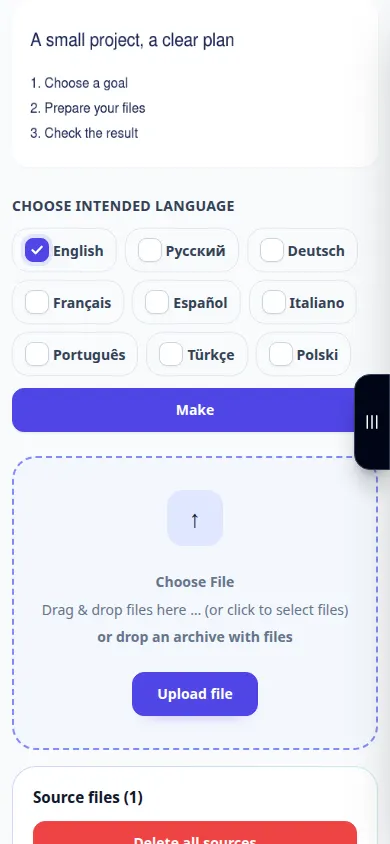
Демонстрација телефона
На снимку се види енглески интерфејс. Пратите преведене кораке изнад; контроле су у истом редоследу. Овај снимак приказује извор и доступна подешавања пре главне акције. Пратите горе наведене кораке да бисте започели обраду и сачували резултат.
Питања и решавање проблема
Зашто су бројеви или имена погрешни?
Слични ликови и необичне речи могу збунити препознавање. Проверите важне вредности ручно у односу на слику.
Да ли ОЦР чува изглед странице?
Излаз обичног текста можда неће сачувати колоне, табеле или фонтове. Прегледајте стварне излазне опције уместо да претпостављате копију документа.
Ако видите поруку да је услуга преоптерећена, сачекајте и покушајте поново касније. Неуспели покушај не значи да се ваша изворна датотека променила.