Водич је ажуриран:
Изаберите режим побољшања, подесите скалу увећања и упоредите обрађену слику са оригиналом пре него што сачувате.
Практична упутства са снимцима екрана на рачунару и телефону, кратким демонстрацијама и одговорима на уобичајена питања.
Пре него што почнете
Користите најбољи доступни оригинал у подржаном формату као што је JPEG, PNG или WebP. Већи оригинал често ради боље од компресоване копије у месинџеру. Доступност, ограничења и сва кредитна задужења су приказани у изабраном режиму.
Покушајте са демонстрационим фајлом — landscape.png
Ове мале датотеке су креиране за овај водич и не садрже личне податке.
Упутства корак по корак
- Изаберите изворну слику и сачекајте њен преглед и подешавања побољшања.
- Почните са нежним доступним режимом, као што је Природно за портрет. Изаберите режим илустрације за цртеже када је доступан.
- Изаберите подржану скалу. Почните са 2× када је доступно; користите 1× за подржане режиме смањења шума када желите да задржите димензије.
- Изаберите излазни формат. JPEG је практично за фотографије; PNG чува транспарентност, али може бити већа. Прегледајте приказану цену, а затим започните побољшање.
- Након обраде, померите клизач за поређење и прегледајте лица, ивице и текст. Сачувајте резултат тек након што проверите те детаље.
На компјутеру
Отворите поређење у удобној величини. Прегледајте лице и област са текстуром уместо да оцењујете само целу слику са смањеним зумом.
На телефону
Изаберите оригинал из Фотографије или Датотеке. Упоређујте мало подручје истовремено и користите умерену скалу да бисте могли да управљате обрадом и величином датотеке.
У Сафарију на иПхоне-у отворите мени за дељење и изаберите Сачувај у датотеке ако се резултат отвори у новој картици. У Андроид Цхроме-у означите Преузимања. Оставите ову картицу отвореном док се обрада не заврши.
За бољи резултат
Увећање од 4× додаје пикселе, али не доказује да су нови видљиви детаљи тачни. Јака рестаурација може да промени црте лица или слова.
Снимци екрана и видео
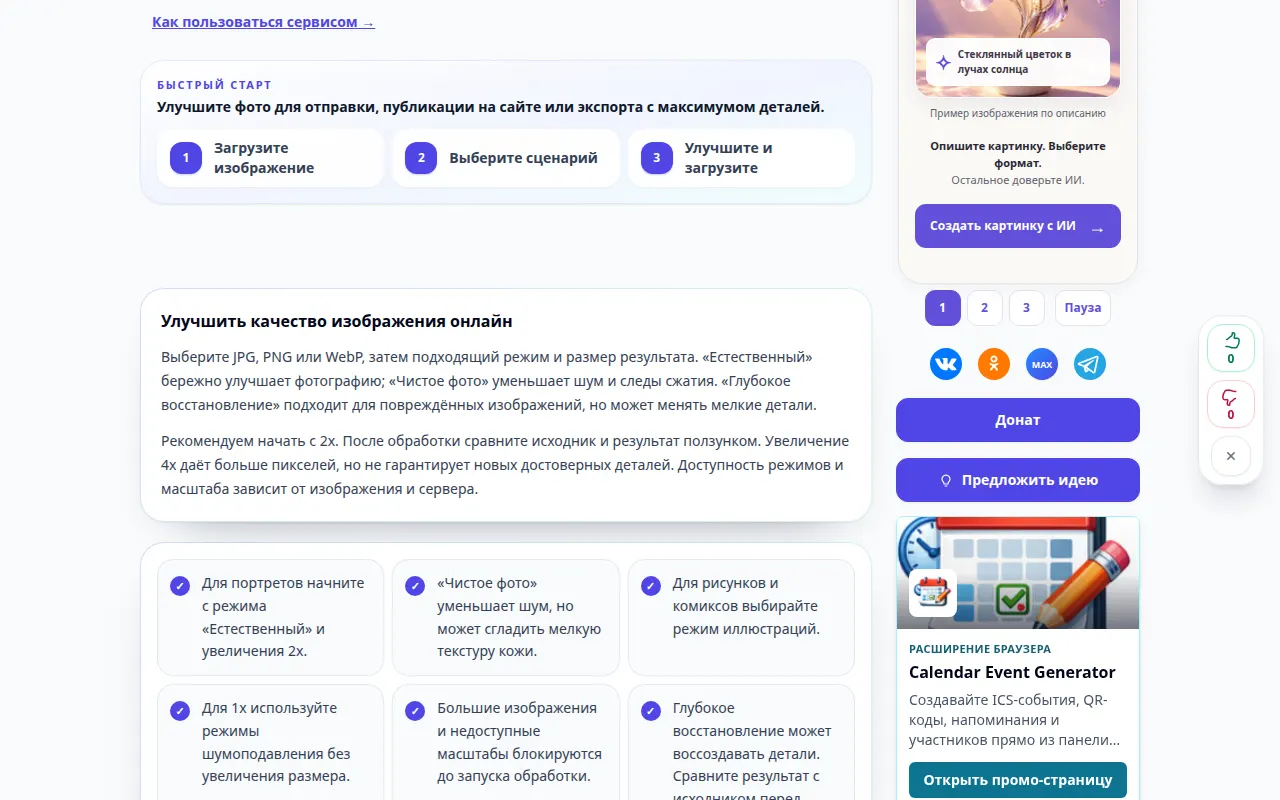
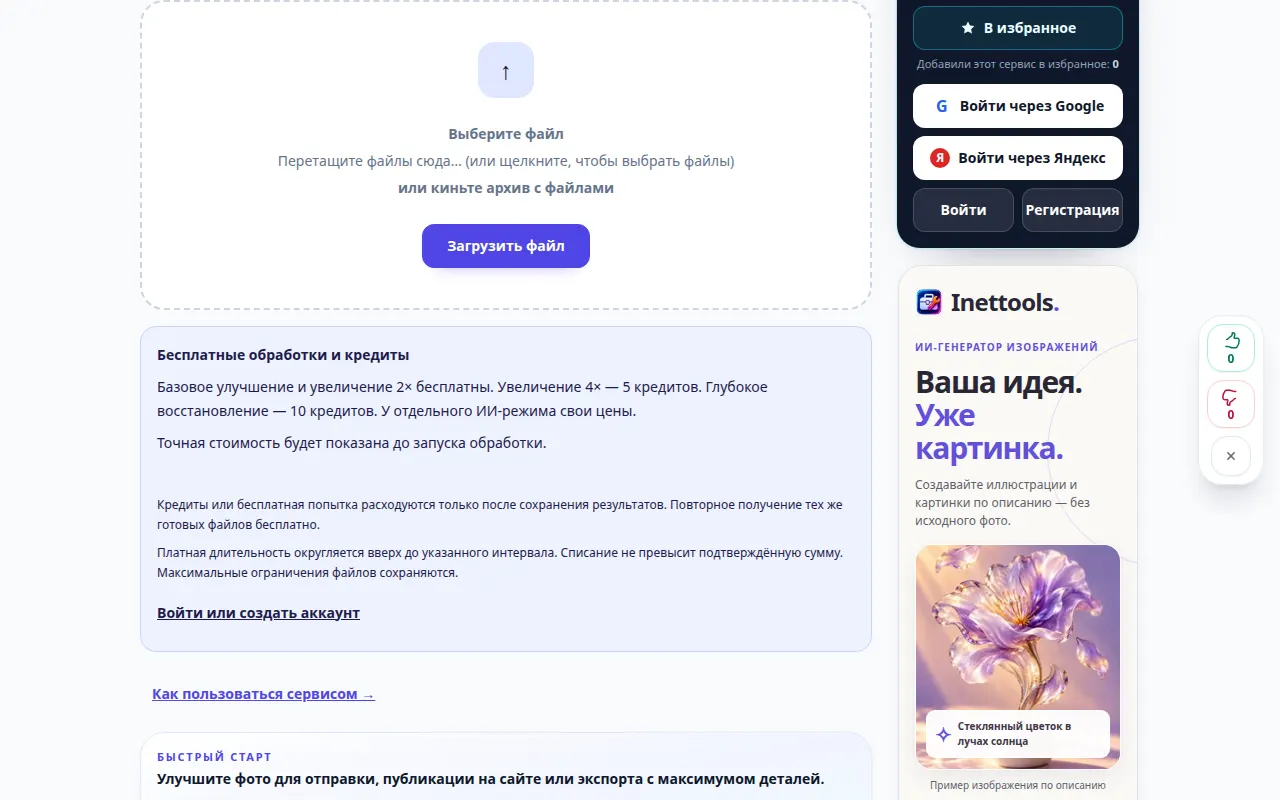
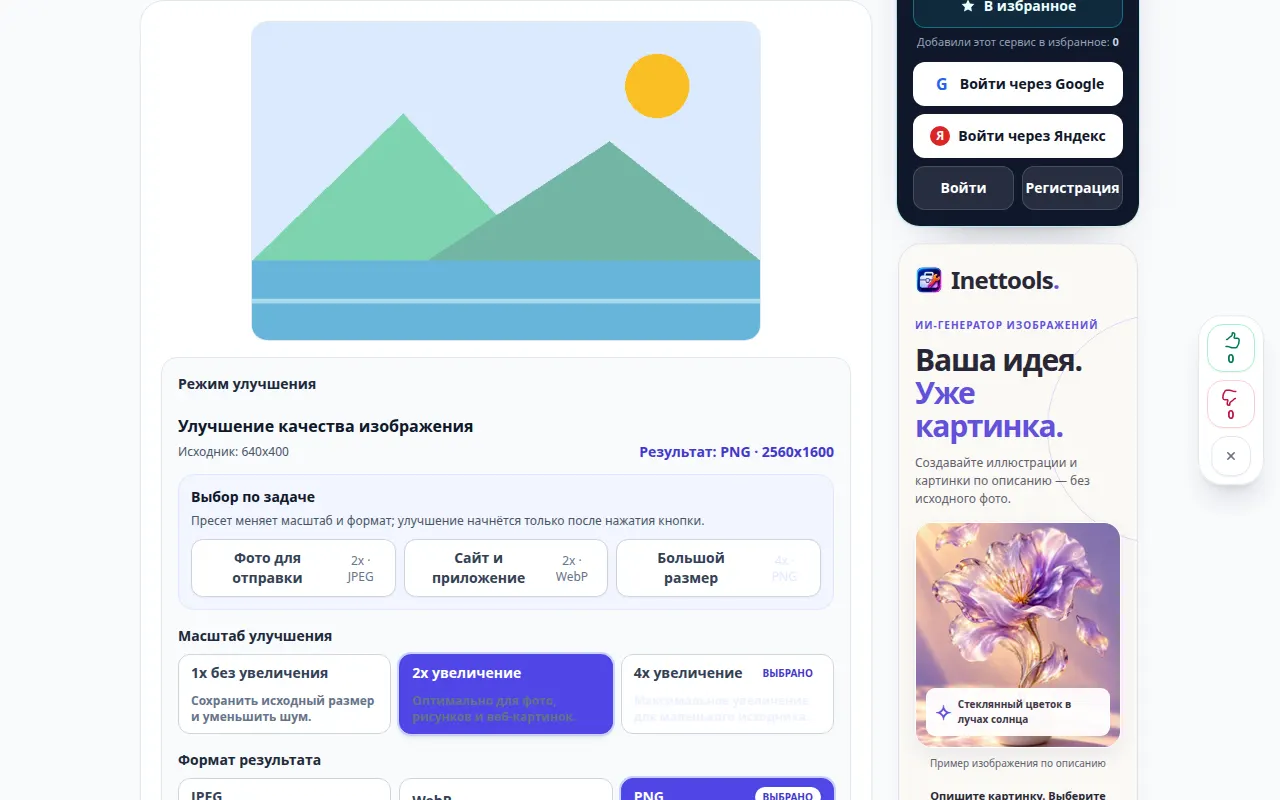
Демонстрација на радној површини
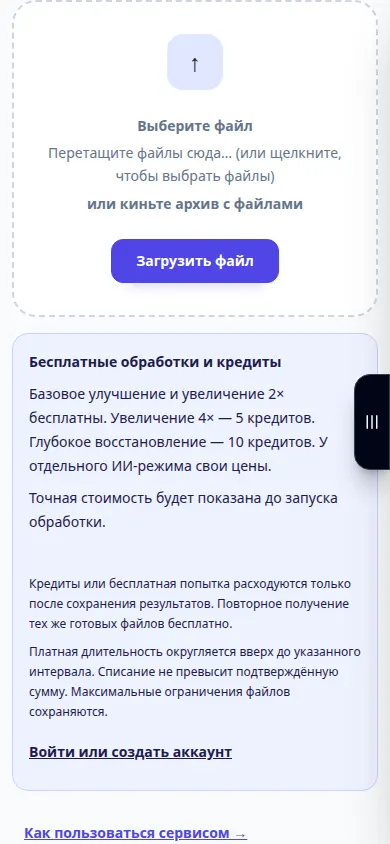
На снимку се види руски интерфејс. Пратите преведене кораке изнад; контроле су у истом редоследу. Овај снимак приказује извор и доступна подешавања пре главне акције. Пратите горе наведене кораке да бисте започели обраду и сачували резултат.
Демонстрација телефона
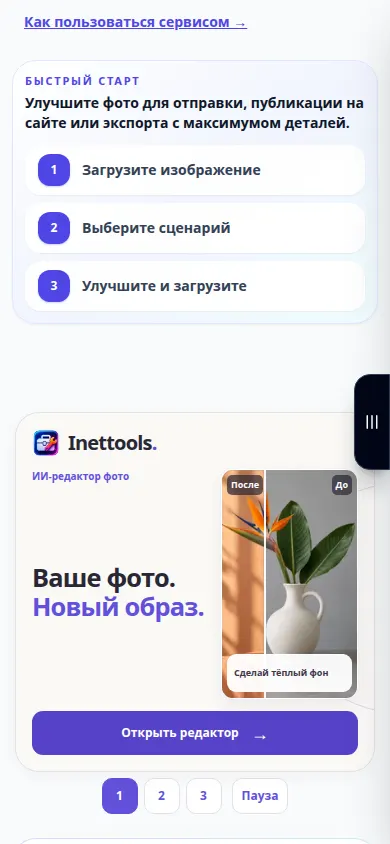
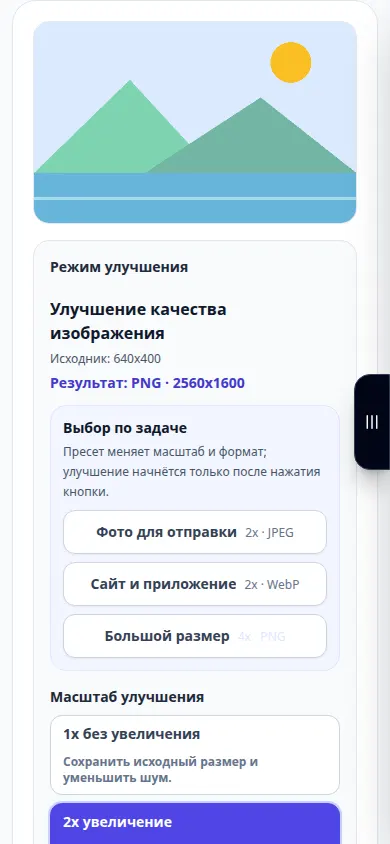
На снимку се види руски интерфејс. Пратите преведене кораке изнад; контроле су у истом редоследу. Овај снимак приказује извор и доступна подешавања пре главне акције. Пратите горе наведене кораке да бисте започели обраду и сачували резултат.
Питања и решавање проблема
Зашто дугме за акцију није доступно?
Изабрани режим или размера могу бити недоступни, или слика може премашити своја ограничења. Изаберите омогућен режим и подржану размеру или мањи оригинал.
Који формат да одаберем?
Користите JPEG за компактну фотографију, PNG када вам је потребан излаз без губитака или транспарентност и WebP за компактне веб слике ако нуди режим.
Ако видите поруку да је услуга преоптерећена, сачекајте и покушајте поново касније. Неуспели покушај не значи да се ваша изворна датотека променила.