Водич је ажуриран:
Ажурирајте метаподатке које приказује музички плејер и сачувајте уређену копију.
Практична упутства са снимцима екрана на рачунару и телефону, кратким демонстрацијама и одговорима на уобичајена питања.
Пре него што почнете
Изаберите MP3 датотеку и сачувајте резервну копију. Сви музички плејери не приказују иста поља метаподатака или величине уметничког дела.
Покушајте са демонстрационим фајлом — audio.mp3
Ове мале датотеке су креиране за овај водич и не садрже личне податке.
Упутства корак по корак
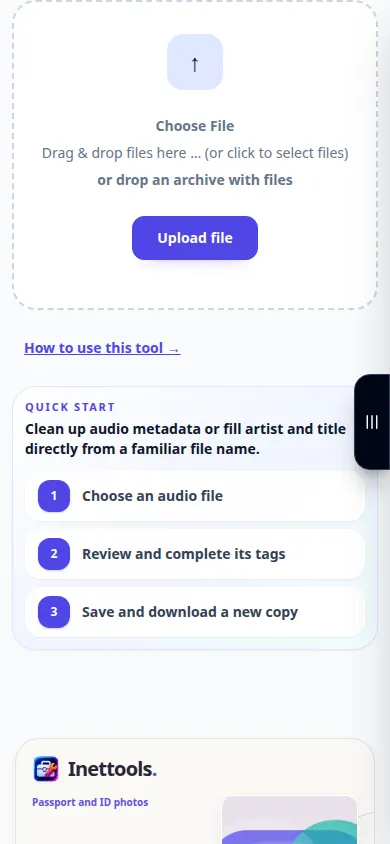
- Изаберите MP3 и сачекајте доступна поља метаподатака.
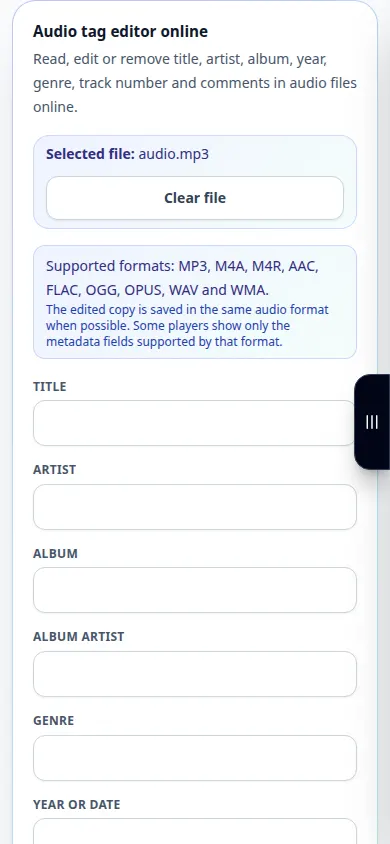
- Уредите наслов, извођача, албум и друга поља која су вам потребна.
- Ако је уметничко дело подржано, изаберите одговарајућу слику и прегледајте њен преглед.
- Користите акцију чувања или извоза да бисте направили ажурирану MP3 копију.
- Отворите сачувану датотеку у плејеру и проверите ознаке; освежите библиотеку плејера ако приказује кеширане информације.
На компјутеру
Користите радни панел пуне ширине да упоредите извор, подешавања и резултат. Задржите оригиналну датотеку да бисте могли да испробате другу поставку без замене.
На телефону
Одаберите извор из Датотеке или менаџер датотека вашег уређаја. Померите се надоле до подешавања и резултата; држите ову картицу отвореном док се операција не заврши.
У Сафарију на иПхоне-у отворите мени за дељење и изаберите Сачувај у датотеке ако се резултат отвори у новој картици. У Андроид Цхроме-у означите Преузимања. Оставите ову картицу отвореном док се обрада не заврши.
За бољи резултат
Користите разумно малу насловну слику. Веома велика слика повећава величину аудио датотеке без побољшања квалитета репродукције.
Снимци екрана и видео
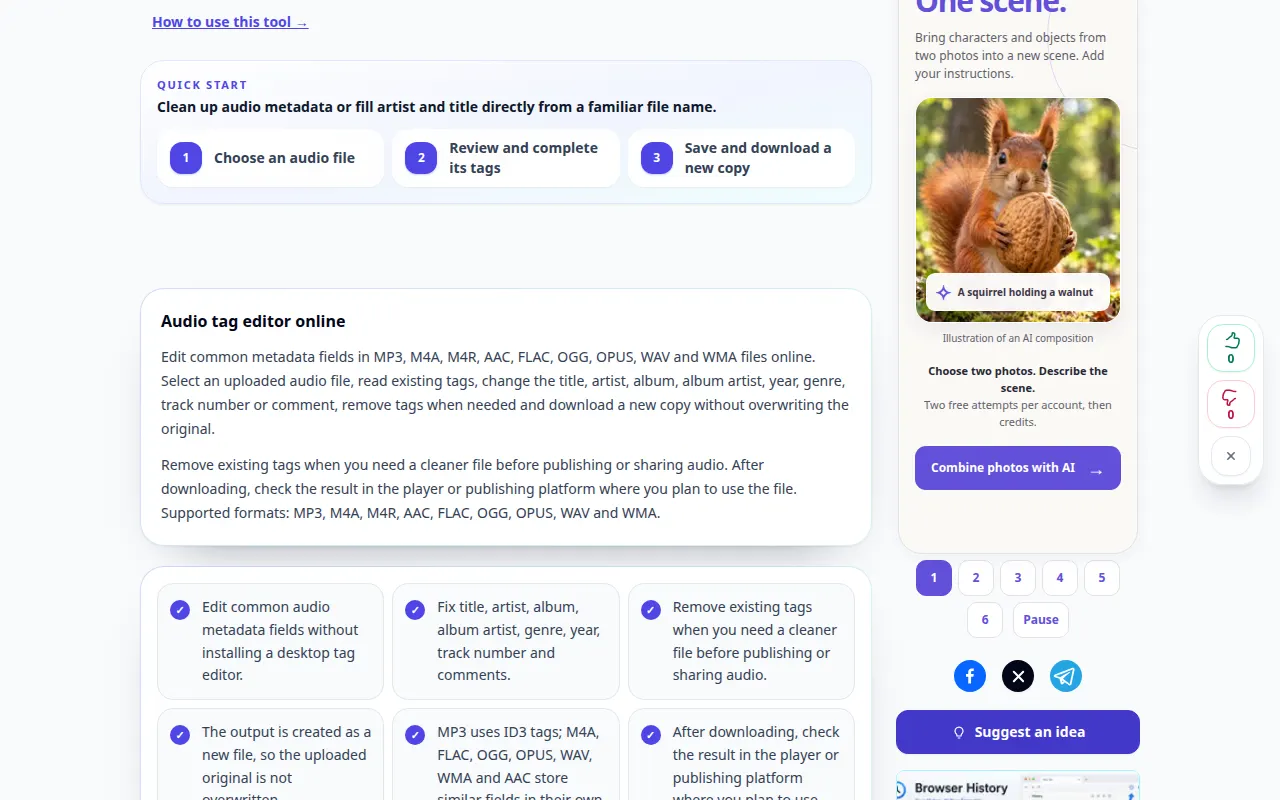
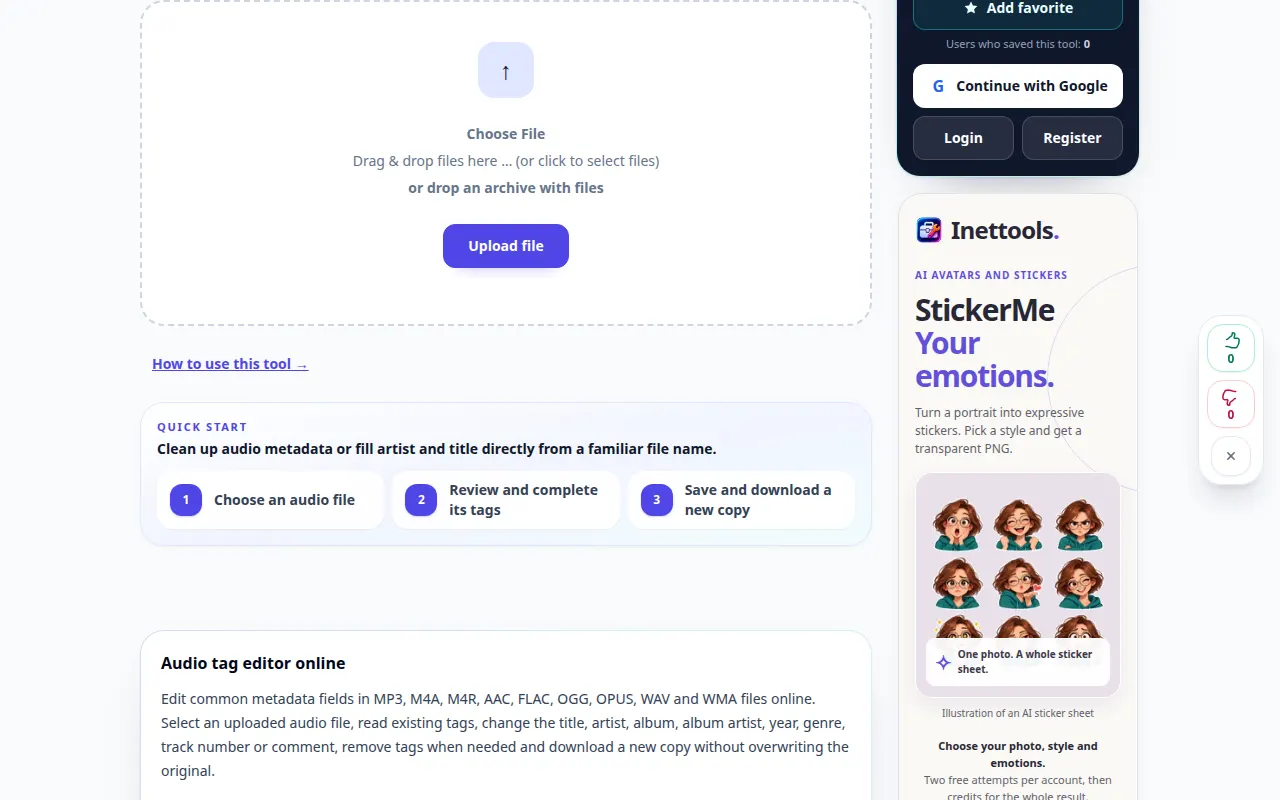
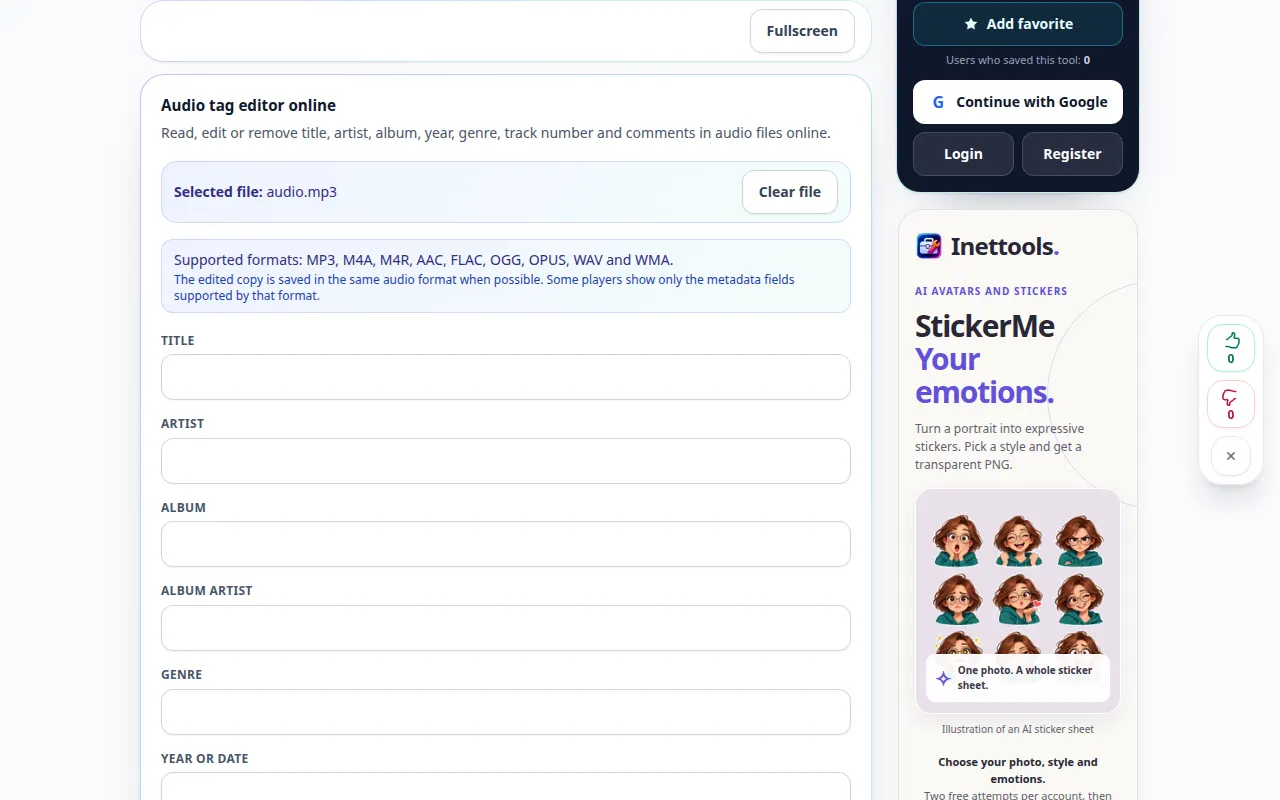
Демонстрација на радној површини
На снимку се види енглески интерфејс. Пратите преведене кораке изнад; контроле су у истом редоследу. Овај снимак приказује извор и доступна подешавања пре главне акције. Пратите горе наведене кораке да бисте започели обраду и сачували резултат.
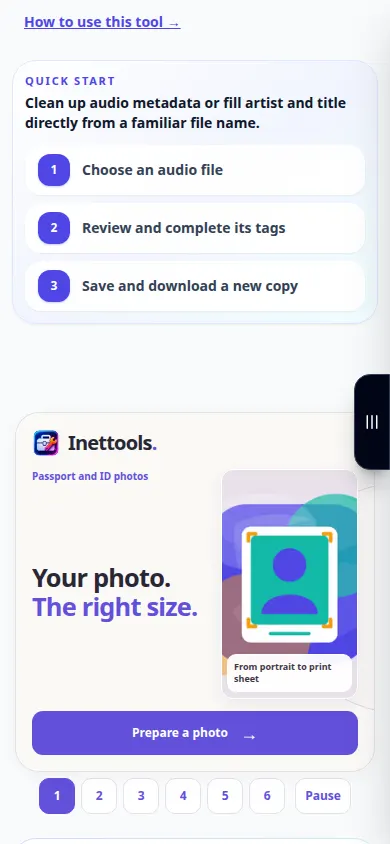
Демонстрација телефона
На снимку се види енглески интерфејс. Пратите преведене кораке изнад; контроле су у истом редоследу. Овај снимак приказује извор и доступна подешавања пре главне акције. Пратите горе наведене кораке да бисте започели обраду и сачували резултат.
Питања и решавање проблема
Да ли уређивање ознака мења звук?
Метаподаци описују снимак; промена наслова или извођача је одвојена од аудио обраде.
Зашто мој плејер још увек приказује стари наслов?
Може кеширати метаподатке или приказати друго поље ознаке. Поново отворите сачувану копију и освежите библиотеку.
Ако видите поруку да је услуга преоптерећена, сачекајте и покушајте поново касније. Неуспели покушај не значи да се ваша изворна датотека променила.

