Водич је ажуриран:
Поставите засебну аудио датотеку преко видео записа и уравнотежите је са оригиналним звуком.
Практична упутства са снимцима екрана на рачунару и телефону, кратким демонстрацијама и одговорима на уобичајена питања.
Пре него што почнете
Припремите видео и аудио снимак за које имате дозволу да их користите.
Покушајте са демонстрационим фајлом — video.mp4
Покушајте са демонстрационим фајлом — audio.mp3
Ове мале датотеке су креиране за овај водич и не садрже личне податке.
Упутства корак по корак
- Изаберите видео и сачекајте његов преглед и аудио подешавања.
- Додајте засебну музику или гласовни снимак у аудио одељак.
- Подесите доступну почетну позицију и нивое звука. Одлучите да ли ћете задржати или заменити оригинални видео звук.
- Прегледајте преглед и сваку приказану цену, а затим започните обраду. Држите страницу отворену док се припрема резултат.
- Пустите почетак и крај резултата, проверите да ли се чује говор и сачувајте обрађен видео.
На компјутеру
Користите радни панел пуне ширине да упоредите извор, подешавања и резултат. Задржите оригиналну датотеку да бисте могли да испробате другу поставку без замене.
На телефону
Одаберите извор из Датотеке или менаџер датотека вашег уређаја. Померите се надоле до подешавања и резултата; држите ову картицу отвореном док се операција не заврши.
У Сафарију на иПхоне-у отворите мени за дељење и изаберите Сачувај у датотеке ако се резултат отвори у новој картици. У Андроид Цхроме-у означите Преузимања. Оставите ову картицу отвореном док се обрада не заврши.
За бољи резултат
Прво тестирајте кратак видео. Позадинска музика која сама звучи удобно и даље може да прикрије тихи глас.
Снимци екрана и видео
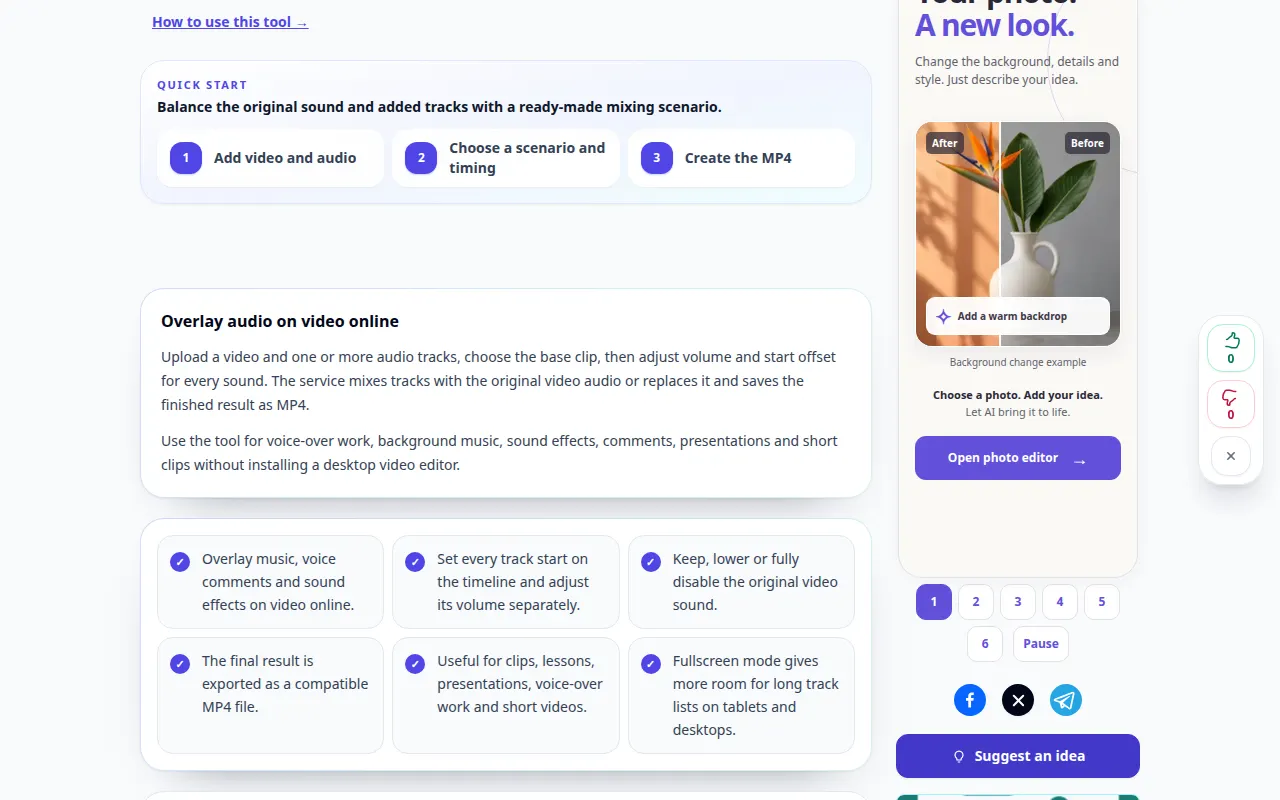
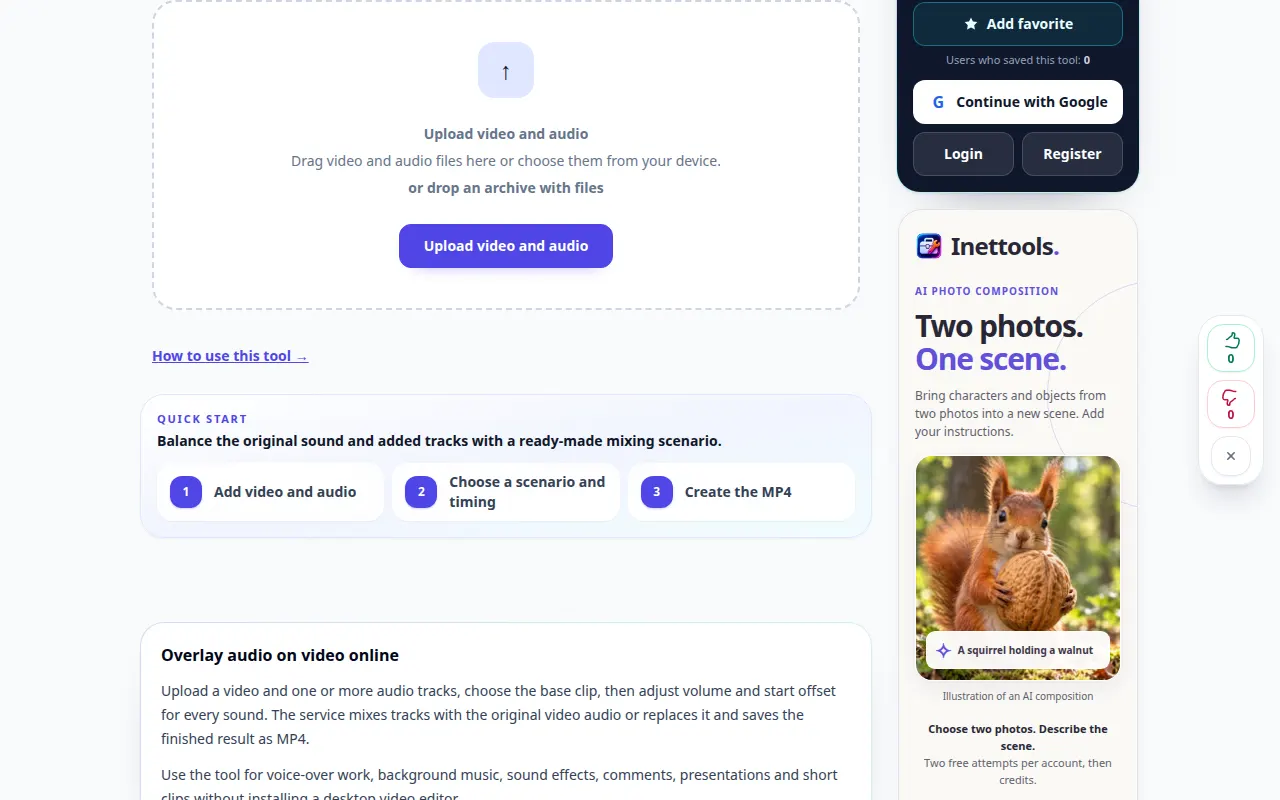
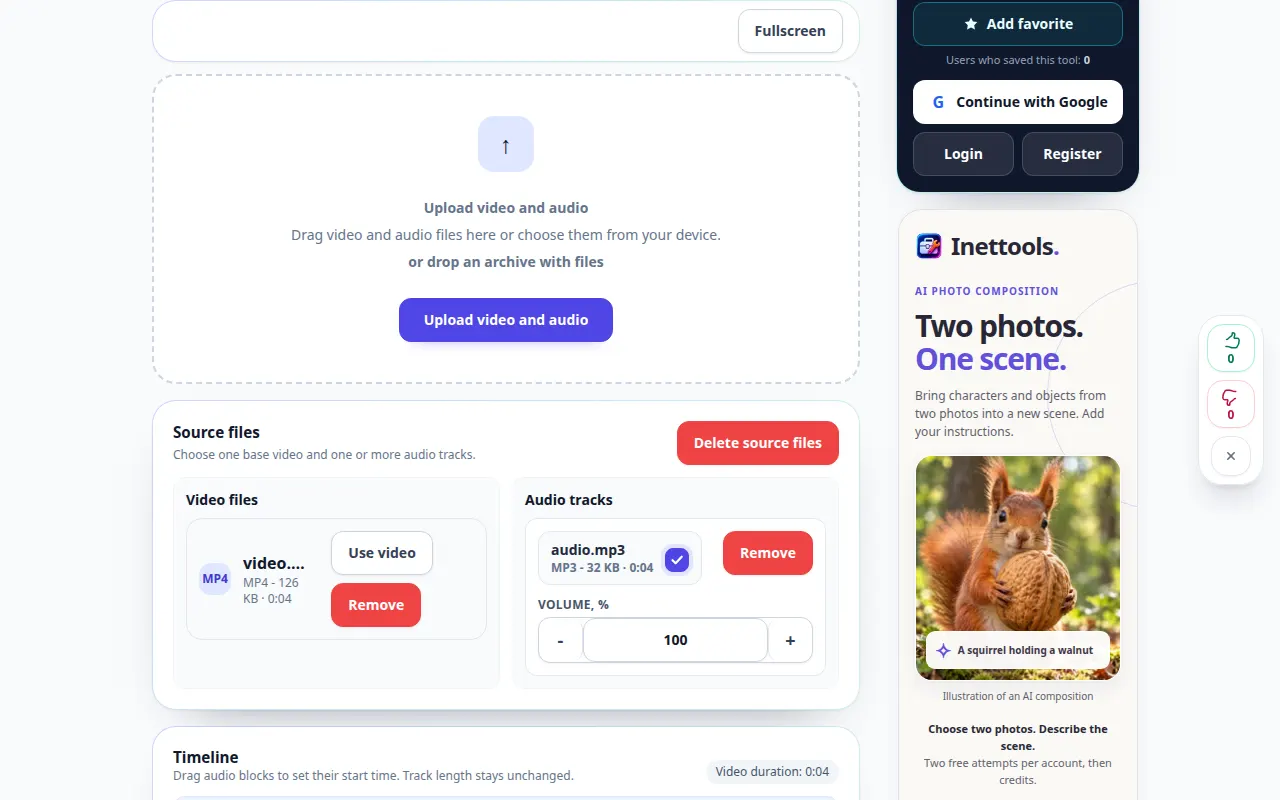
Демонстрација на радној површини
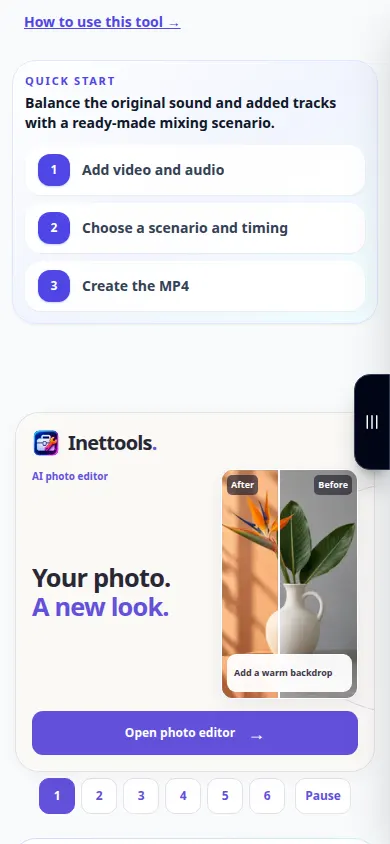
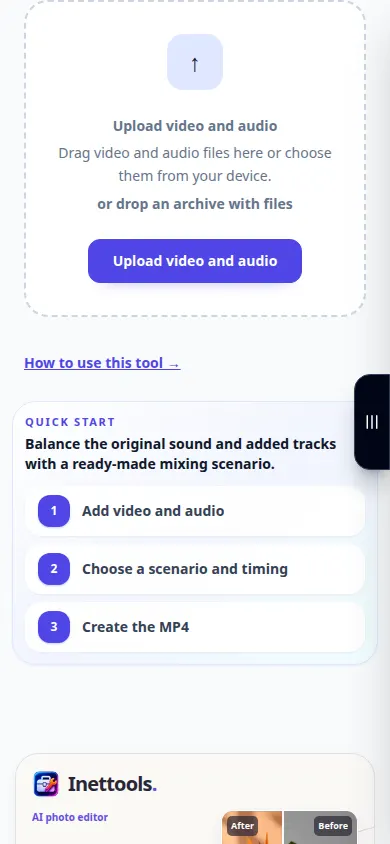
На снимку се види енглески интерфејс. Пратите преведене кораке изнад; контроле су у истом редоследу. Овај снимак приказује извор и доступна подешавања пре главне акције. Пратите горе наведене кораке да бисте започели обраду и сачували резултат.
Демонстрација телефона
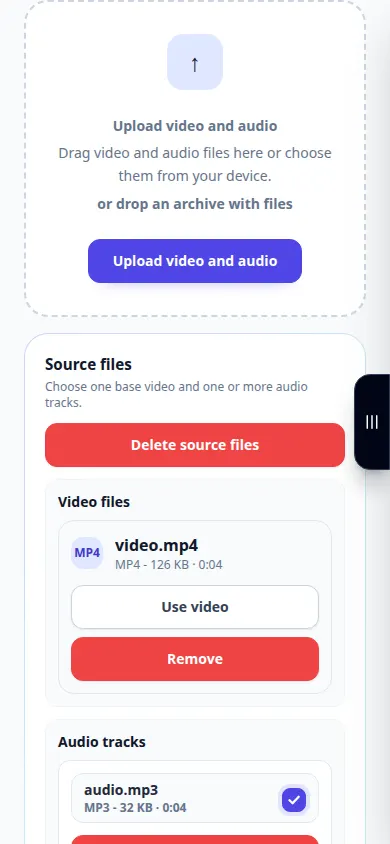
На снимку се види енглески интерфејс. Пратите преведене кораке изнад; контроле су у истом редоследу. Овај снимак приказује извор и доступна подешавања пре главне акције. Пратите горе наведене кораке да бисте започели обраду и сачували резултат.
Питања и решавање проблема
Зашто оригинални звук нестаје?
Проверите поставку оригиналног звука и његову јачину пре поновне обраде.
Зашто се музика завршава пре видеа?
Звук може бити краћи од видео снимка. Подесите тајминг или користите одговарајући извор; омогући понављање само ако страница то нуди.
Ако видите поруку да је услуга преоптерећена, сачекајте и покушајте поново касније. Неуспели покушај не значи да се ваша изворна датотека променила.