Водич је ажуриран:
Додајте топли, хладни или прилагођени филтер боја са подесивом компензацијом густине и осветљености.
Практична упутства са снимцима екрана на рачунару и телефону, кратким демонстрацијама и одговорима на уобичајена питања.
Пре него што почнете
Задржите оригиналну слику. Изаберите JPEG, PNG или WebP у оквиру ограничења величине приказаних изнад. Овај алат ради локално у вашем претраживачу; нису потребни рачуни или кредити.
Покушајте са демонстрационим фајлом — landscape.png
Ове мале датотеке су креиране за овај водич и не садрже личне податке.
Упутства корак по корак
- Задржите оригиналну слику. Изаберите JPEG, PNG или WebP у оквиру ограничења величине приказаних изнад. Овај алат ради локално у вашем претраживачу; нису потребни рачуни или кредити.
- Изаберите изворну слику. Проверите његове димензије и оригинални преглед.
- Изаберите боју филтера, подесите њену густину и одлучите да ли желите да сачувате осветљеност. Примените и упоредите.
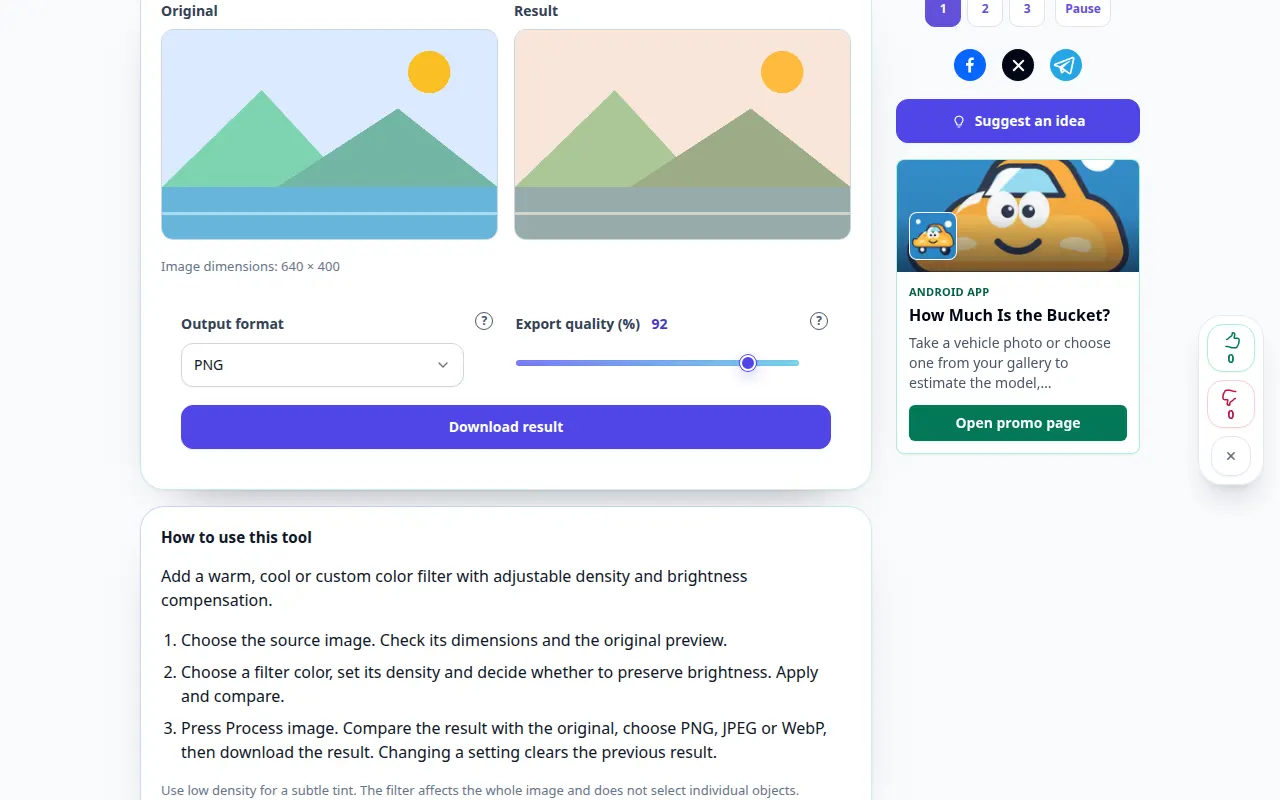
- Притисните Обради слику. Упоредите резултат са оригиналом, изаберите PNG, JPEG или WebP, а затим преузмите резултат. Промена подешавања брише претходни резултат.
- Користите ниску густину за суптилну нијансу. Филтер утиче на целу слику и не бира појединачне објекте.
На компјутеру
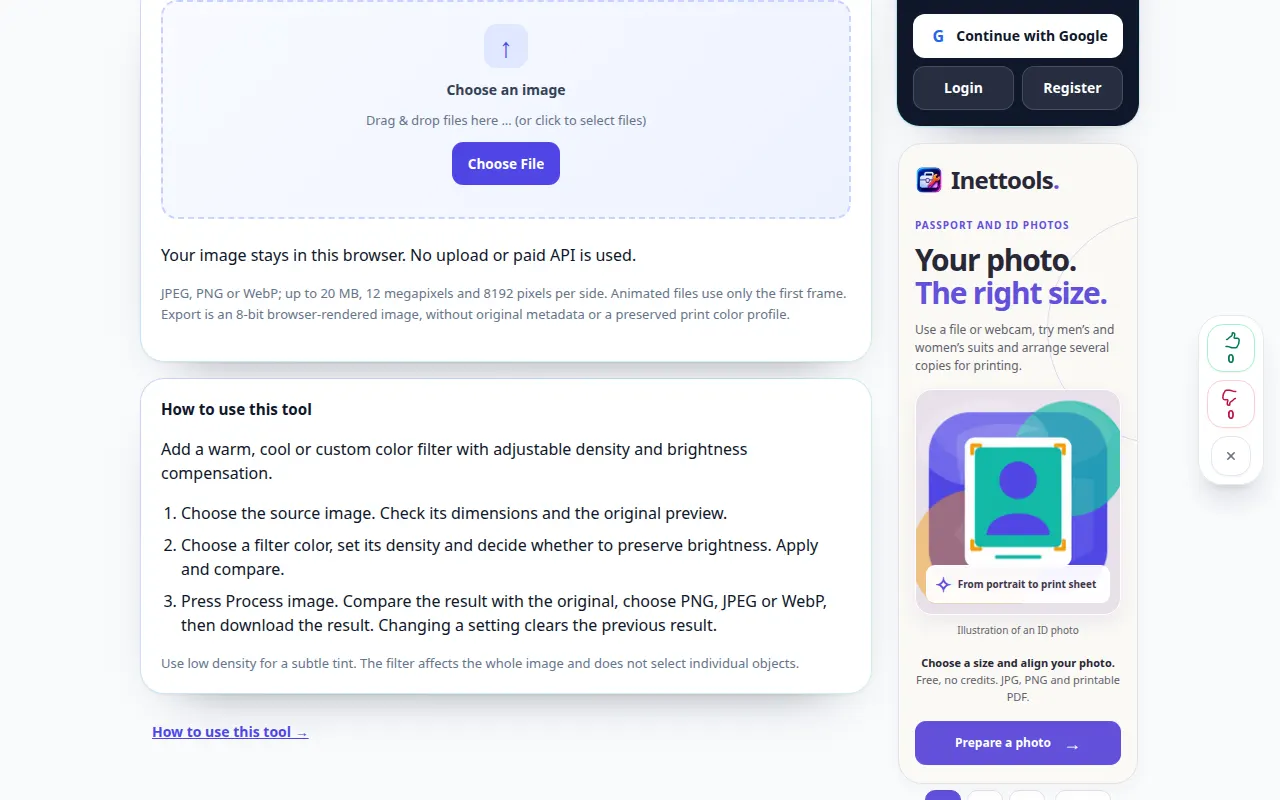
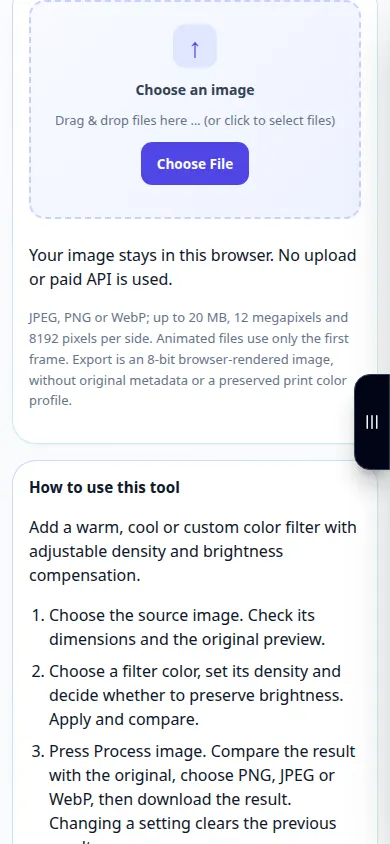
Превуците слику у област датотеке или користите бирач датотека. Користите клизаче и тастере са стрелицама за прецизна подешавања. Отворите упитнике за објашњења.
На телефону
Изаберите фотографију из датотека или галерије. Додирните знак питања за помоћ. Држите ову картицу отвореном током обраде; сачувајте резултат пре него што напустите страницу.
У Сафарију на иПхоне-у отворите мени за дељење и изаберите Сачувај у датотеке ако се резултат отвори у новој картици. У Андроид Цхроме-у означите Преузимања. Оставите ову картицу отвореном док се обрада не заврши.
За бољи резултат
Користите ниску густину за суптилну нијансу. Филтер утиче на целу слику и не бира појединачне објекте.
Снимци екрана и видео
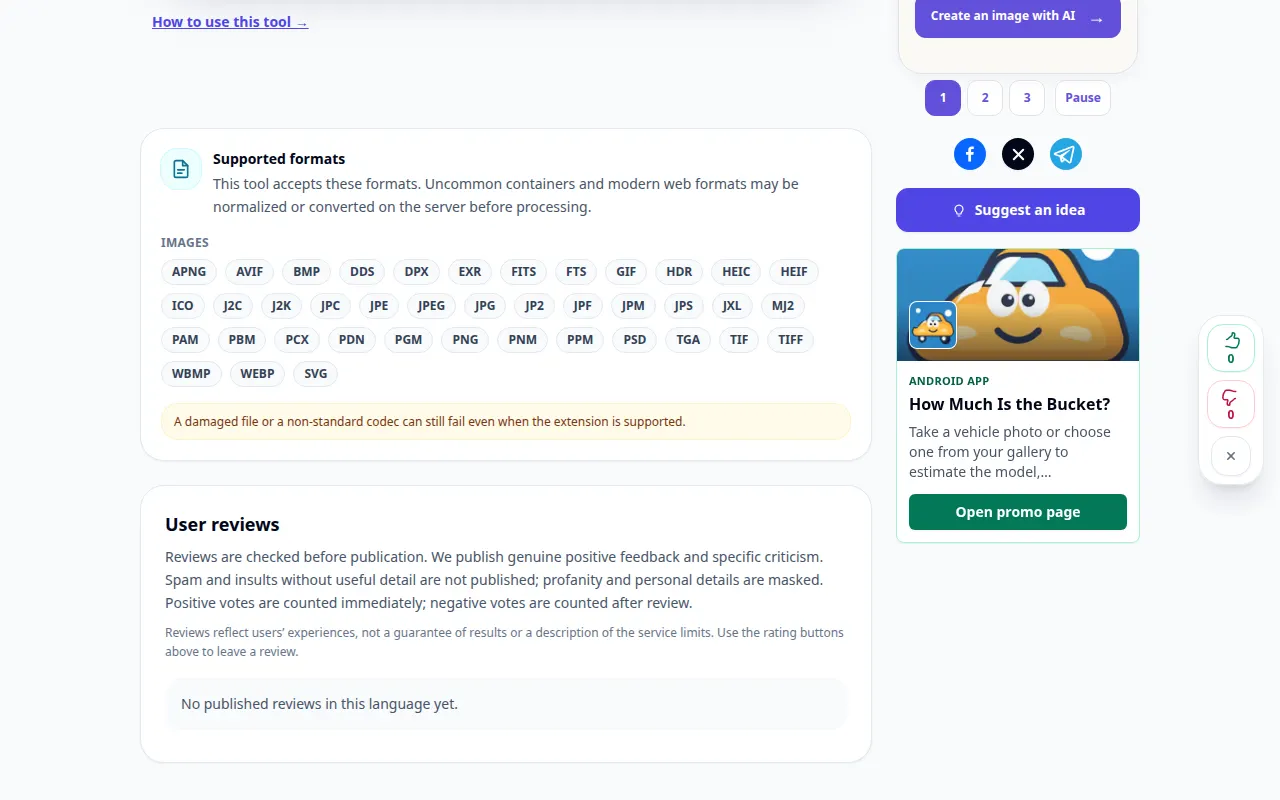
Демонстрација на радној површини
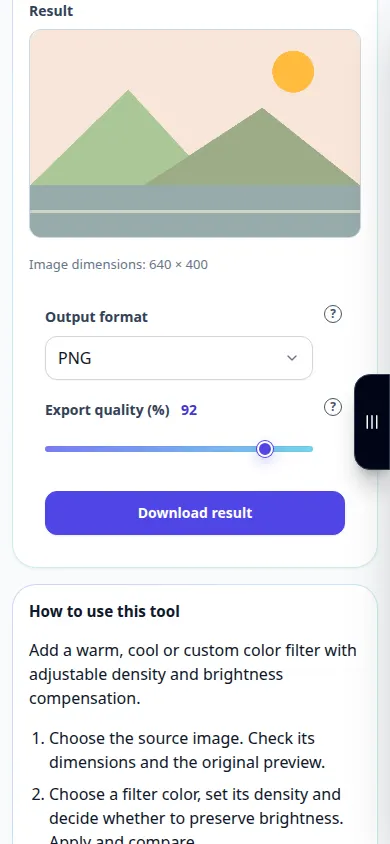
На снимку се види енглески интерфејс. Пратите преведене кораке изнад; контроле су у истом редоследу. Овај снимак приказује демонстрациони улаз и резултујући излаз у алату.
Демонстрација телефона
На снимку се види енглески интерфејс. Пратите преведене кораке изнад; контроле су у истом редоследу. Овај снимак приказује демонстрациони улаз и резултујући излаз у алату.
Питања и решавање проблема
Да ли ово враћа детаље који недостају или мења моју оригиналну датотеку?
Не. Обрада ствара нову слику и оставља оригинални фајл непромењен. Ови филтери не могу реконструисати исечене светлине, блокиране сенке и делове који недостају.
Излазни формат
PNG чува транспарентност. JPEG користи белу позадину. WebP подршка зависи од вашег претраживача.
Ако видите поруку да је услуга преоптерећена, сачекајте и покушајте поново касније. Неуспели покушај не значи да се ваша изворна датотека променила.