Водич је ажуриран:
Прегледајте боју на слици и копирајте приказани код боје.
Практична упутства са снимцима екрана на рачунару и телефону, кратким демонстрацијама и одговорима на уобичајена питања.
Пре него што почнете
Користите изворну слику уместо снимка екрана прегледа којим се управља бојама када вам је потребна поновљива боја датотеке.
Покушајте са демонстрационим фајлом — landscape.png
Ове мале датотеке су креиране за овај водич и не садрже личне податке.
Упутства корак по корак
- Изаберите слику и сачекајте преглед бирача боја.
- Померите или додирните бирач преко области чија вам је боја потребна.
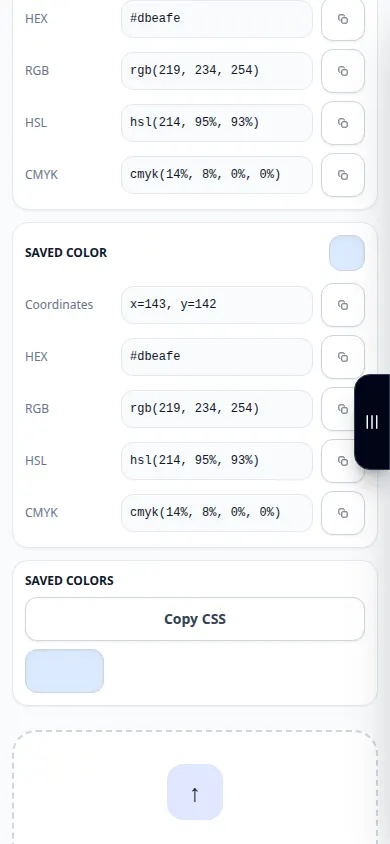
- Проверите изабрани узорак и приказане вредности боја.
- Копирајте понуђену HEX или другу представу у боји, задржавајући њену нотацију нетакнутом.
- Налепите вредност у уређивач и упоредите је са предвиђеном површином изворне слике.
На компјутеру
Користите показивач и доступне контроле зумирања да бисте изабрали прецизну област, а затим копирајте вредност боје у уређивач.
На телефону
Додирните унутар слике и проверите преглед изабране боје. Пажљиво зумирајте или промените положај странице када је циљна област мала.
У Сафарију на иПхоне-у отворите мени за дељење и изаберите Сачувај у датотеке ако се резултат отвори у новој картици. У Андроид Цхроме-у означите Преузимања. Оставите ову картицу отвореном док се обрада не заврши.
За бољи резултат
Изаберите једнолику област даље од ивица и артефаката компресије. Суседни пиксели могу имати мало различите вредности.
Снимци екрана и видео
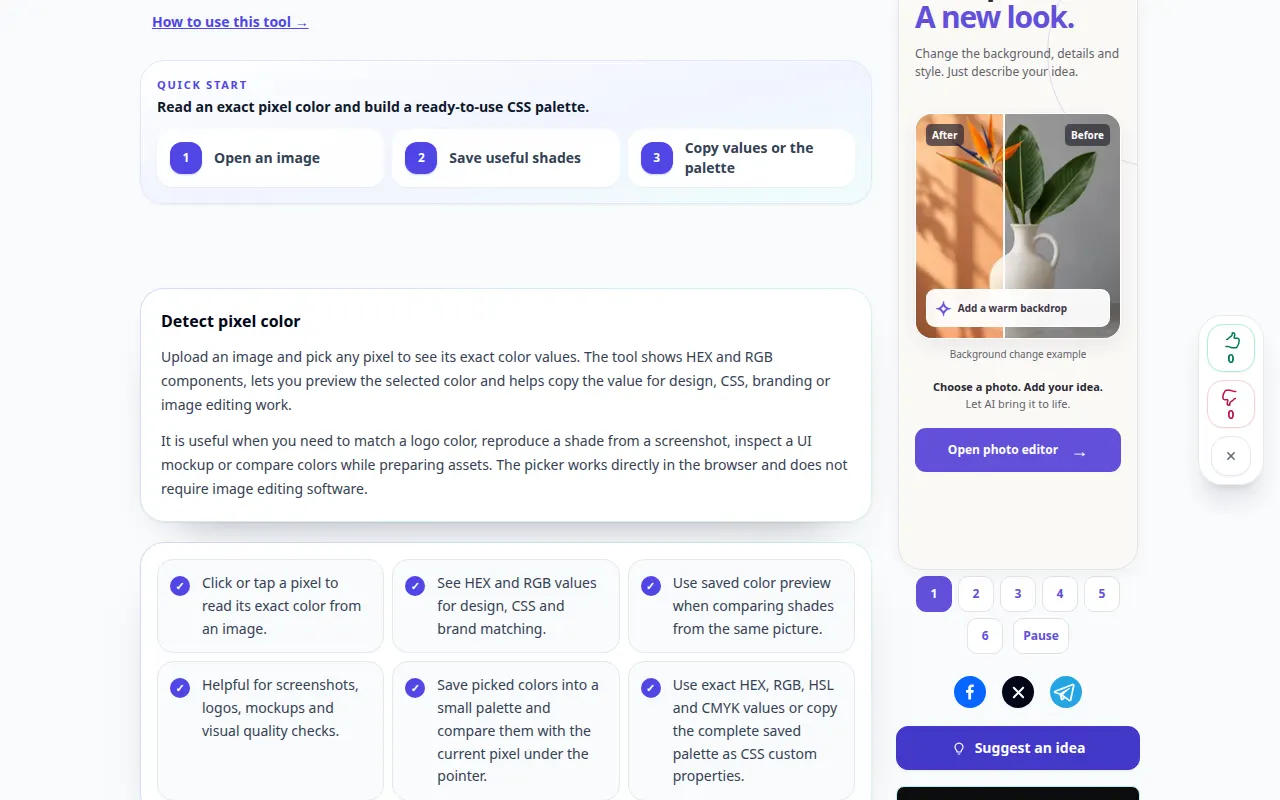
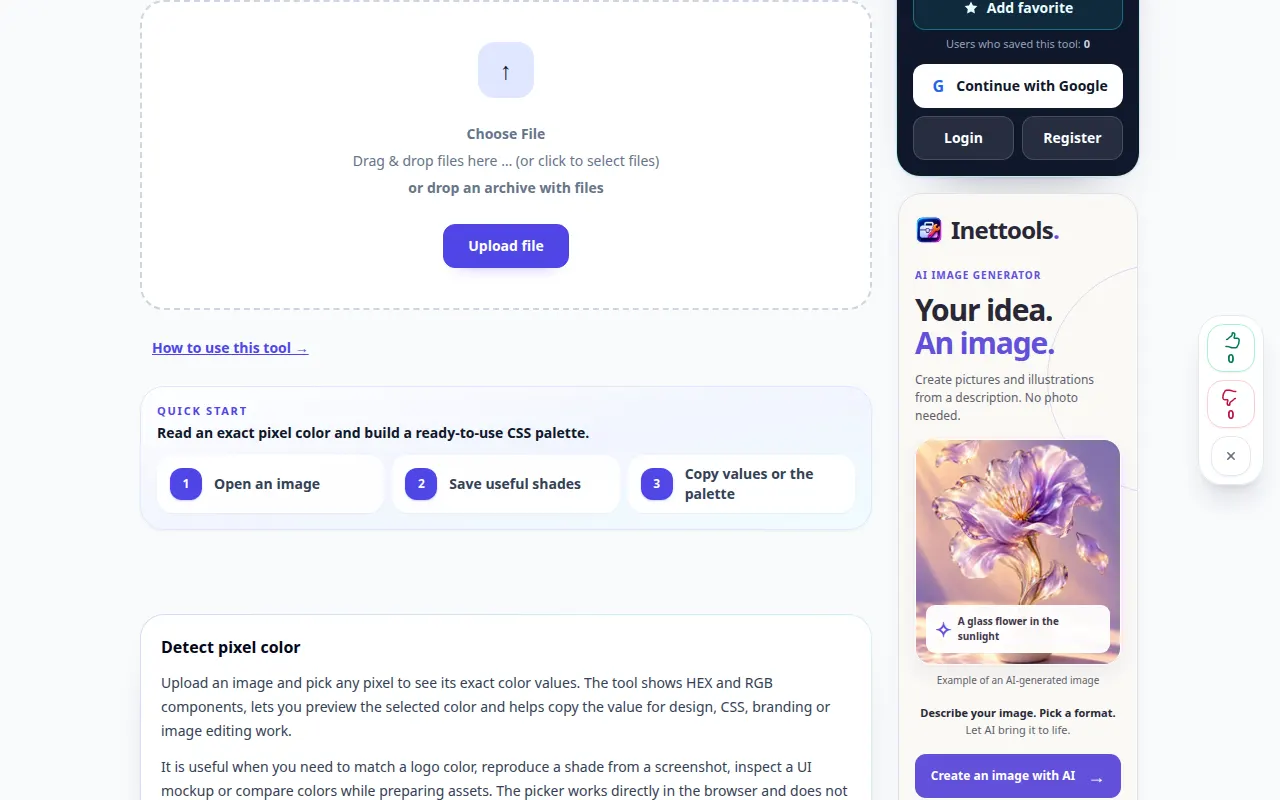
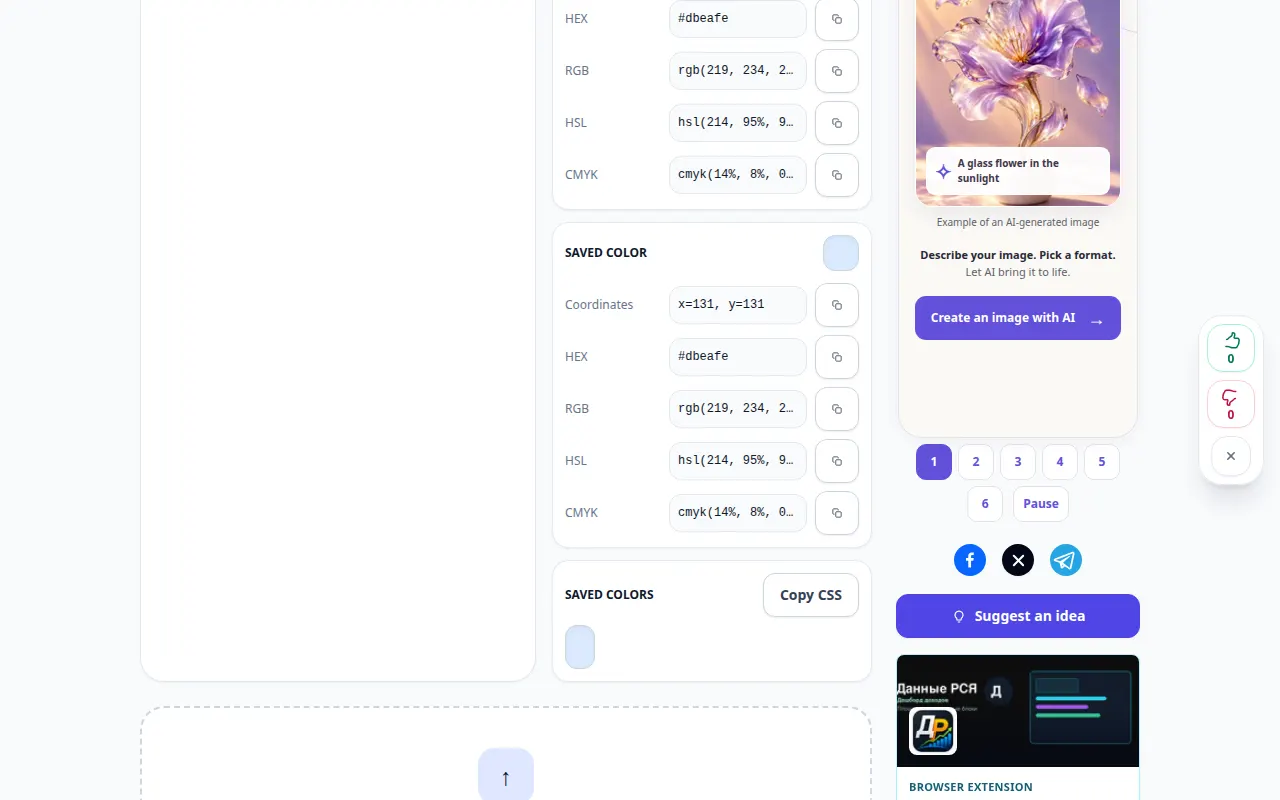
Демонстрација на радној површини
На снимку се види енглески интерфејс. Пратите преведене кораке изнад; контроле су у истом редоследу. Овај снимак приказује демонстрациони улаз и резултујући излаз у алату.
Демонстрација телефона
На снимку се види енглески интерфејс. Пратите преведене кораке изнад; контроле су у истом редоследу. Овај снимак приказује демонстрациони улаз и резултујући излаз у алату.
Питања и решавање проблема
Зашто су суседни пиксели различити?
Анти-алиасинг, градијенти, JPEG компресија и текстура могу произвести мале варијације боја.
Зашто боја изгледа другачије на другом екрану?
Подешавања екрана, профили боја и околне боје утичу на изглед. Копирана нумеричка вредност није калибрација екрана.
Ако видите поруку да је услуга преоптерећена, сачекајте и покушајте поново касније. Неуспели покушај не значи да се ваша изворна датотека променила.