Водич је ажуриран:
Прегледајте слајдове без инсталирања софтвера за презентације. Конвертујте подржану презентацију у преглед прегледача и сачувајте њен PDF.
Отворите овај водич користећи везу „Како се користи овај алат“ испод назива алата. Садржи кораке, снимке екрана и видео записе за рачунаре и телефоне.
Пре него што почнете
Припремите подржану презентацију као што је PPT, PPTX или ОДП. Задржите оригинал који се може уређивати. Преглед прегледача је статичко приказивање, тако да се анимације и уграђени медији можда неће репродуковати као у оригиналној апликацији.
Покушајте са демонстрационим фајлом — slides.pptx
Ове мале датотеке су креиране за овај водич и не садрже личне податке.
Упутства корак по корак
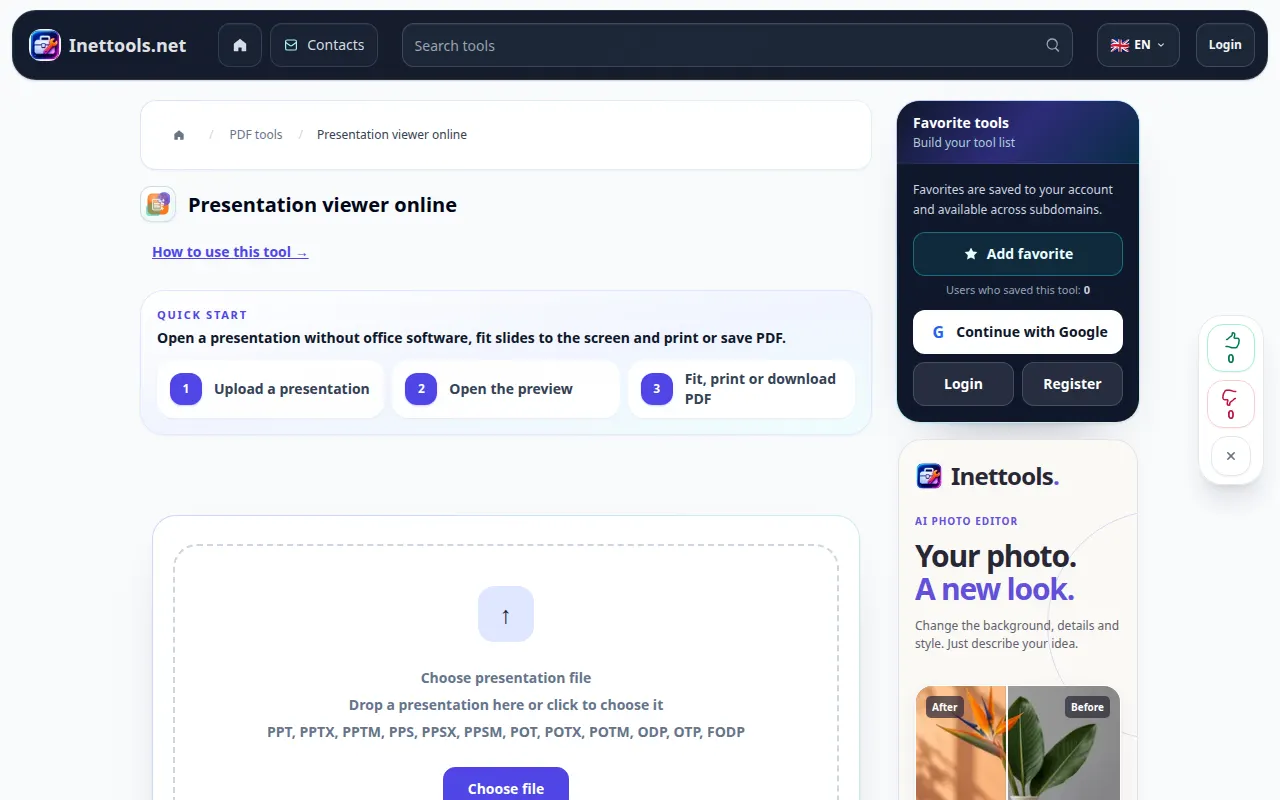
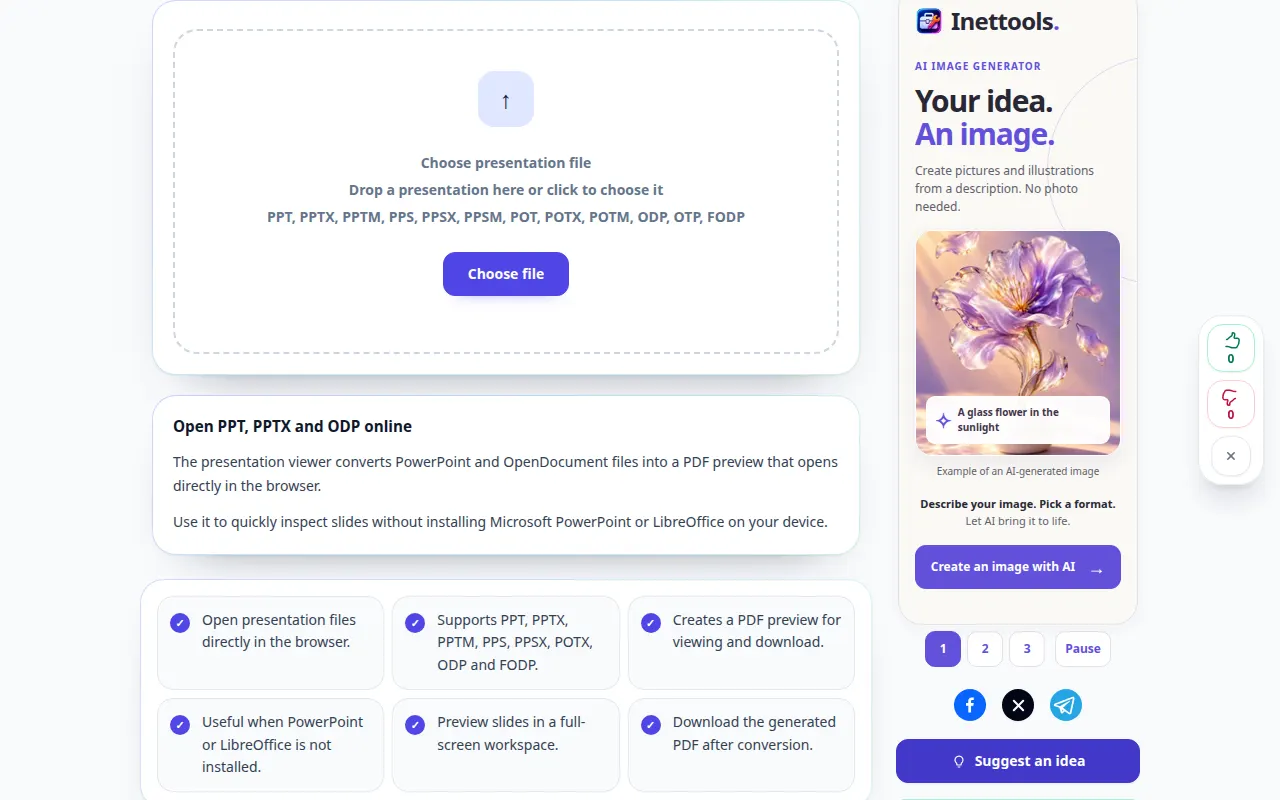
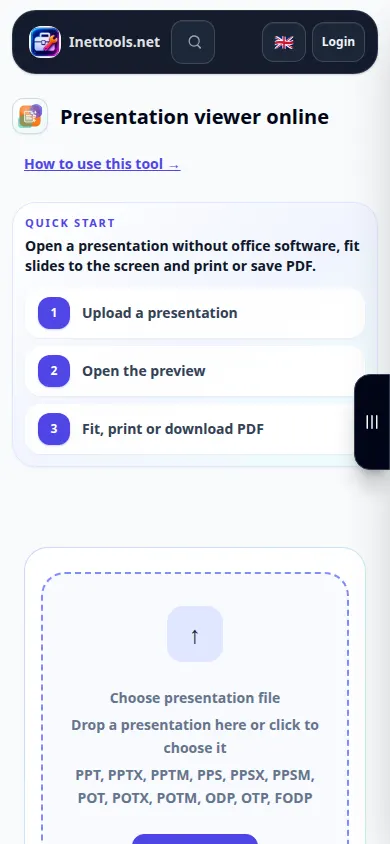
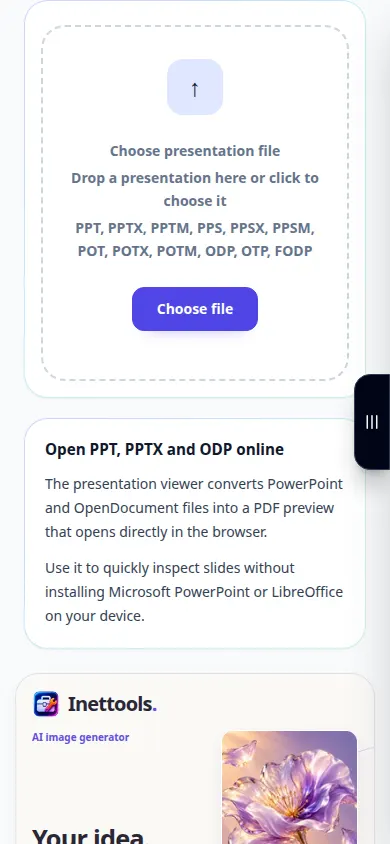
- Отворите Пресентатион Виевер и изаберите датотеку презентације.
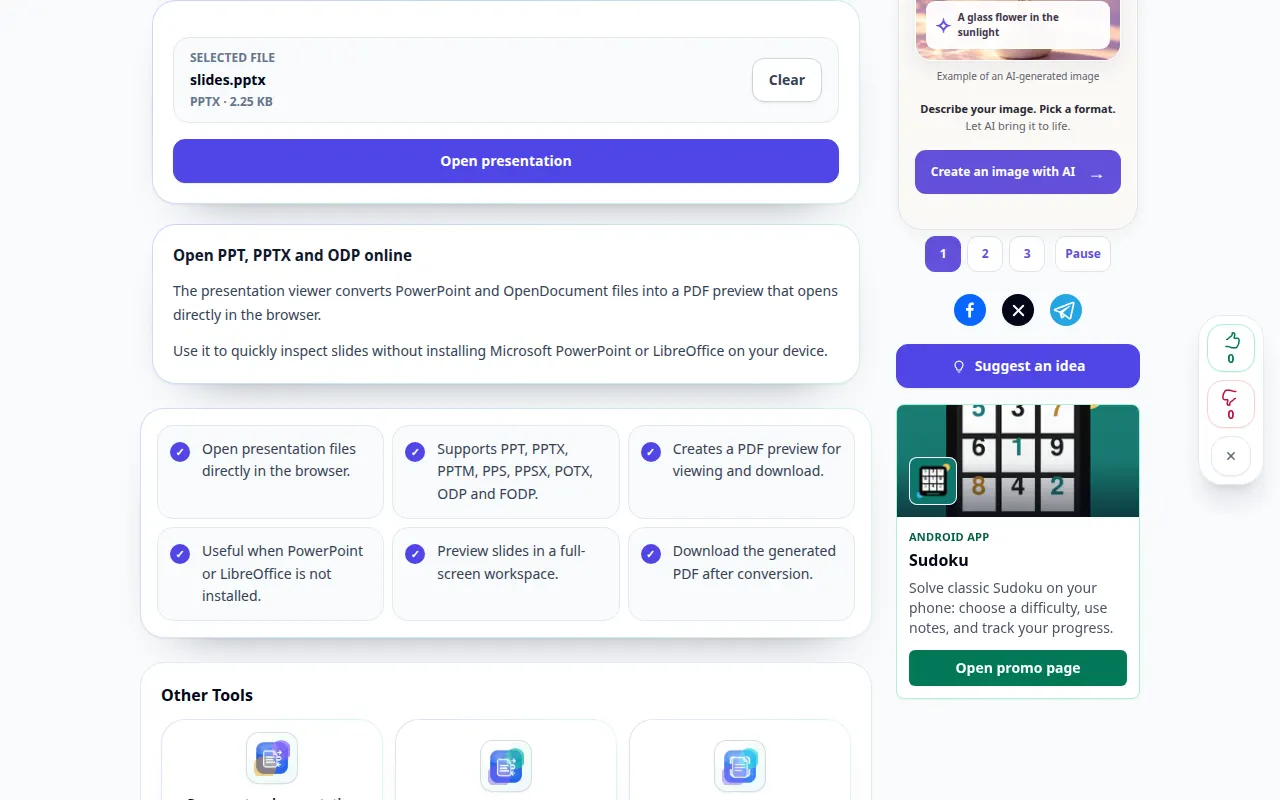
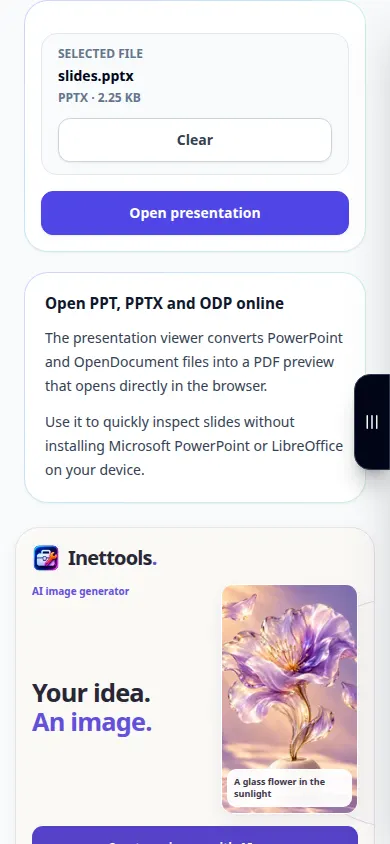
- Проверите изабрану датотеку и изаберите Отвори датотеку. Сачекајте да се слајдови претворе у преглед.
- Скролујте кроз слајдове и проверите фонтове, графиконе и слике. Промените режим уклапања или користите цео екран када су те контроле доступне.
- Ако је уграђени преглед незгодан, отворите генерисани PDF у новој картици.
- Сачувајте PDF користећи контролу преузимања резултата. Користите Цлеар да бисте касније изабрали другу презентацију.
На компјутеру
Превуците презентацију на област за отпремање. Користите широки преглед или цео екран да проверите графиконе и текст на сваком слајду пре него што поделите PDF.
На телефону
Изаберите презентацију из Датотека или свог менаџера датотека. Користите посебну картицу PDF ако је уграђени приказивач скучен; пејзажна оријентација може олакшати читање широких слајдова.
У Сафарију на иПхоне-у отворите мени за дељење и изаберите Сачувај у датотеке ако се резултат отвори у новој картици. У Андроид Цхроме-у означите Преузимања. Оставите ову картицу отвореном док се обрада не заврши.
За бољи резултат
Проверите сваки слајд након конверзије. Неуобичајени фонтови, анимације и повезани садржај могу да се промене или нестану у статичком PDF прегледу.
Снимци екрана и видео
Демонстрација на радној површини
На снимку се види енглески интерфејс. Пратите преведене кораке изнад; контроле су у истом редоследу. Овај снимак приказује демонстрациони улаз и резултујући излаз у алату.
Демонстрација телефона
На снимку се види енглески интерфејс. Пратите преведене кораке изнад; контроле су у истом редоследу. Овај снимак приказује демонстрациони улаз и резултујући излаз у алату.
Питања и решавање проблема
Могу ли овде да уредим слајдове?
Прегледач служи за преглед и извоз PDF. Задржите оригиналну презентацију и уредите је у апликацији која подржава њен формат.
Зашто се анимације или видео не репродукују?
Преглед PDF садржи статичне странице. Користите оригиналну апликацију за презентацију када су интерактивни елементи, прелази или уграђени медији неопходни.
Ако видите поруку да је услуга преоптерећена, сачекајте и покушајте поново касније. Неуспели покушај не значи да се ваша изворна датотека променила.