Водич је ажуриран:
Изаберите метод опоравка и схватите када референтни видео може помоћи у обнављању структуре MP4.
Отворите овај водич користећи везу „Како се користи овај алат“ испод назива алата. Садржи кораке, снимке екрана и видео записе за рачунаре и телефоне.
Пре него што почнете
Направите копију оштећене датотеке и задржите оригинал. Поправка може да поврати читљиве податке, али не може поново да креира видео бајтове који никада нису сачувани.
Покушајте са демонстрационим фајлом — video-missing-moov.mp4
Ове мале датотеке су креиране за овај водич и не садрже личне податке.
Упутства корак по корак
- Изаберите оштећени видео и сачекајте доступне опције анализе или поправке.
- Прочитајте дијагностички резултат, ако је приказан, и изаберите одговарајући расположиви метод опоравка.
- Ако се тражи референца, изаберите нетакнути снимак са истог уређаја и подешавања снимања. Пример сервера је алтернатива за покушај, а не гарантовано подударање.
- Прегледајте изабране опције и све приказане наплате, затим покрените опоравак и сачекајте резултат.
- Пустите неколико делова опорављене датотеке и проверите аудио синхронизацију. Чувајте засебно сачувану копију сваког корисног резултата.
На компјутеру
Користите радни панел пуне ширине да упоредите извор, подешавања и резултат. Задржите оригиналну датотеку да бисте могли да испробате другу поставку без замене.
На телефону
Одаберите извор из Датотеке или менаџер датотека вашег уређаја. Померите се надоле до подешавања и резултата; држите ову картицу отвореном док се операција не заврши.
У Сафарију на иПхоне-у отворите мени за дељење и изаберите Сачувај у датотеке ако се резултат отвори у новој картици. У Андроид Цхроме-у означите Преузимања. Оставите ову картицу отвореном док се обрада не заврши.
За бољи резултат
За моов структуру која недостаје, одговарајући нетакнути снимак може пружити структурне информације. Не замењује недостајуће снимке нити гарантује опоравак.
Снимци екрана и видео
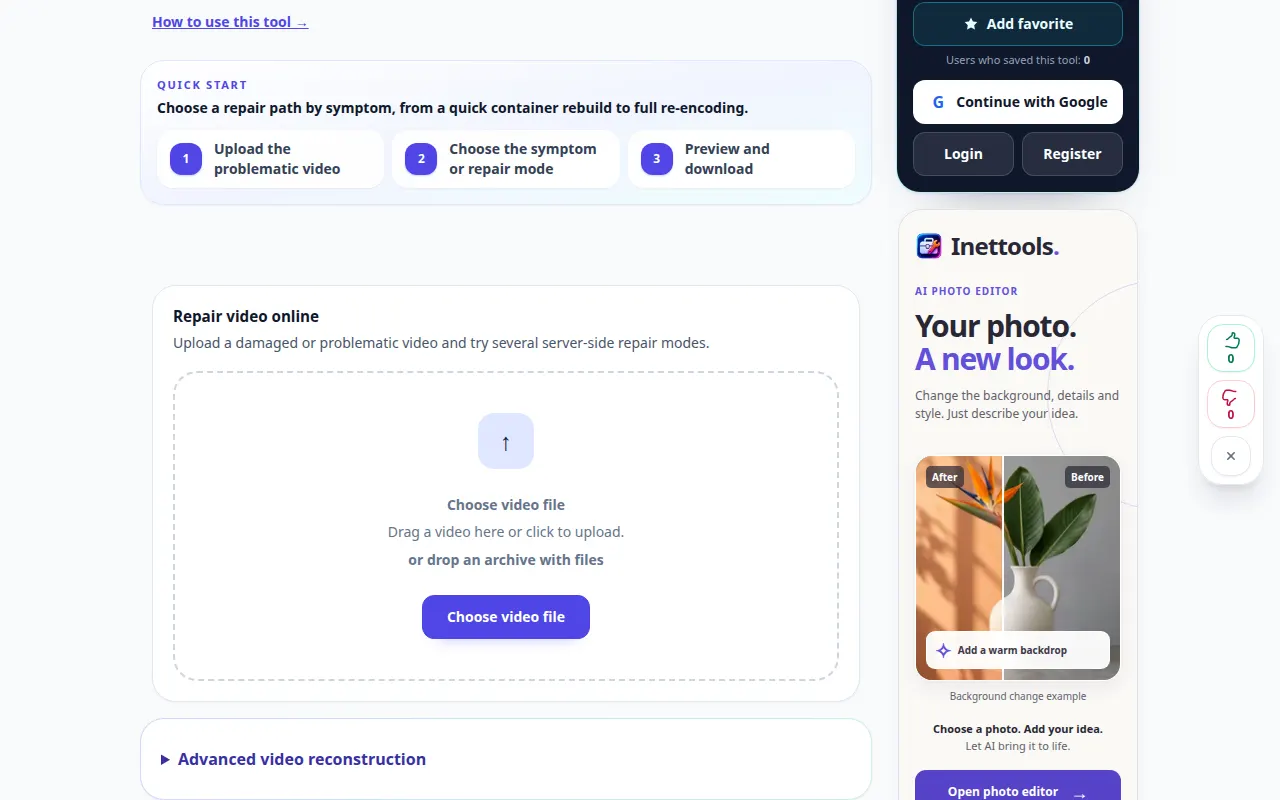
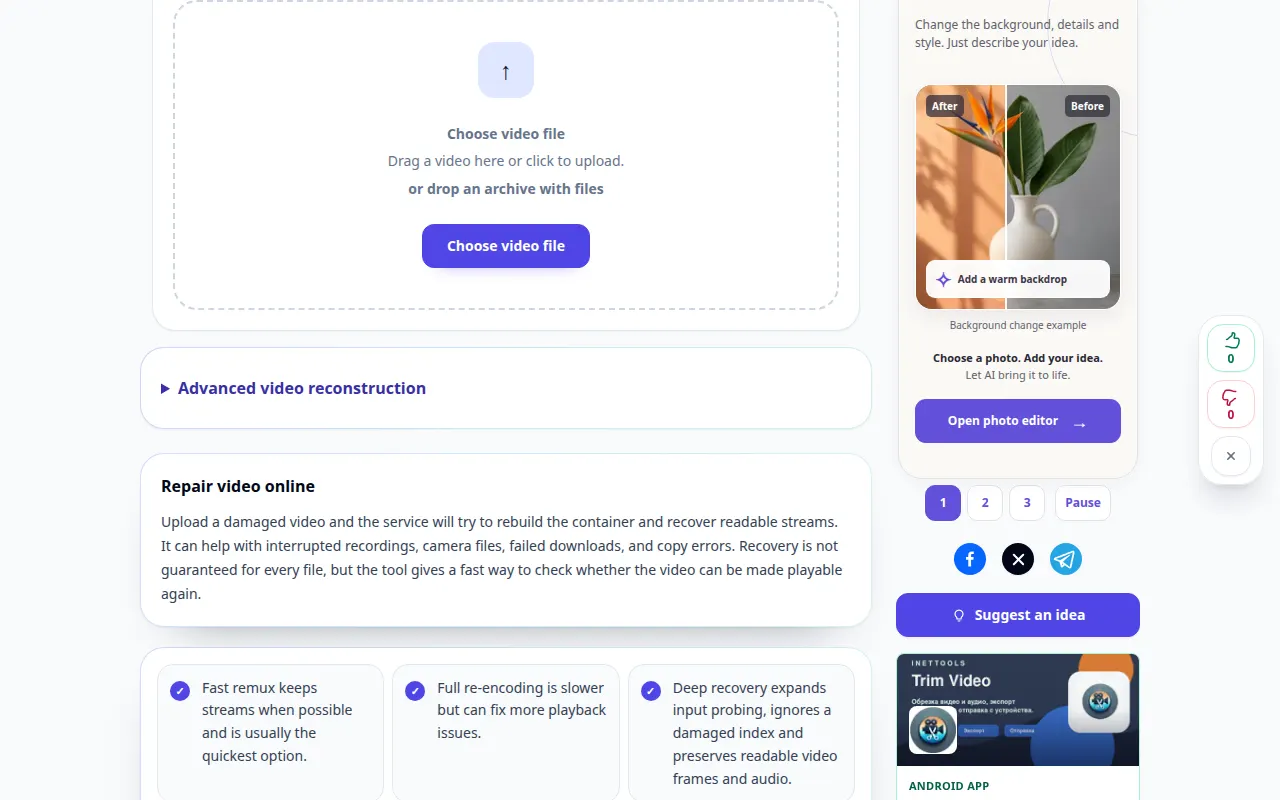
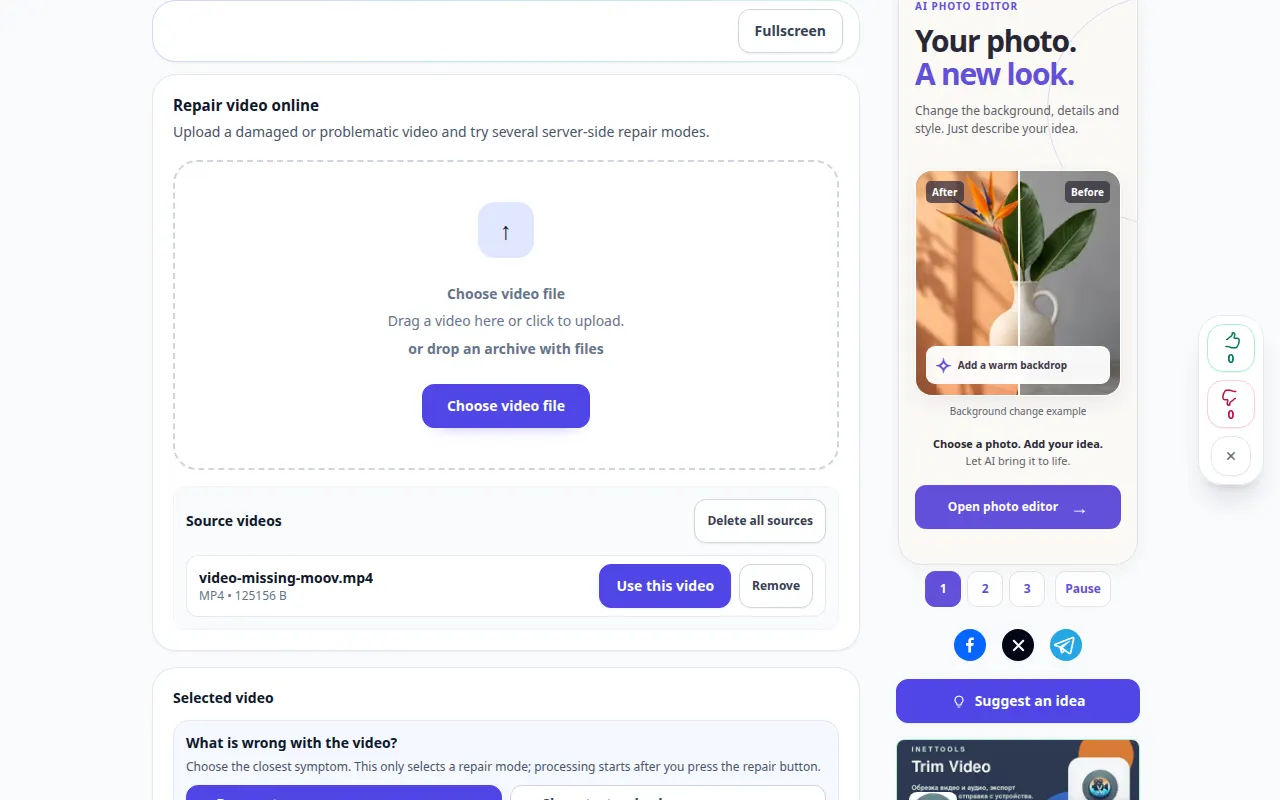
Демонстрација на радној површини
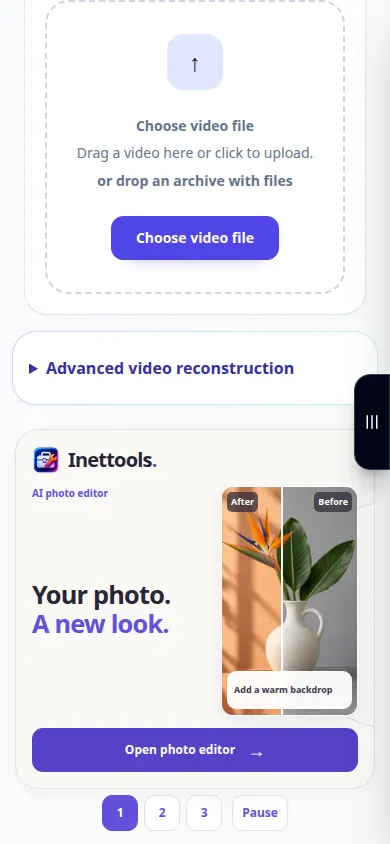
На снимку се види енглески интерфејс. Пратите преведене кораке изнад; контроле су у истом редоследу. Овај снимак приказује извор и доступна подешавања пре главне акције. Пратите горе наведене кораке да бисте започели обраду и сачували резултат.
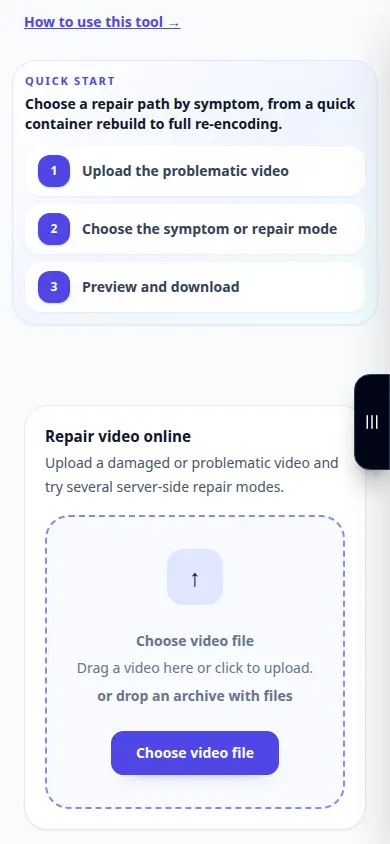
Демонстрација телефона
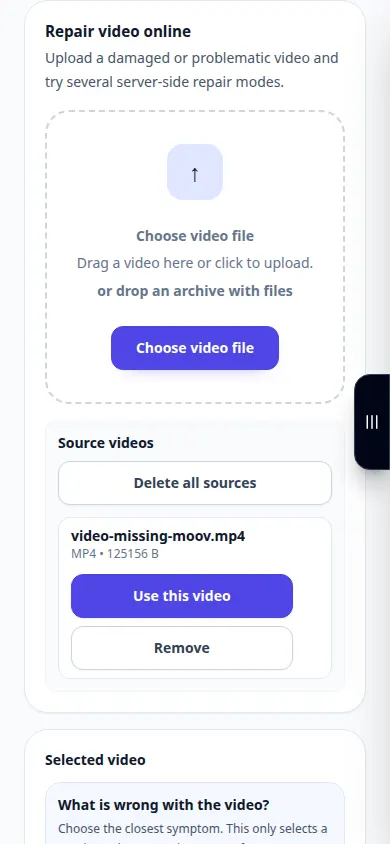
На снимку се види енглески интерфејс. Пратите преведене кораке изнад; контроле су у истом редоследу. Овај снимак приказује извор и доступна подешавања пре главне акције. Пратите горе наведене кораке да бисте започели обраду и сачували резултат.
Питања и решавање проблема
Може ли иПхоне или Самсунг пример поправити сваки снимак?
Не. Модел уређаја, кодек, резолуција, брзина кадрова и начин снимања могу се разликовати. Ваш сопствени нетакнути клип са истим подешавањима је често боља референца.
Зашто се поправљена датотека и даље зауставља на пола пута?
Део медијског тока можда недостаје или је нечитљив. Упоредите другу подржану методу, али нека очекивања буду ограничена на стварно присутне податке.
Ако видите поруку да је услуга преоптерећена, сачекајте и покушајте поново касније. Неуспели покушај не значи да се ваша изворна датотека променила.

