Водич је ажуриран:
Подесите димензије слике, задржите пропорције и сачувајте подржану излазну копију.
Отворите овај водич користећи везу „Како се користи овај алат“ испод назива алата. Садржи кораке, снимке екрана и видео записе за рачунаре и телефоне.
Пре него што почнете
Задржите оригиналну слику. Повећање димензија не гарантује додатне стварне детаље.
Покушајте са демонстрационим фајлом — landscape.png
Ове мале датотеке су креиране за овај водич и не садрже личне податке.
Упутства корак по корак
- Изаберите слику и сачекајте њене димензије и контроле за промену величине.
- Изаберите доступни режим величине пиксела или процента.
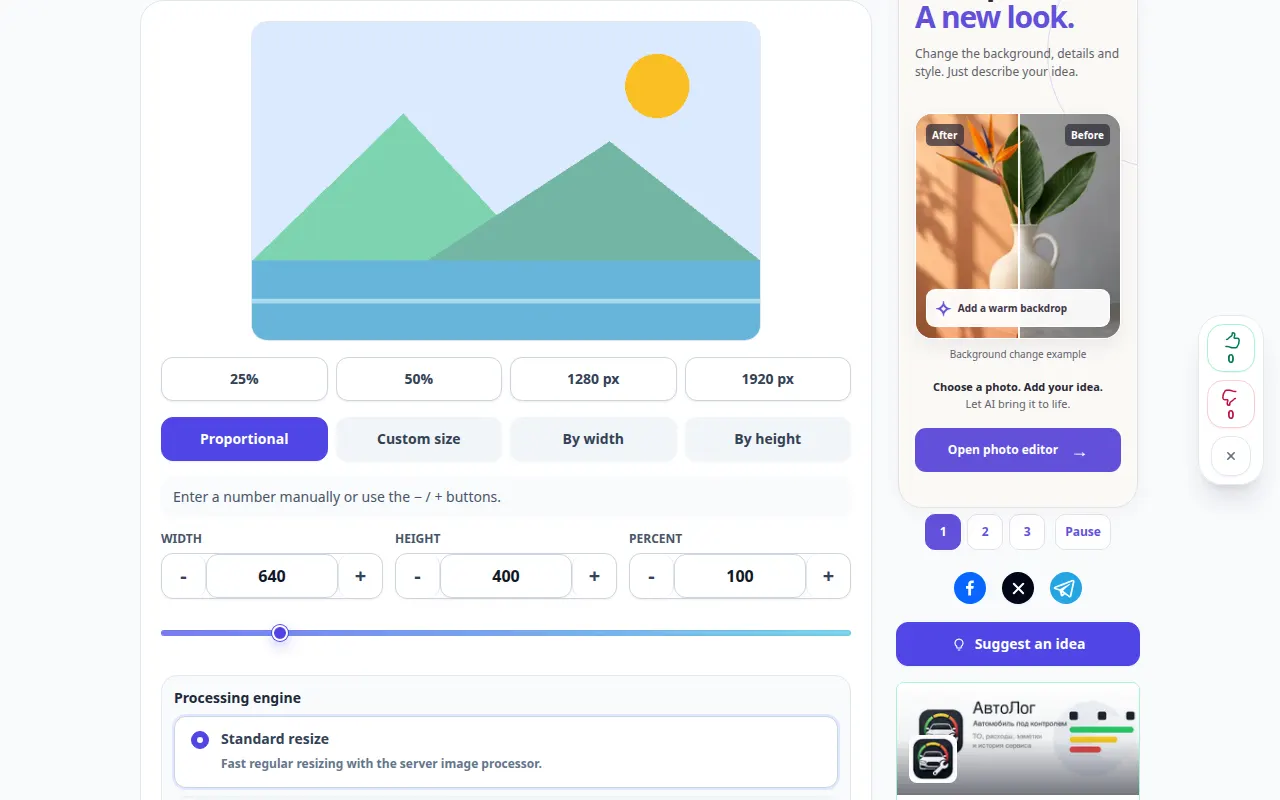
- Унесите жељену ширину или висину и држите пропорције повезане осим ако намерно желите изобличење.
- Одаберите расположиви излазни формат и квалитет, а затим примените акцију промене величине или извоза.
- Отворите сачувану копију и проверите њене димензије и изглед у пикселима.
На компјутеру
Користите радни панел пуне ширине да упоредите извор, подешавања и резултат. Задржите оригиналну датотеку да бисте могли да испробате другу поставку без замене.
На телефону
Одаберите извор из Датотеке или менаџер датотека вашег уређаја. Померите се надоле до подешавања и резултата; држите ову картицу отвореном док се операција не заврши.
У Сафарију на иПхоне-у отворите мени за дељење и изаберите Сачувај у датотеке ако се резултат отвори у новој картици. У Андроид Цхроме-у означите Преузимања. Оставите ову картицу отвореном док се обрада не заврши.
За бољи резултат
За строге захтеве квадрата, обрезивање и промена величине имају различите ефекте. Проверите које операције страница нуди пре него што промените пропорције.
Снимци екрана и видео
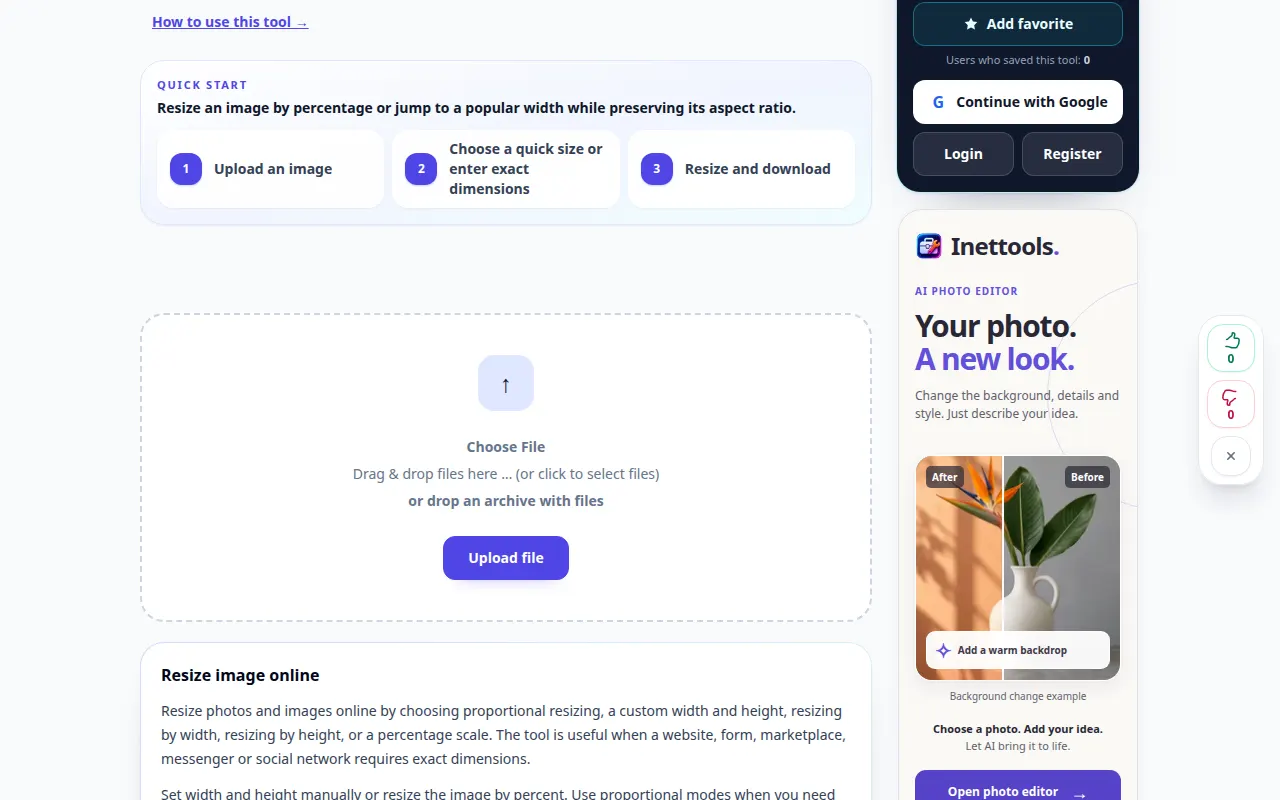
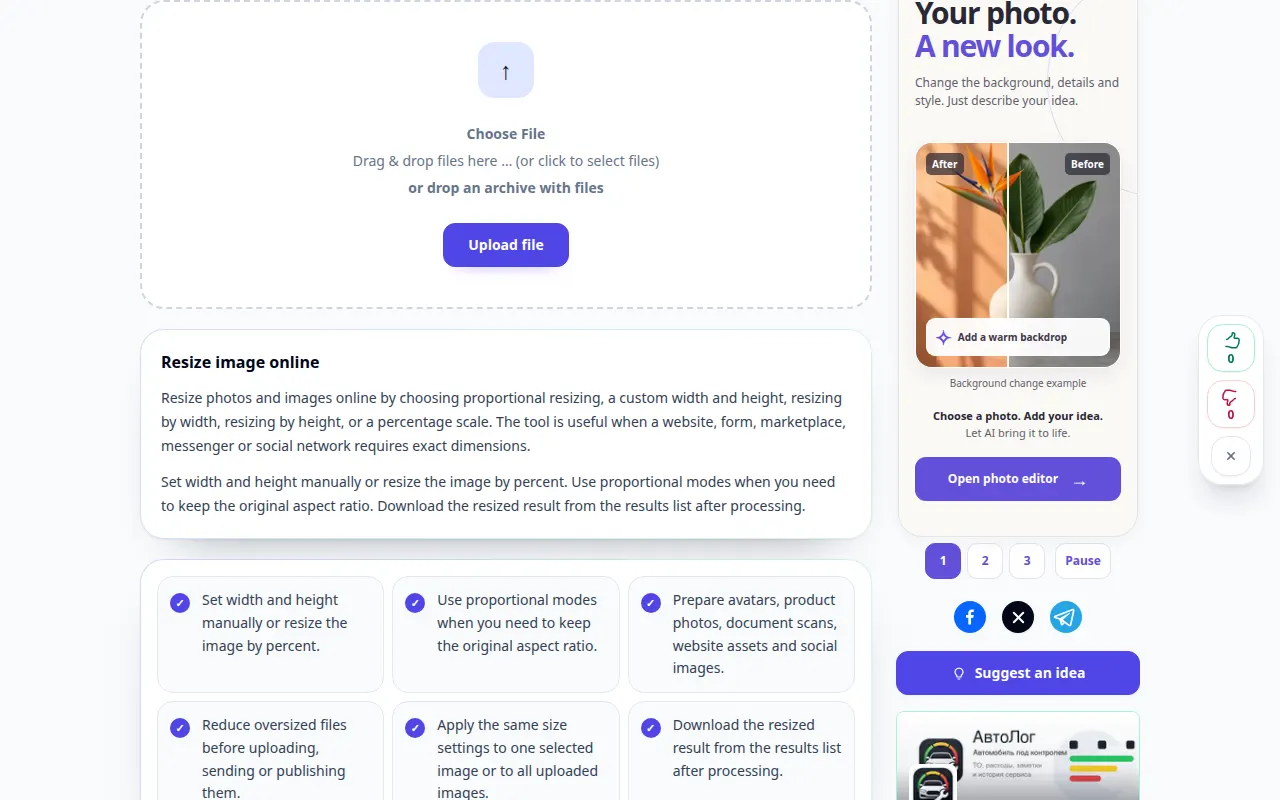
Демонстрација на радној површини
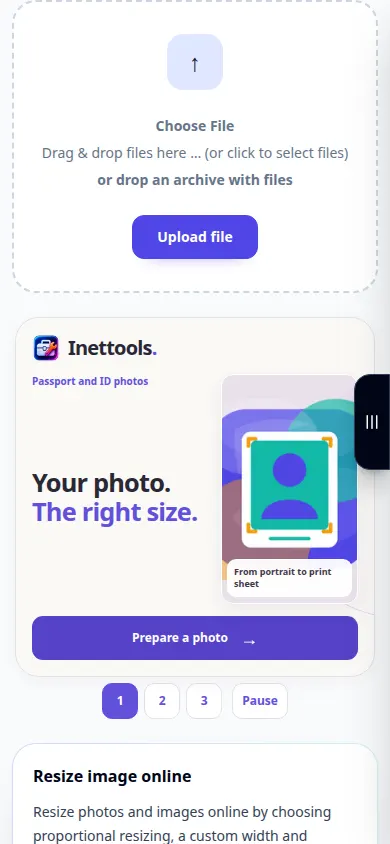
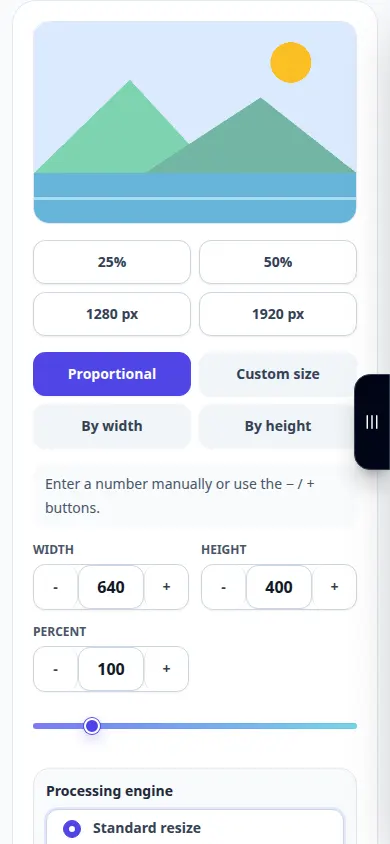
На снимку се види енглески интерфејс. Пратите преведене кораке изнад; контроле су у истом редоследу. Овај снимак приказује извор и доступна подешавања пре главне акције. Пратите горе наведене кораке да бисте започели обраду и сачували резултат.
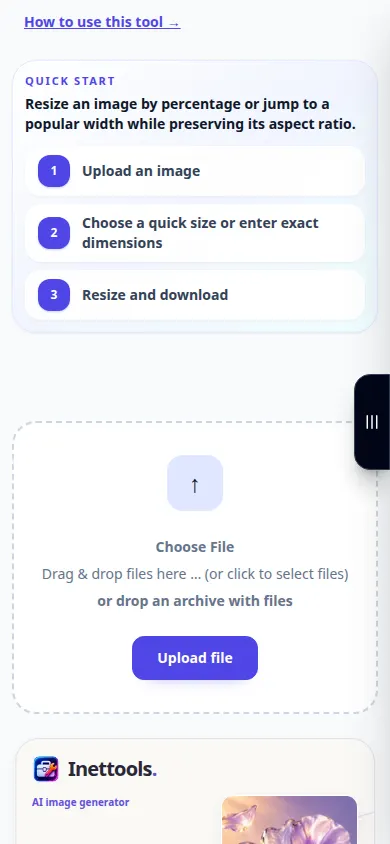
Демонстрација телефона
На снимку се види енглески интерфејс. Пратите преведене кораке изнад; контроле су у истом редоследу. Овај снимак приказује извор и доступна подешавања пре главне акције. Пратите горе наведене кораке да бисте започели обраду и сачували резултат.
Питања и решавање проблема
Зашто се друга димензија аутоматски променила?
Контрола пропорција задржава оригиналне пропорције. Откључајте га само ако је истезање прихватљиво.
Да ли ће већа слика постати оштрија?
Промена величине додаје пикселе, али не може да гарантује враћање оригиналног детаља.
Ако видите поруку да је услуга преоптерећена, сачекајте и покушајте поново касније. Неуспели покушај не значи да се ваша изворна датотека променила.