Водич је ажуриран:
Задржите део видео снимка који вам је потребан. Подесите почетак и крај, прегледајте избор и сачувајте готов снимак.
Отворите овај водич користећи везу „Како се користи овај алат“ испод назива алата. Садржи кораке, снимке екрана и видео записе за рачунаре и телефоне.
Пре него што почнете
Припремите видео датотеку и одлучите који одељак ћете задржати. Задржите оригинал: обрезивање ствара посебан резултат, а извор остаје користан ако касније желите да промените рез.
Покушајте са демонстрационим фајлом — video.mp4
Ове мале датотеке су креиране за овај водич и не садрже личне податке.
Упутства корак по корак
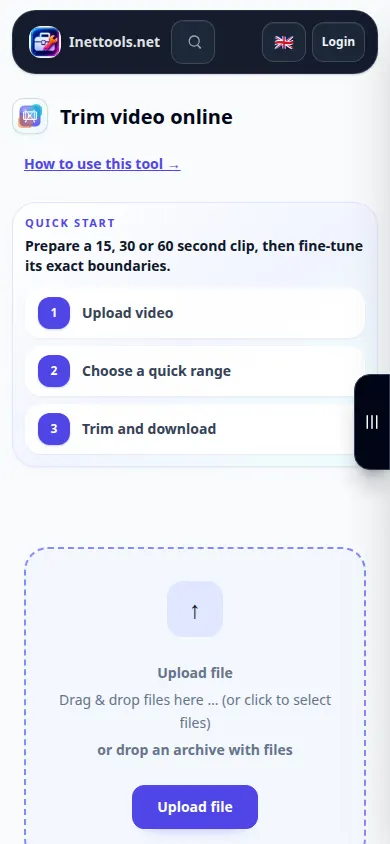
- Отворите алатку за исецање видеа, одаберите изворни видео и сачекајте да се плејер учита.
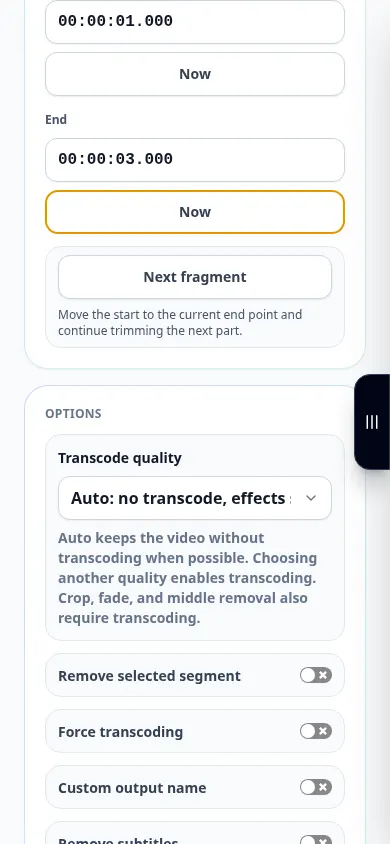
- Подесите почетак и крај користећи временску линију или временска поља. Крај мора доћи након почетка и остати унутар трајања видеа.
- Прегледајте изабрани одељак. Проверите први и последњи тренутак и прилагодите границе ако је потребно.
- Проверите сва доступна подешавања излаза и потврду обраде, а затим почните да сечете. Сачекајте да се операција у реду чекања заврши.
- Пустите завршени клип, проверите његово трајање и сачувајте га на свом уређају.
На компјутеру
Временска поља помажу код прецизних граница; временска линија је корисна за брзо проналажење сцене. Користите цео екран ако вам је потребан већи преглед.
На телефону
Додирните временска поља за прецизне измене када је превлачење ручке временске линије тешко. Држите телефон будним и картицу у првом плану током припреме.
У Сафарију на иПхоне-у отворите мени за дељење и изаберите Сачувај у датотеке ако се резултат отвори у новој картици. У Андроид Цхроме-у означите Преузимања. Оставите ову картицу отвореном док се обрада не заврши.
За бољи резултат
За снимак од 00:00:01 до 00:00:03, очекивано трајање је око две секунде. Гледајте извезени почетак и крај уместо да се ослањате само на маркере.
Снимци екрана и видео
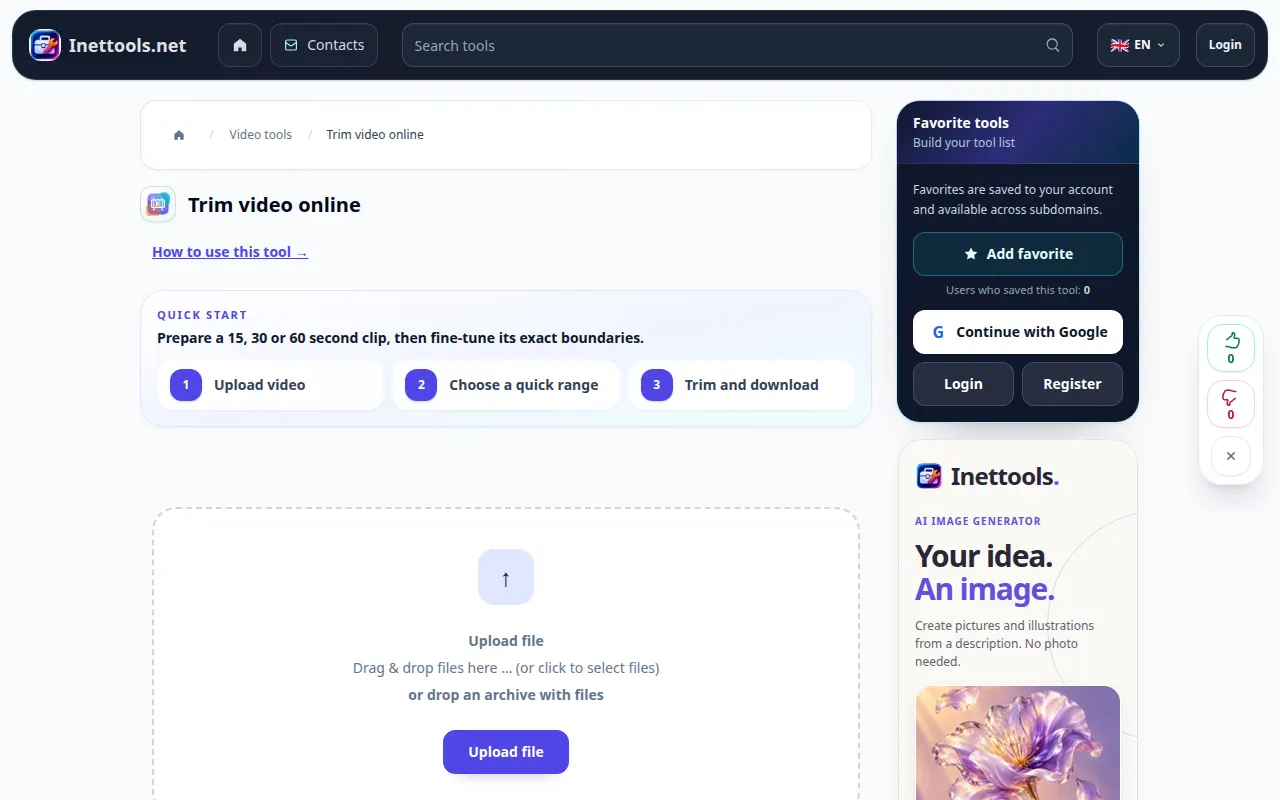
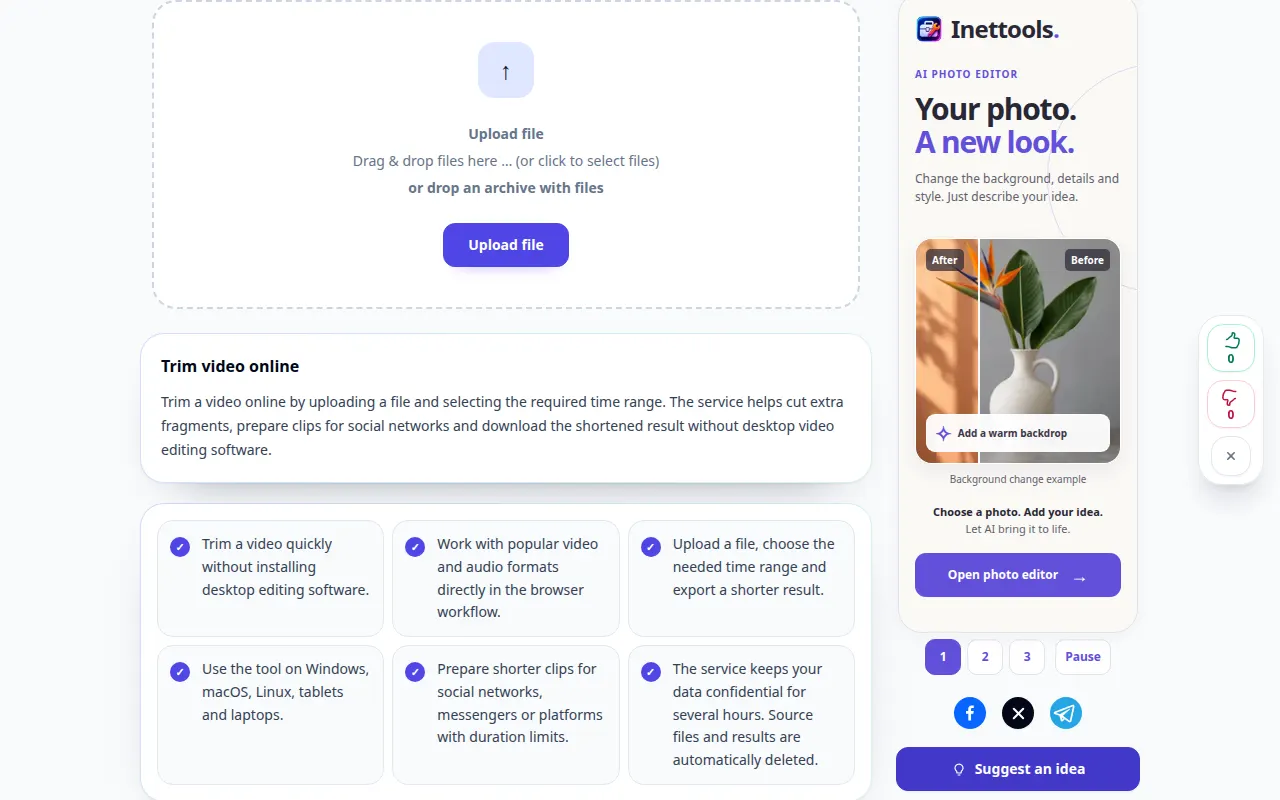
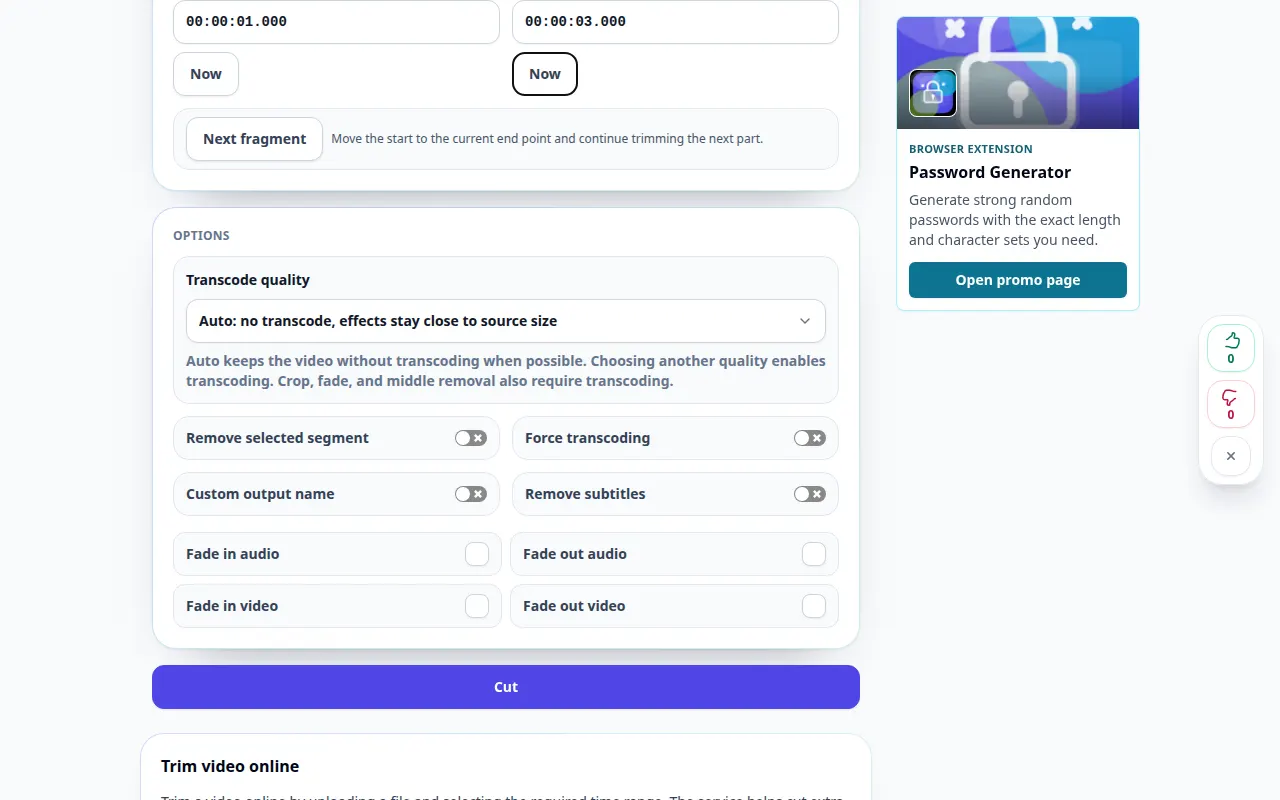
Демонстрација на радној површини
На снимку се види енглески интерфејс. Пратите преведене кораке изнад; контроле су у истом редоследу. Овај снимак приказује извор и доступна подешавања пре главне акције. Пратите горе наведене кораке да бисте започели обраду и сачували резултат.
Демонстрација телефона
На снимку се види енглески интерфејс. Пратите преведене кораке изнад; контроле су у истом редоследу. Овај снимак приказује извор и доступна подешавања пре главне акције. Пратите горе наведене кораке да бисте започели обраду и сачували резултат.
Питања и решавање проблема
Може ли се рез мало разликовати од маркера?
Доступни режим обраде и изворни кључни кадрови могу утицати на границе. Проверите извезени клип и користите прецизнији доступни режим када је потребно.
Зашто се цео оригинал појављује као изабран?
Почетни избор може да покрива цео видео. Поставите обе границе пре почетка ако желите само кратак одељак.
Ако видите поруку да је услуга преоптерећена, сачекајте и покушајте поново касније. Неуспели покушај не значи да се ваша изворна датотека променила.