Водич је ажуриран:
Изаберите подржани циљни формат и прегледајте компатибилност пре него што започнете конверзију.
Отворите овај водич користећи везу „Како се користи овај алат“ испод назива алата. Садржи кораке, снимке екрана и видео записе за рачунаре и телефоне.
Пре него што почнете
Задржите оригинални видео. Екстензија датотеке, кодек и компатибилност плејера су различите ствари.
Покушајте са демонстрационим фајлом — video.mp4
Ове мале датотеке су креиране за овај водич и не садрже личне податке.
Упутства корак по корак
- Изаберите изворни видео и сачекајте његове детаље и подешавања конверзије.
- Изаберите циљни формат који подржава уређај или апликација у којој ћете га користити.
- Прегледајте доступне опције квалитета, величине и кодека. Избегавајте повећање малог извора без разлога.
- Проверите приказану цену или потврду, покрените конверзију и сачекајте резултат.
- Пустите нову датотеку, проверите њену слику и звук и сачувајте конвертовану копију.
На компјутеру
Користите радни панел пуне ширине да упоредите извор, подешавања и резултат. Задржите оригиналну датотеку да бисте могли да испробате другу поставку без замене.
На телефону
Одаберите извор из Датотеке или менаџер датотека вашег уређаја. Померите се надоле до подешавања и резултата; држите ову картицу отвореном док се операција не заврши.
У Сафарију на иПхоне-у отворите мени за дељење и изаберите Сачувај у датотеке ако се резултат отвори у новој картици. У Андроид Цхроме-у означите Преузимања. Оставите ову картицу отвореном док се обрада не заврши.
За бољи резултат
Широко подржани контејнер сам по себи не гарантује репродукцију; кодеци унутар њега такође су важни.
Снимци екрана и видео
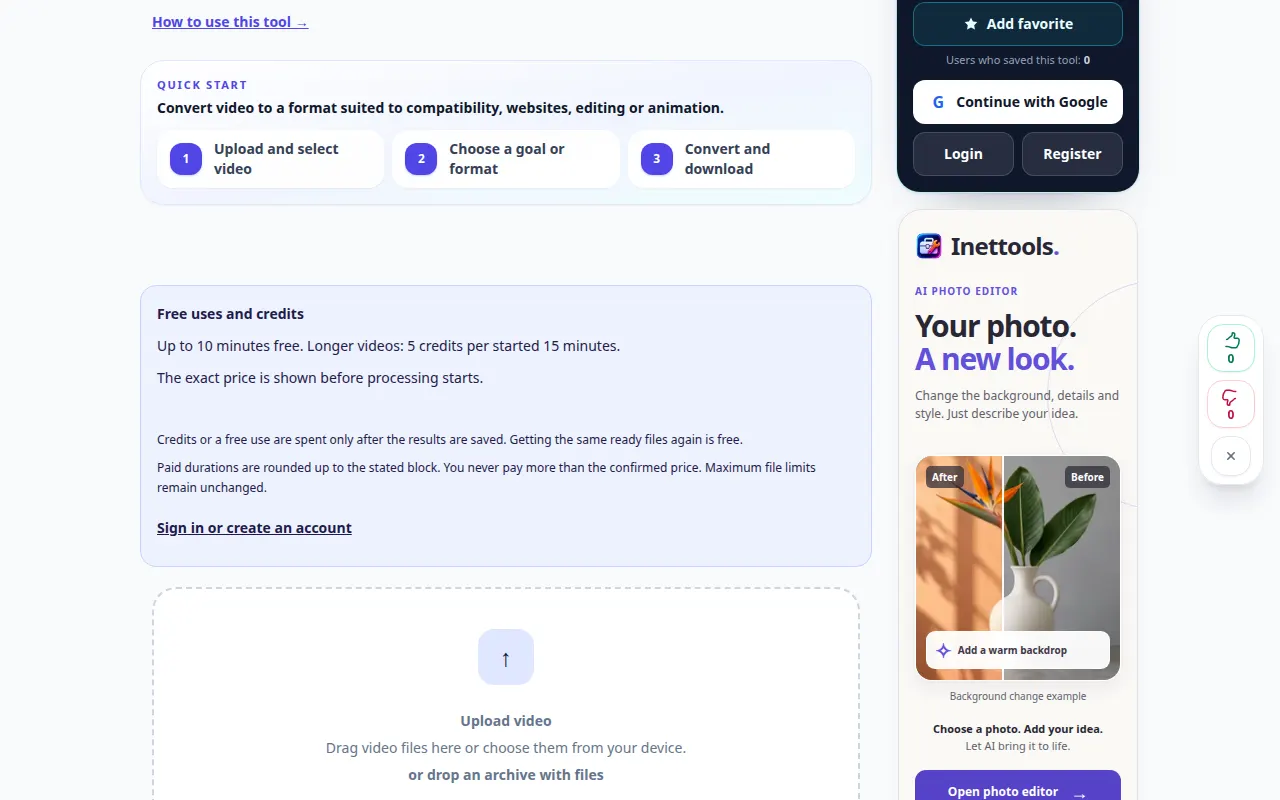
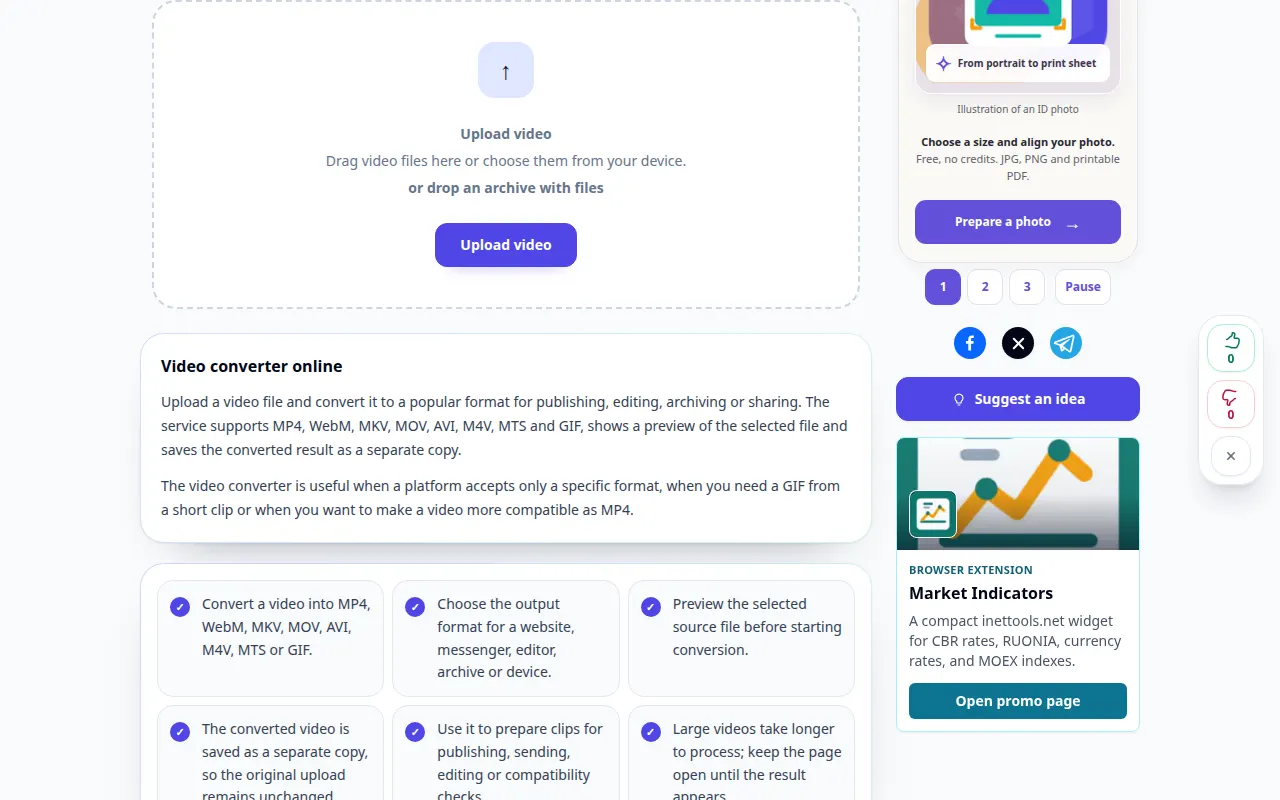
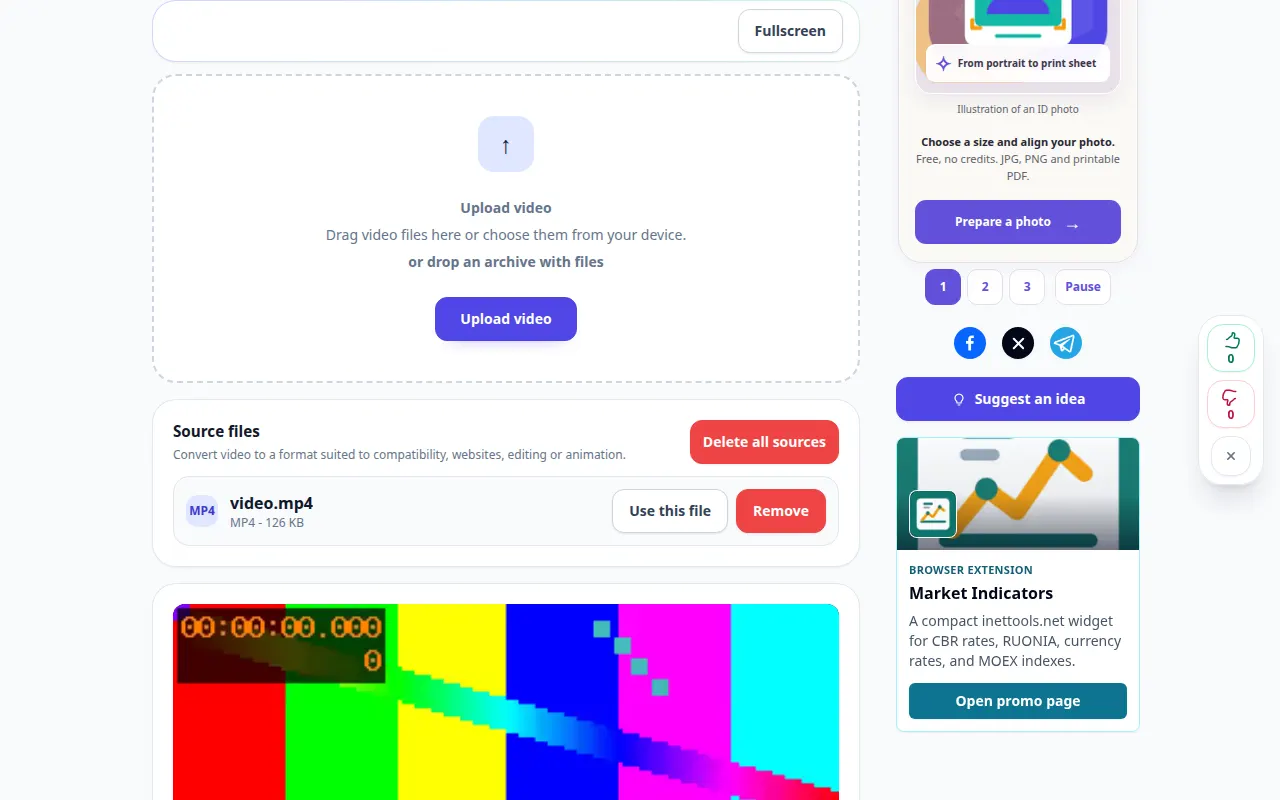
Демонстрација на радној површини
На снимку се види енглески интерфејс. Пратите преведене кораке изнад; контроле су у истом редоследу. Овај снимак приказује извор и доступна подешавања пре главне акције. Пратите горе наведене кораке да бисте започели обраду и сачували резултат.
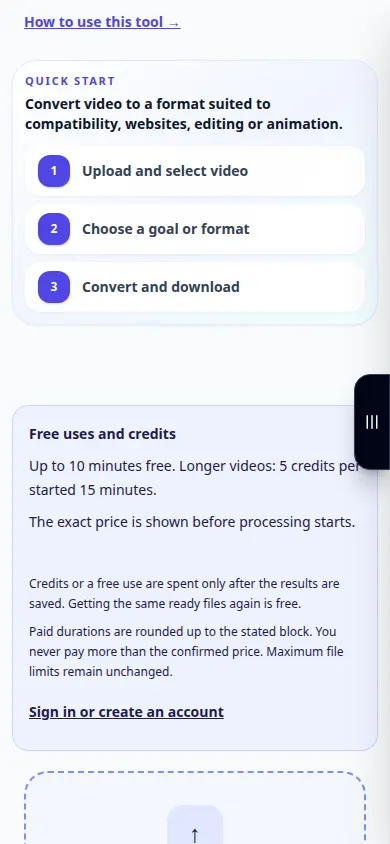
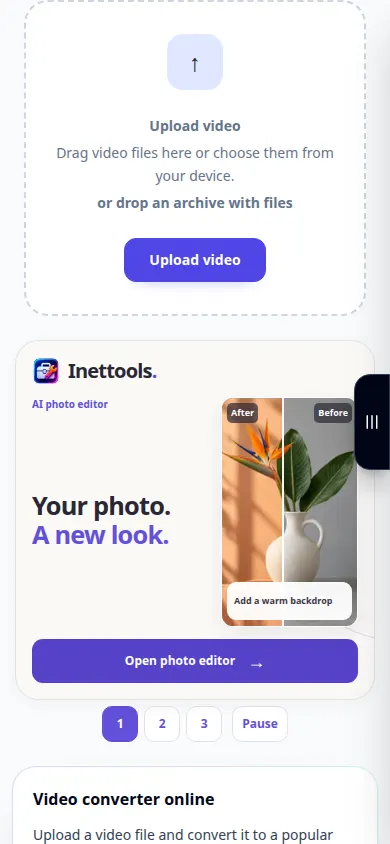
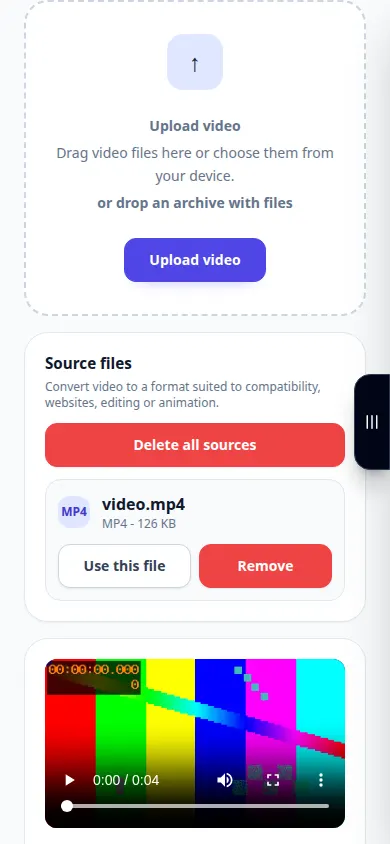
Демонстрација телефона
На снимку се види енглески интерфејс. Пратите преведене кораке изнад; контроле су у истом редоследу. Овај снимак приказује извор и доступна подешавања пре главне акције. Пратите горе наведене кораке да бисте започели обраду и сачували резултат.
Питања и решавање проблема
Зашто је излаз већи од извора?
Већи битрате, мање ефикасан кодек или другачија поставка квалитета могу повећати величину датотеке.
Може ли конверзија да поврати детаље који недостају?
Не. Већа резолуција или брзина у битовима не могу поново да креирају детаље који су били одсутни из извора.
Ако видите поруку да је услуга преоптерећена, сачекајте и покушајте поново касније. Неуспели покушај не значи да се ваша изворна датотека променила.
