Водич је ажуриран:
Прегледајте Висио цртеж у свом претраживачу и сачувајте његов PDF приказ.
Практична упутства са снимцима екрана на рачунару и телефону, кратким демонстрацијама и одговорима на уобичајена питања.
Пре него што почнете
Задржите оригинални цртеж. Изаберите формат који прихвата бирач датотека; преглед није Висио документ који се може уређивати.
Покушајте са демонстрационим фајлом — diagram.vdx
Ове мале датотеке су креиране за овај водич и не садрже личне податке.
Упутства корак по корак
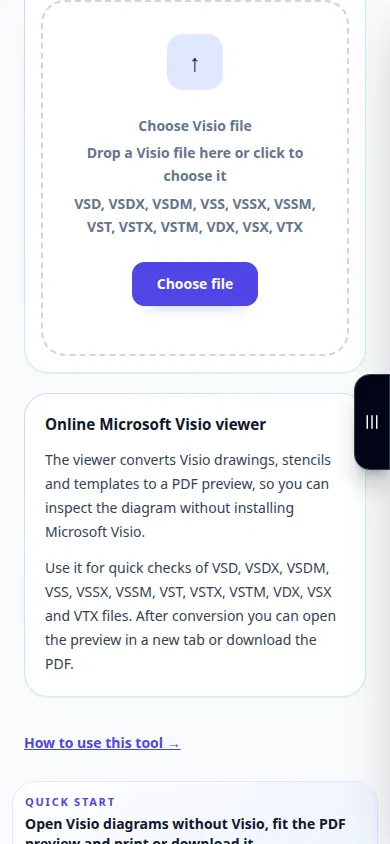
- Отворите Висио Виевер и изаберите цртеж са свог уређаја.
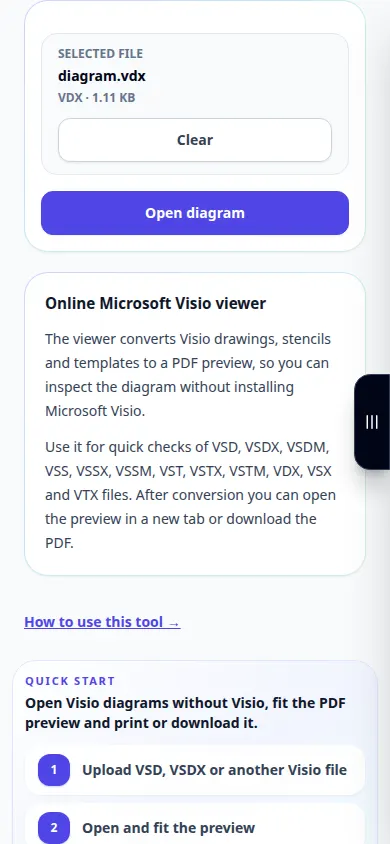
- Проверите изабрану датотеку и притисните дугме да бисте је отворили.
- Сачекајте преглед дијаграма, а затим користите Уклопи по ширини или Целу страницу да бисте прегледали њен изглед.
- Проверите друге странице, мале етикете и положаје конектора. Отворите PDF на посебној картици ако уграђени преглед није доступан.
- Сачувајте PDF преглед или користите контролу штампања. Обришите тренутни избор пре отварања другог цртежа.
На компјутеру
Користите радни панел пуне ширине да упоредите извор, подешавања и резултат. Задржите оригиналну датотеку да бисте могли да испробате другу поставку без замене.
На телефону
Одаберите извор из Датотеке или менаџер датотека вашег уређаја. Померите се надоле до подешавања и резултата; држите ову картицу отвореном док се операција не заврши.
У Сафарију на иПхоне-у отворите мени за дељење и изаберите Сачувај у датотеке ако се резултат отвори у новој картици. У Андроид Цхроме-у означите Преузимања. Оставите ову картицу отвореном док се обрада не заврши.
За бољи резултат
Прегледајте фине етикете са читљивим зумом пре него што поделите PDF; мали преглед може сакрити замењене фонтове.
Снимци екрана и видео
Демонстрација на радној површини
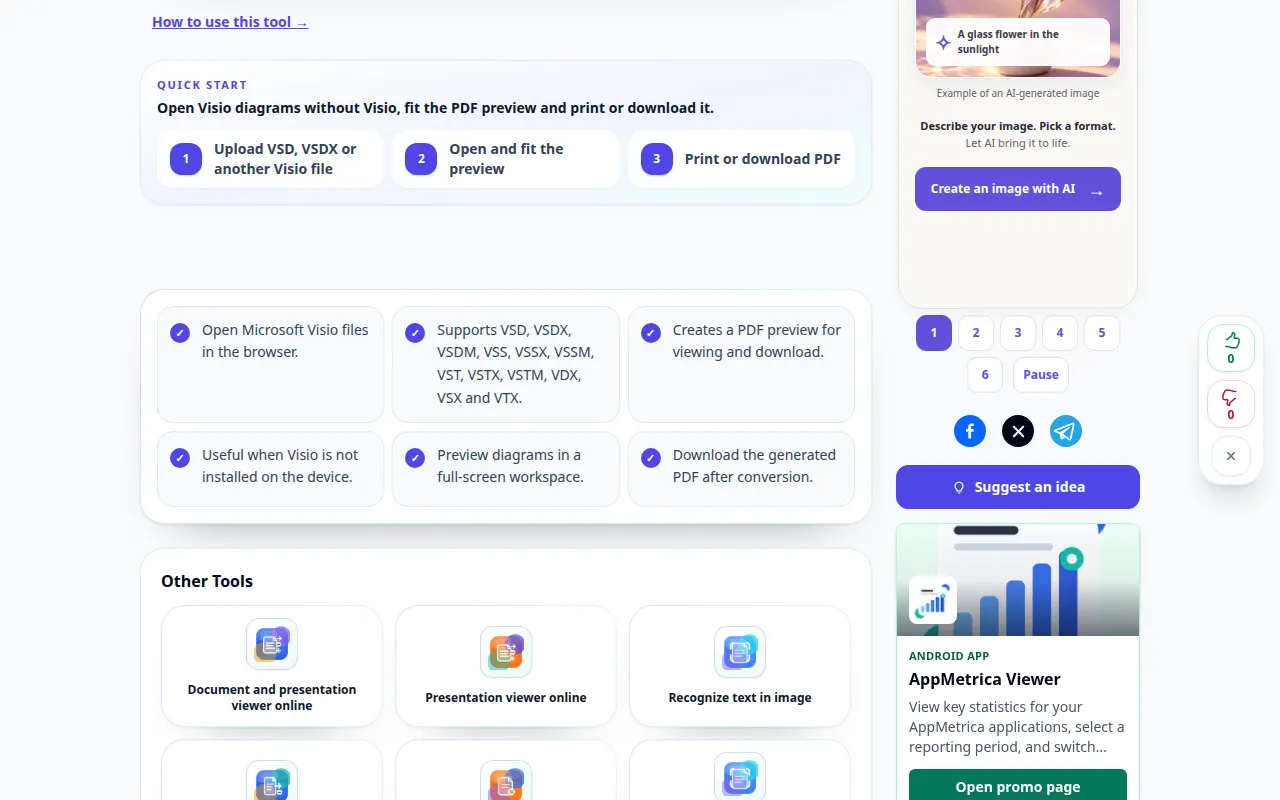
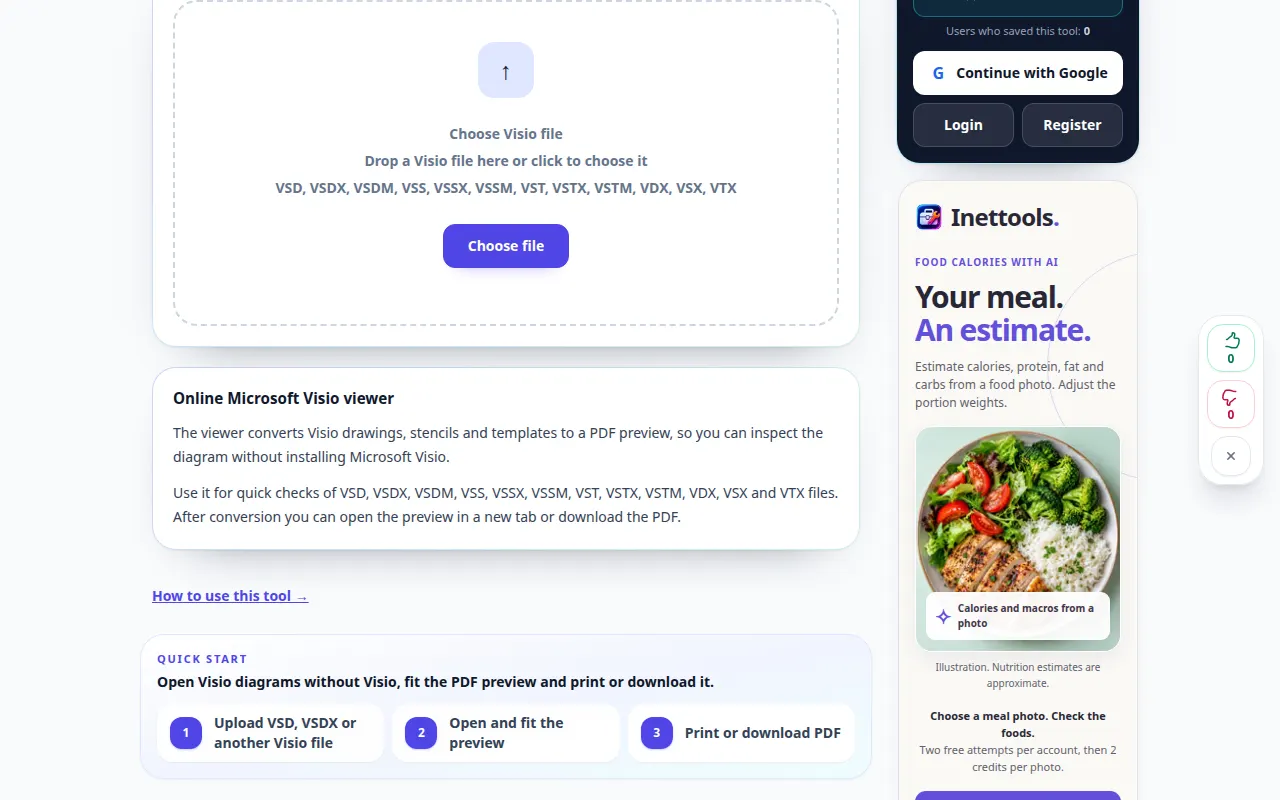
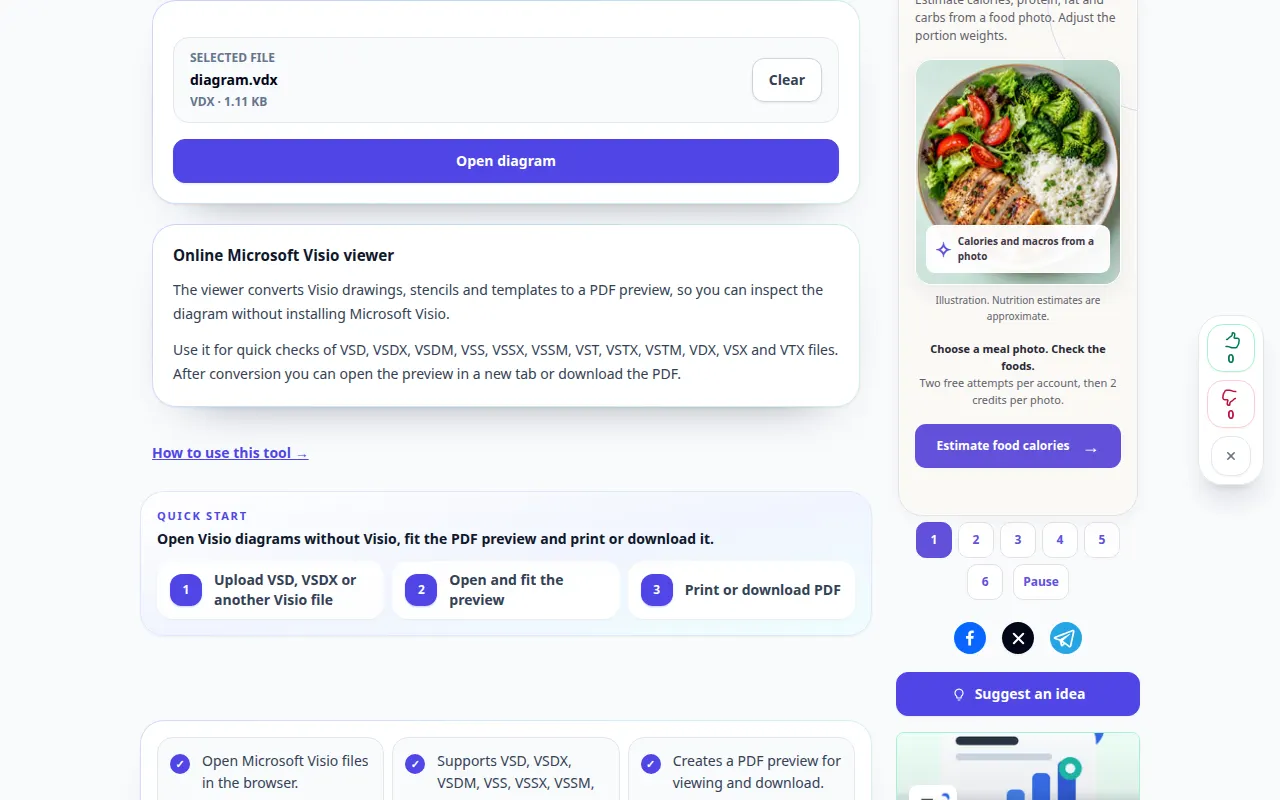
На снимку се види енглески интерфејс. Пратите преведене кораке изнад; контроле су у истом редоследу. Овај снимак приказује извор и доступна подешавања пре главне акције. Пратите горе наведене кораке да бисте започели обраду и сачували резултат.
Демонстрација телефона
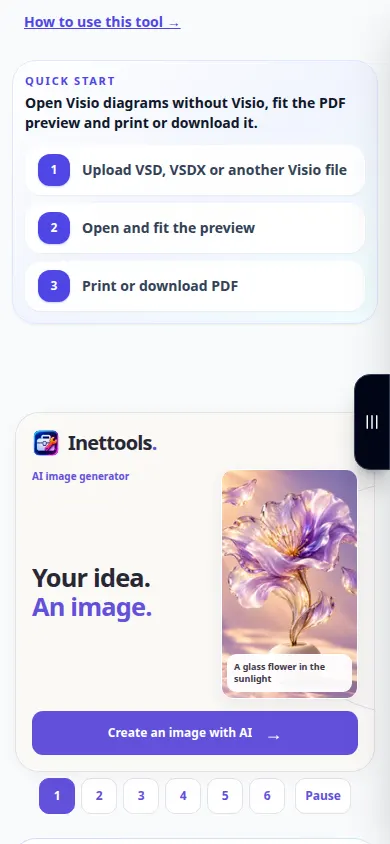
На снимку се види енглески интерфејс. Пратите преведене кораке изнад; контроле су у истом редоследу. Овај снимак приказује извор и доступна подешавања пре главне акције. Пратите горе наведене кораке да бисте започели обраду и сачували резултат.
Питања и решавање проблема
Могу ли да мењам облике у овом приказивачу?
Услуга припрема преглед. Користите уређивач дијаграма да промените облике или везе у изворном цртежу.
Зашто преглед изгледа другачије?
Неподржани фонтови или карактеристике цртања могу да промене приказивање. Упоредите важне елементе са оригиналом.
Ако видите поруку да је услуга преоптерећена, сачекајте и покушајте поново касније. Неуспели покушај не значи да се ваша изворна датотека променила.

