Водич је ажуриран:
Испробајте унапред подешавање гласа и подесите висину, брзину и тембр пре него што извезете нови снимак.
Отворите овај водич користећи везу „Како се користи овај алат“ испод назива алата. Садржи кораке, снимке екрана и видео записе за рачунаре и телефоне.
Пре него што почнете
Користите гласовни снимак за који имате дозволу да га трансформишете. Чист извор олакшава процену ефекта.
Покушајте са демонстрационим фајлом — audio.mp3
Ове мале датотеке су креиране за овај водич и не садрже личне податке.
Упутства корак по корак
- Изаберите аудио снимак и сачекајте подешавања гласа.
- Почните са унапред подешеним као што је нижи глас, виши глас или ефекат телефона.
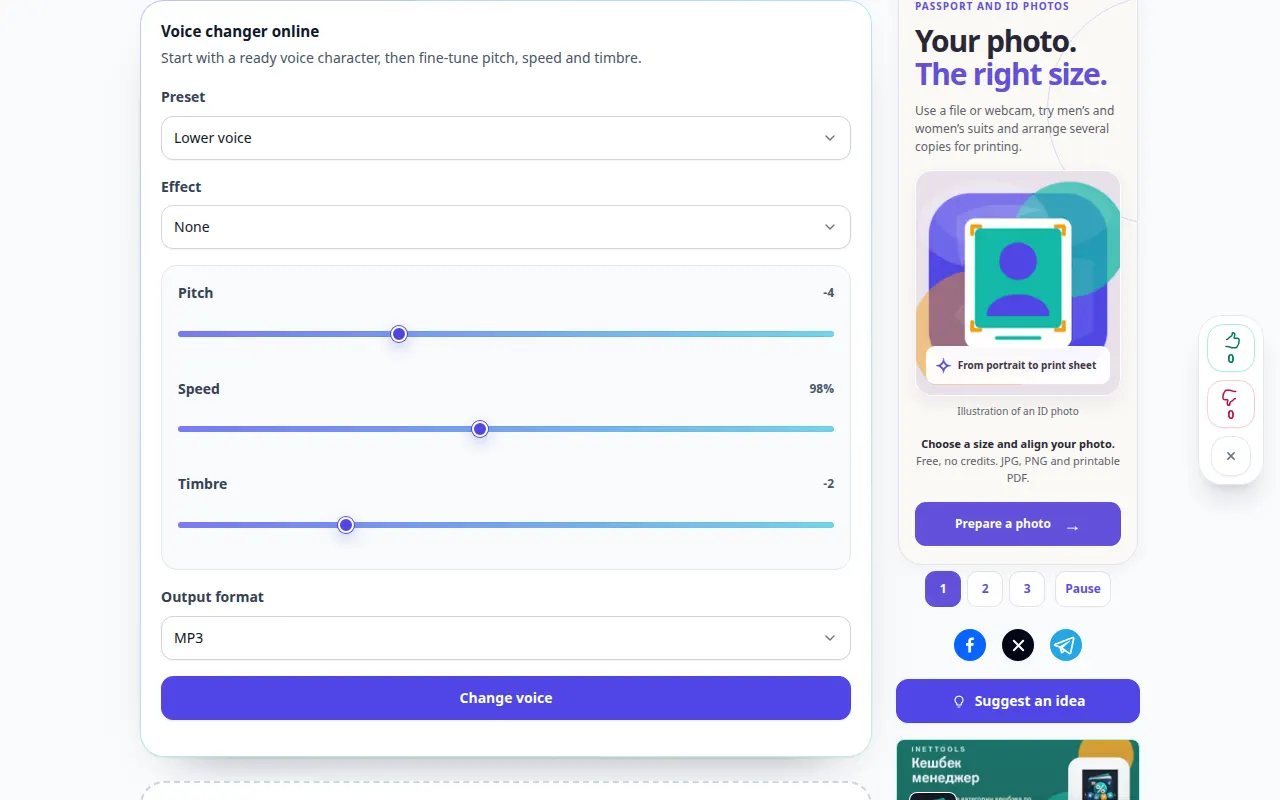
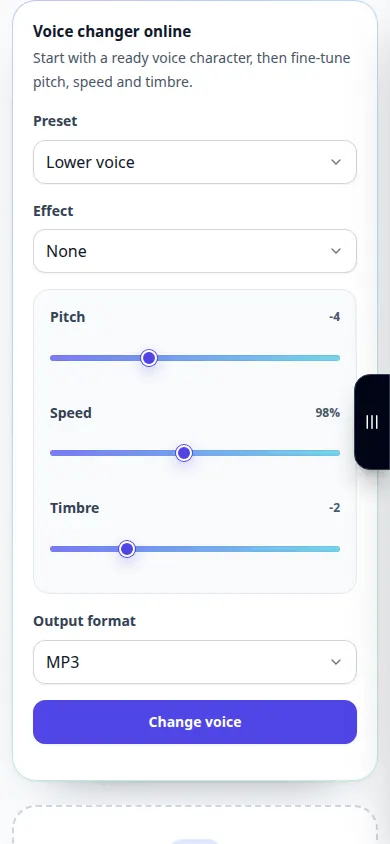
- Фино подесите доступне контроле висине тона, брзине и тембра, а затим изаберите излазни формат.
- Прегледајте све приказане наплате и почните да креирате промењени снимак.
- Слушајте обрађени резултат, упоредите разумљивост са извором и сачувајте верзију коју желите.
На компјутеру
Користите радни панел пуне ширине да упоредите извор, подешавања и резултат. Задржите оригиналну датотеку да бисте могли да испробате другу поставку без замене.
На телефону
Одаберите извор из Датотеке или менаџер датотека вашег уређаја. Померите се надоле до подешавања и резултата; држите ову картицу отвореном док се операција не заврши.
У Сафарију на иПхоне-у отворите мени за дељење и изаберите Сачувај у датотеке ако се резултат отвори у новој картици. У Андроид Цхроме-у означите Преузимања. Оставите ову картицу отвореном док се обрада не заврши.
За бољи резултат
Мењајте један по један параметар. Велике промене висине тона и брзине могу отежати разумевање говора.
Снимци екрана и видео
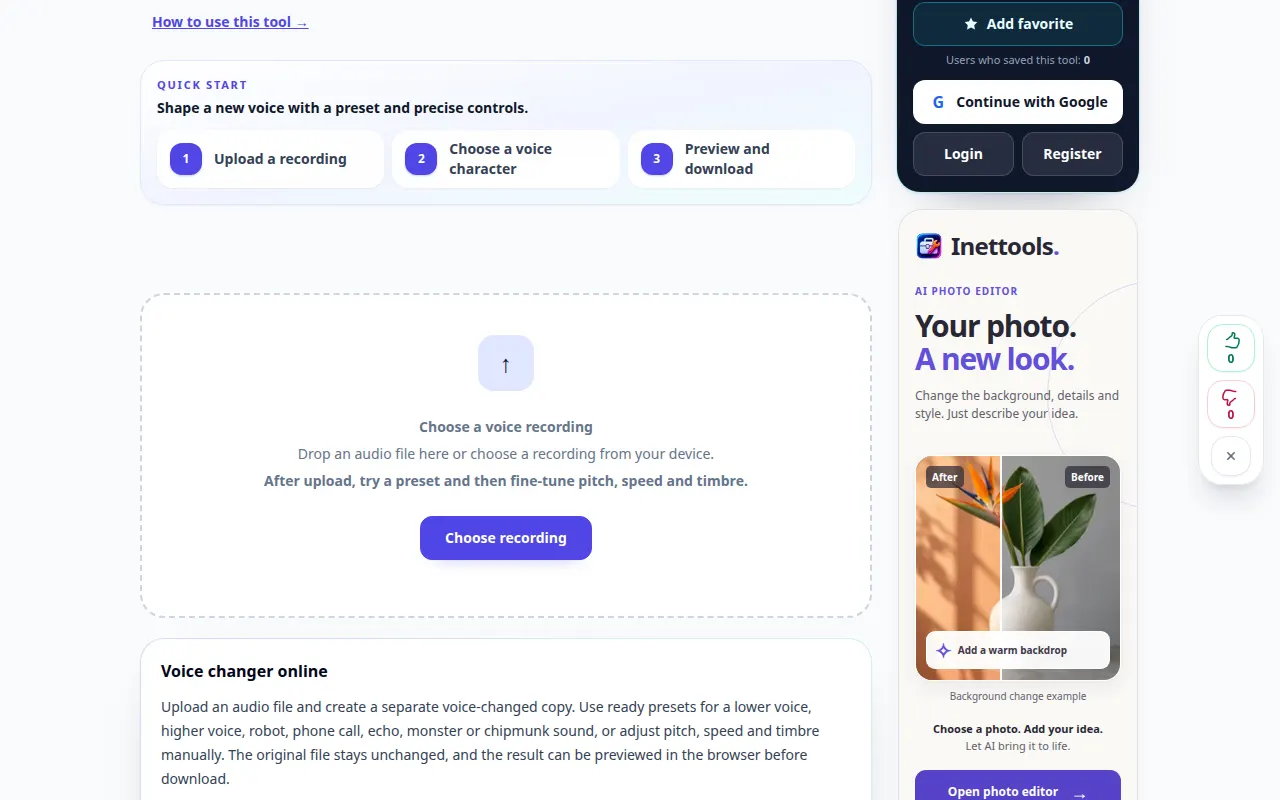
Демонстрација на радној површини
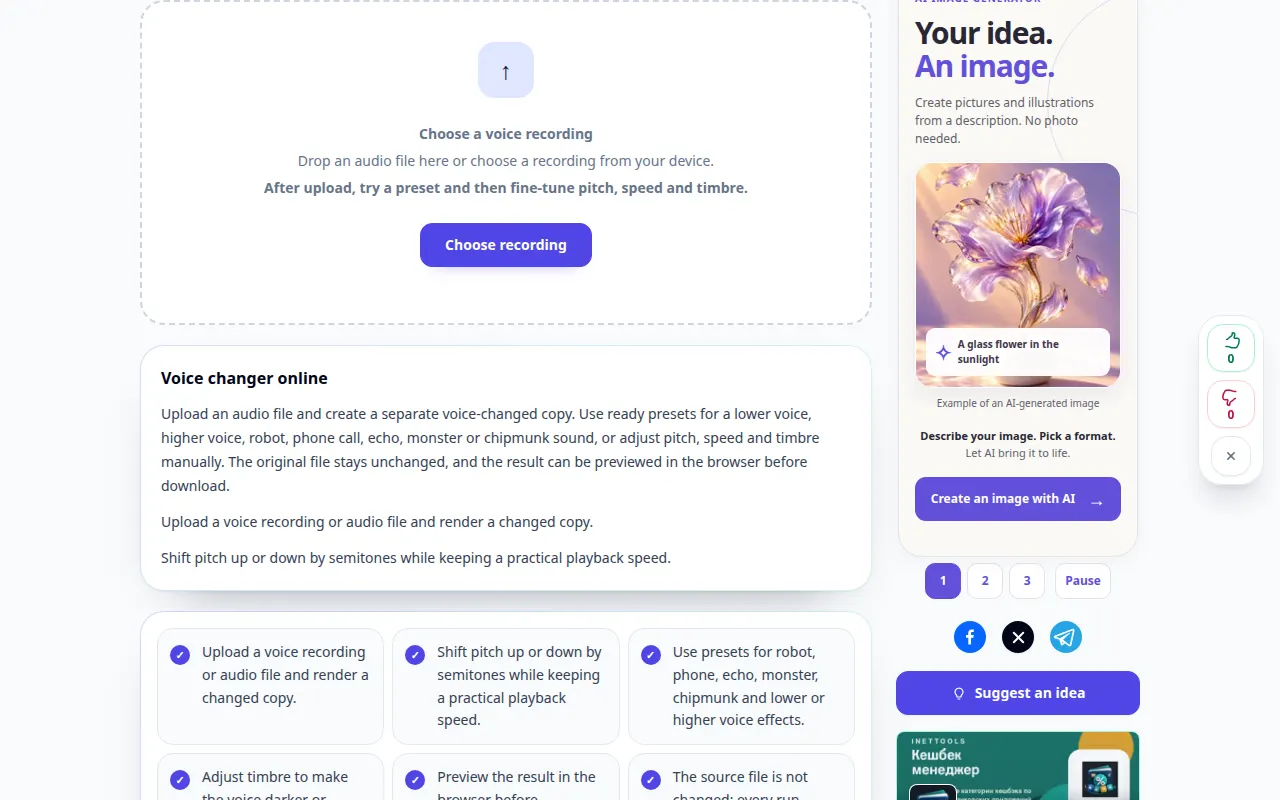
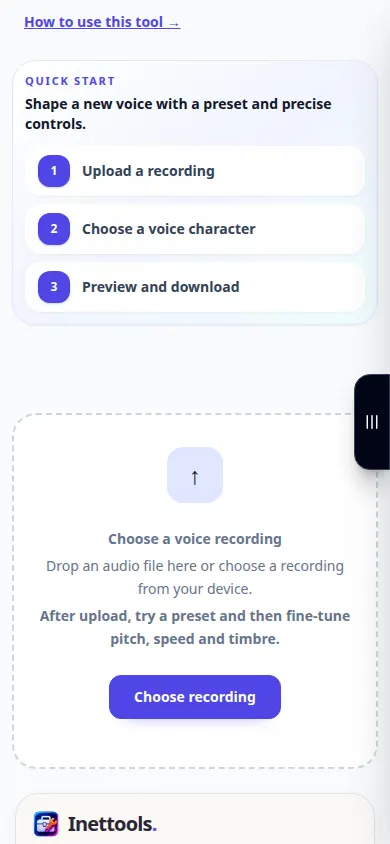
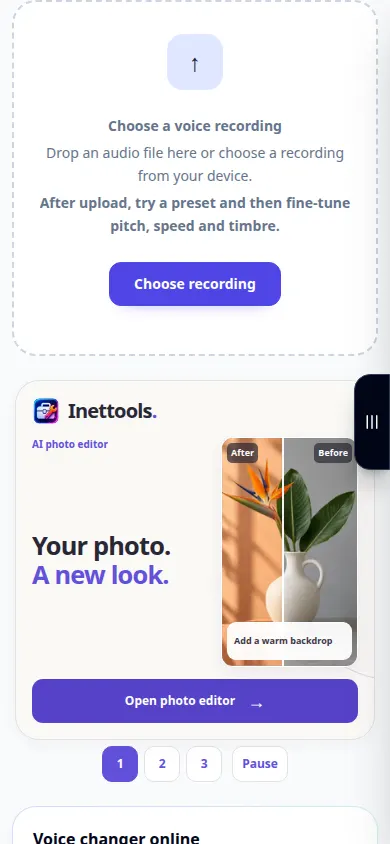
На снимку се види енглески интерфејс. Пратите преведене кораке изнад; контроле су у истом редоследу. Овај снимак приказује извор и доступна подешавања пре главне акције. Пратите горе наведене кораке да бисте започели обраду и сачували резултат.
Демонстрација телефона
На снимку се види енглески интерфејс. Пратите преведене кораке изнад; контроле су у истом редоследу. Овај снимак приказује извор и доступна подешавања пре главне акције. Пратите горе наведене кораке да бисте започели обраду и сачували резултат.
Питања и решавање проблема
Зашто глас звучи неприродно?
Јака подешавања и ефекти који се преклапају могу створити артефакте. Вратите се на благо претходно подешавање и постепено повећавајте ефекат.
Да ли ово имитира одређену особу?
Контроле примењују тон и звучне ефекте. Немојте претпостављати да унапред подешена тачно рекреира било коју стварну особу.
Ако видите поруку да је услуга преоптерећена, сачекајте и покушајте поново касније. Неуспели покушај не значи да се ваша изворна датотека променила.