Водич је ажуриран:
Приближите снимке одабраној мети јачине звука док проверавате врхове и квалитет слушања.
Отворите овај водич користећи везу „Како се користи овај алат“ испод назива алата. Садржи кораке, снимке екрана и видео записе за рачунаре и телефоне.
Пре него што почнете
Изаберите читљив извор звука и сачувајте резервну копију. Нормализација гласноће није исто што и уклањање шума.
Покушајте са демонстрационим фајлом — audio.mp3
Ове мале датотеке су креиране за овај водич и не садрже личне податке.
Упутства корак по корак
- Изаберите аудио датотеку и сачекајте контроле гласноће или анализу.
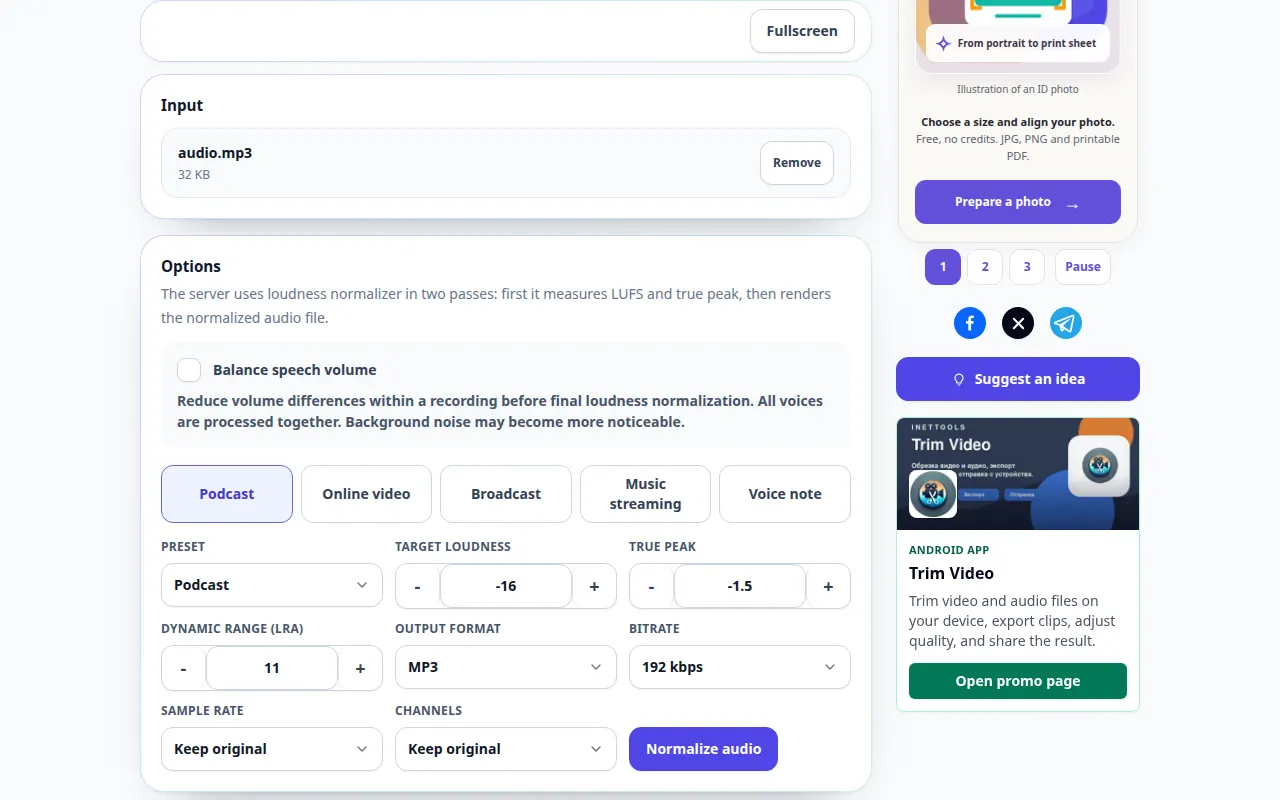
- Прегледајте доступну циљану јачину и вршне поставке.
- Изаберите подржани излазни формат и задржите умерени циљ да бисте избегли непотребно изобличење.
- Прегледајте све приказане наплате и започните обраду.
- Упоредите резултат са извором на истој јачини звука плејера, проверите исечак и сачувајте нормализовану копију.
На компјутеру
Користите радни панел пуне ширине да упоредите извор, подешавања и резултат. Задржите оригиналну датотеку да бисте могли да испробате другу поставку без замене.
На телефону
Одаберите извор из Датотеке или менаџер датотека вашег уређаја. Померите се надоле до подешавања и резултата; држите ову картицу отвореном док се операција не заврши.
У Сафарију на иПхоне-у отворите мени за дељење и изаберите Сачувај у датотеке ако се резултат отвори у новој картици. У Андроид Цхроме-у означите Преузимања. Оставите ову картицу отвореном док се обрада не заврши.
За бољи резултат
Гласнији резултат није аутоматски бољи. Оставите простор за главу и упоредите тихе и гласне пасусе.
Снимци екрана и видео
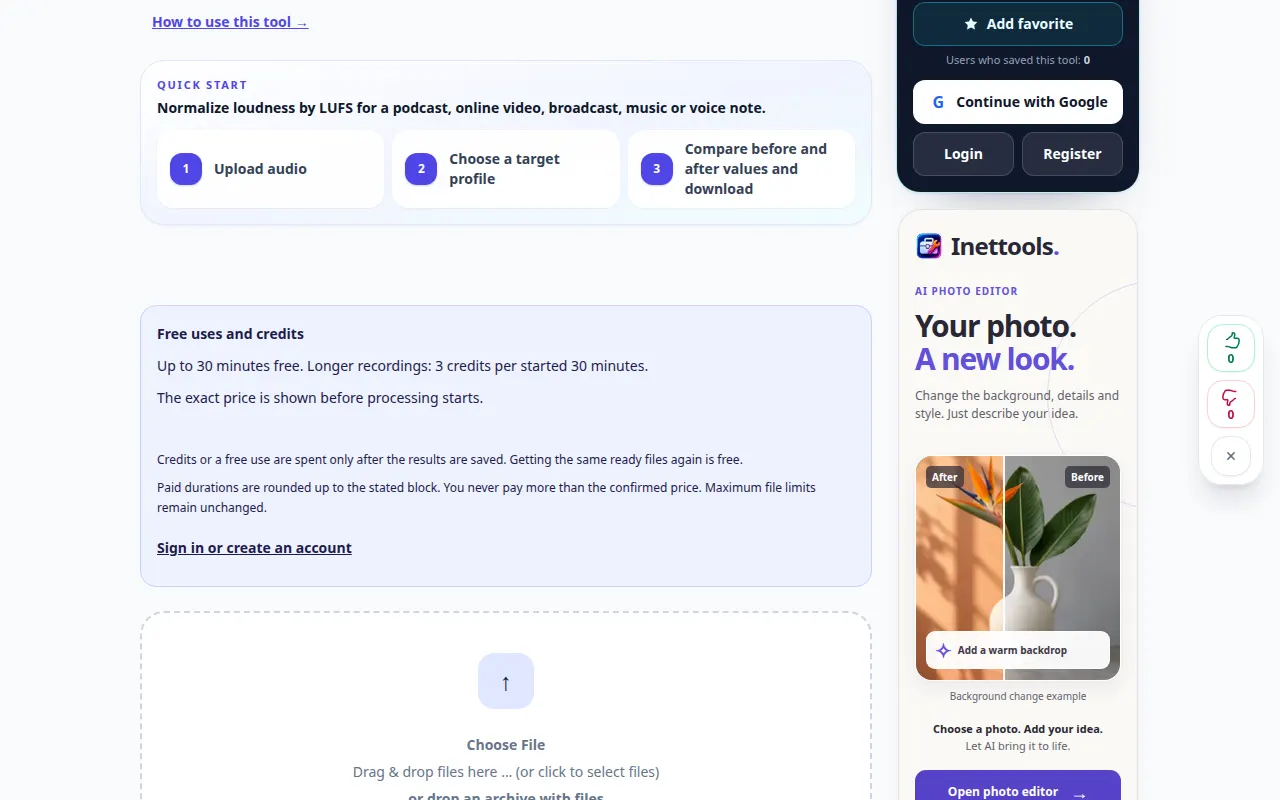
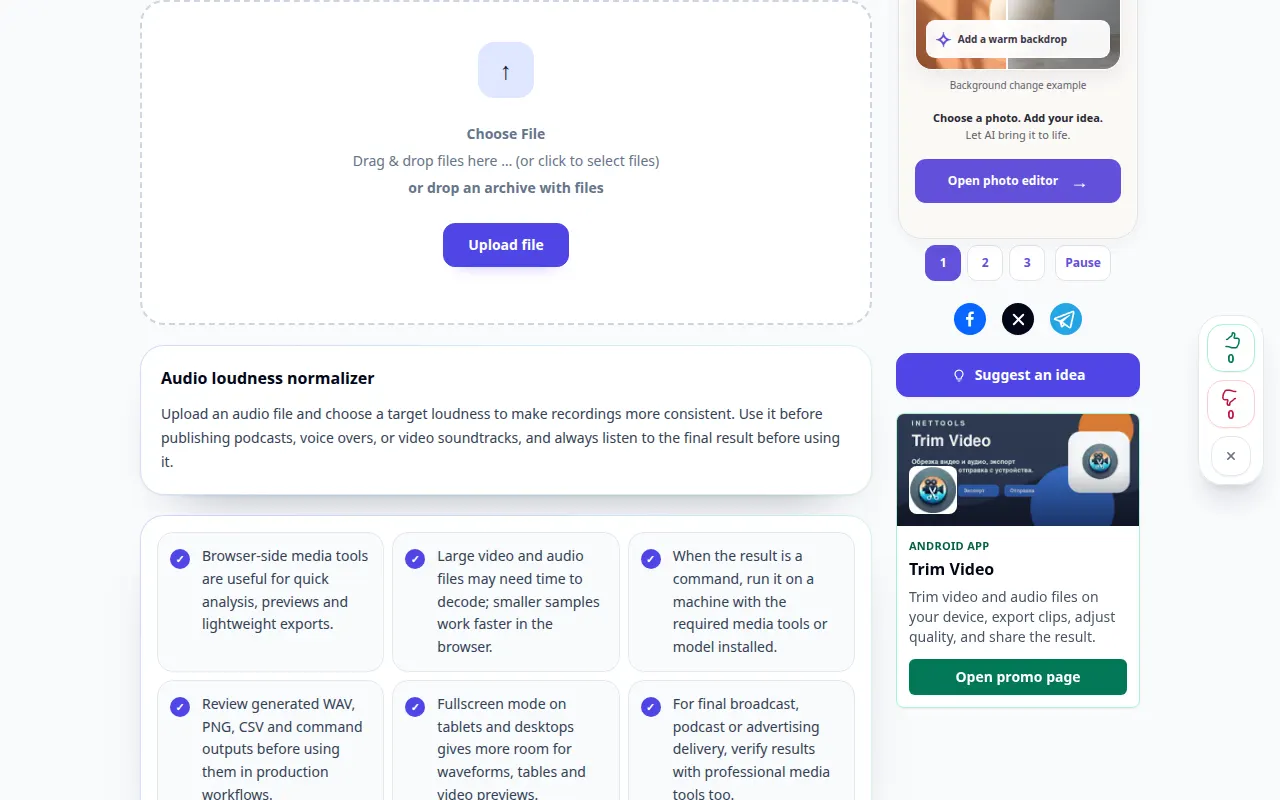
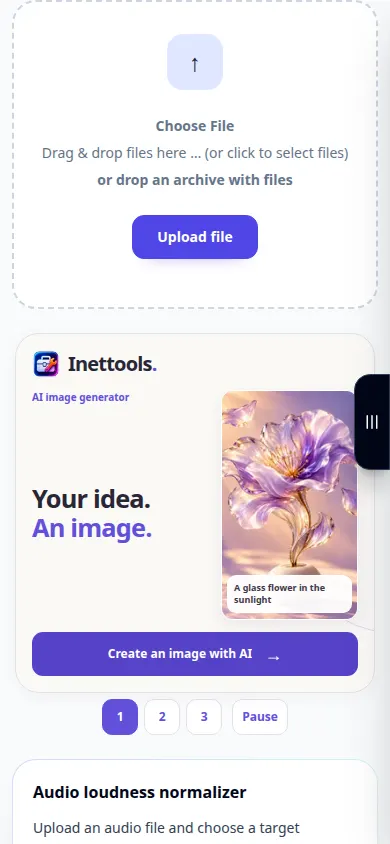
Демонстрација на радној површини
На снимку се види енглески интерфејс. Пратите преведене кораке изнад; контроле су у истом редоследу. Овај снимак приказује извор и доступна подешавања пре главне акције. Пратите горе наведене кораке да бисте започели обраду и сачували резултат.
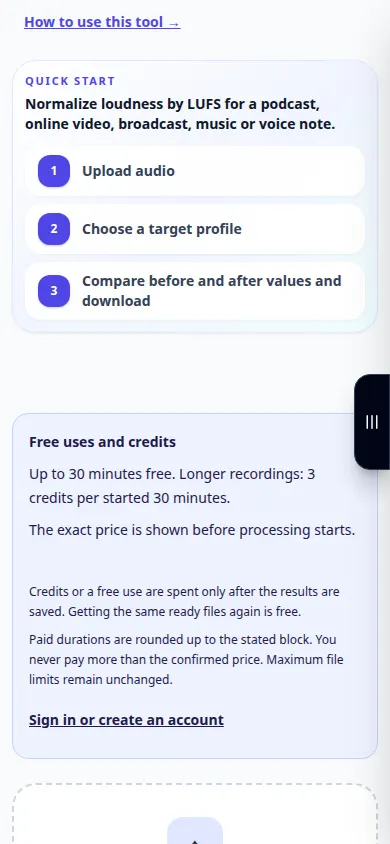
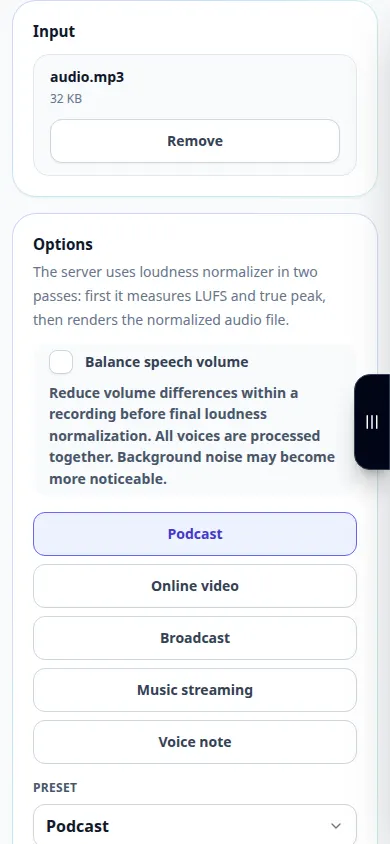
Демонстрација телефона
На снимку се види енглески интерфејс. Пратите преведене кораке изнад; контроле су у истом редоследу. Овај снимак приказује извор и доступна подешавања пре главне акције. Пратите горе наведене кораке да бисте започели обраду и сачували резултат.
Питања и решавање проблема
Да ли ће нормализација уклонити позадинску буку?
Углавном мења гласноћу и динамику. Бука може постати чујнија када се подигне тихи материјал.
Зашто две датотеке и даље звуче другачије?
Различита динамика, баланс фреквенција и тишина могу утицати на перципирану гласноћу чак и након нормализације.
Ако видите поруку да је услуга преоптерећена, сачекајте и покушајте поново касније. Неуспели покушај не значи да се ваша изворна датотека променила.

